
Configurando Domínios com GoDaddy
Usar Linkly com GoDaddy é fácil.
Como adicionar um subdomínio no GoDaddy (registro CNAME)
Se você já está usando este domínio para um site, siga estas instruções para adicionar um subdomínio.
Faça login no GoDaddy.
Em Meus Produtos, navegue até Domínios.
Sob o domínio que você deseja editar, clique em DNS.
Role até o final e clique em ADICIONAR.
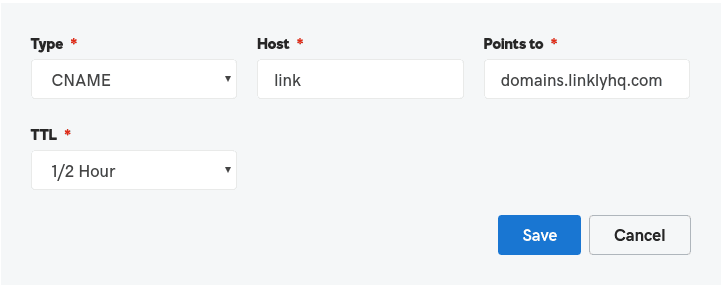
Digite os detalhes do registro
Para o subdomínio link.mydomain.com:
Tipo: CNAME
Host: link
Aponta para: domains.linklyhq.com
TTL: 1/2 Hora
Adicione o domínio ao Linkly.
Clique em Domínios no Linkly e adicione-o lá. Linkly detectará os registros e adicionará à sua conta.
Como adicionar domínio raiz no GoDaddy
Adicione um registro A para anexar um domínio não utilizado ao Linkly. Este domínio não deve ser usado para outro site.
Faça login no GoDaddy.
Sob o domínio que você deseja editar, clique em DNS.
Se este registro existe, edite-o e altere seu valor para: 34.133.74.21
Verifique se você já tem um registro do Tipo: A e Nome: @.
Se este registro existe, edite-o e altere seu valor para: 34.133.74.21.
Se você já tem um site neste domínio, isso desabilitará seu site. Você deve considerar adicionar um subdomínio.
Crie um novo registro A.
Os detalhes são:
Tipo: A
Nome: @
Valor: 34.133.74.21
TTL: 1/2 Hora (qualquer valor funciona)
Adicione o domínio ao Linkly.
Clique em Domínios no Linkly e adicione-o lá. Linkly detectará os registros e adicionará à sua conta.
Rastreie 500 cliques mensais com todos os recursos incluídos.