
API de Análise do Linkly
Exporte dados de cliques e relatórios de tráfego do Linkly programaticamente usando nossa API de Análise.
Relacionado: API de Encurtamento de Links | Webhooks
Antes de começar
O Linkly gera solicitações de API na interface para você copiar e colar em seus aplicativos.
Economize tempo e deixe-nos fazer o trabalho pesado. Nossa API é totalmente consumível por máquina.
Como começar com a API de análise
Abra qualquer relatório de tráfego no Linkly.
Copie a solicitação de API mostrada no topo do relatório.
O formato de saída de dados é CSV. Este link contém sua chave de API.
Esses links estão ao lado de cada tabela e gráfico no Linkly.
Peça ao ChatGPT ou equivalente para adaptar essas solicitações em código-fonte para seu aplicativo.
Não há necessidade de gastar tempo fazendo uma integração complexa.
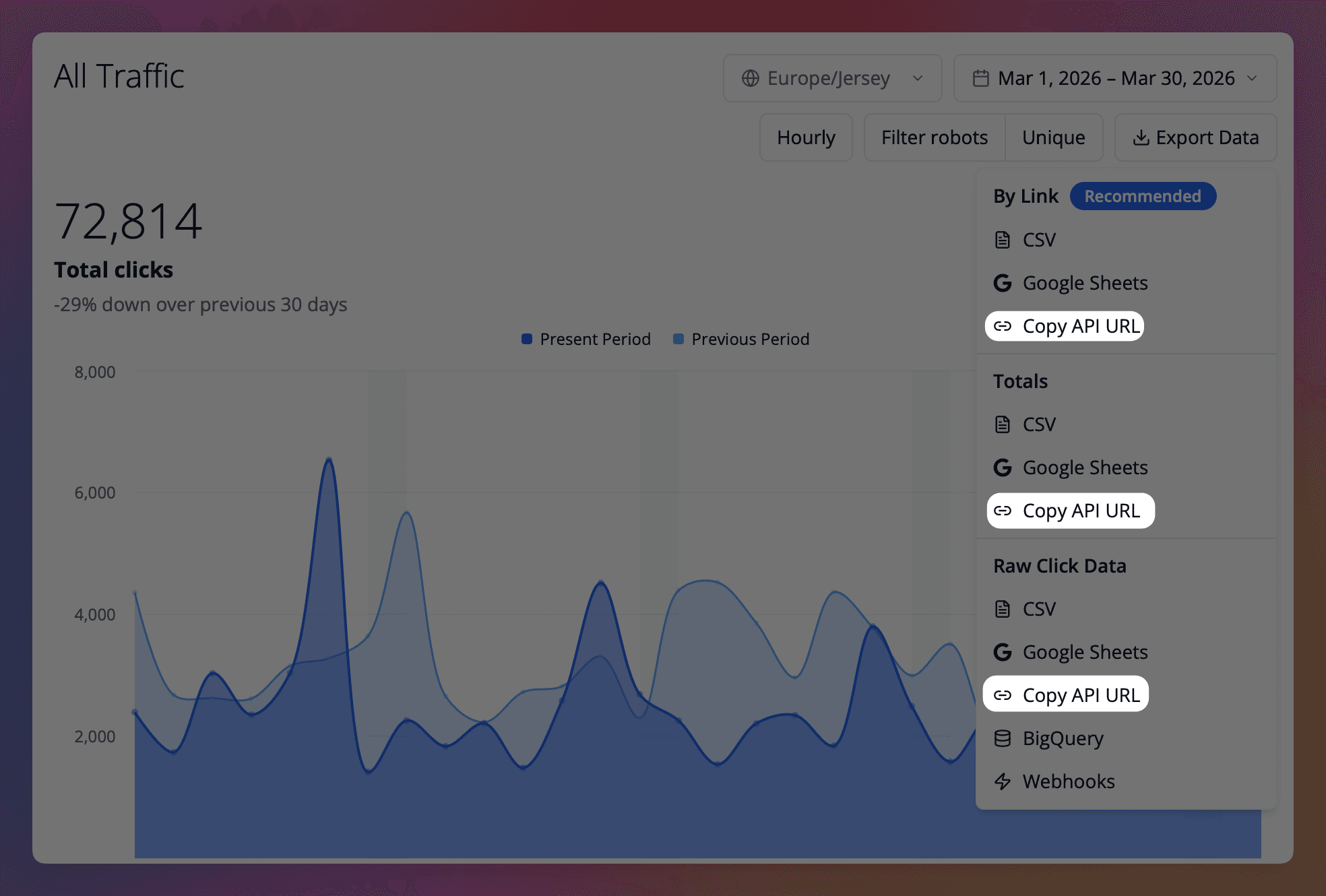
Os relatórios de tráfego do Linkly constroem automaticamente solicitações de API para você, com base nos dados mostrados na tela.
Esses links incluem sua chave de API e são facilmente personalizáveis e utilizáveis em seus próprios aplicativos.
Formatos de saída
A API de Análise suporta três formatos de saída:
| Formato | Parâmetro | Descrição |
|---|---|---|
| JSON | format=json (padrão) | Dados estruturados para aplicativos |
| CSV | format=csv | Valores separados por vírgula para planilhas |
| TSV | format=tsv | Valores separados por tabulação, ideal para visualização no navegador e colagem em planilhas |
Modo pivot (formato de matriz)
Por padrão, a API retorna dados de série temporal com uma linha por data. Com o modo pivot, você pode obter o tráfego de todos os seus links em uma única solicitação como uma matriz.
Use o menu suspenso Exportar Dados em qualquer relatório de tráfego para exportar rapidamente dados por link, ou adicione pivot=link_id à sua solicitação de API.
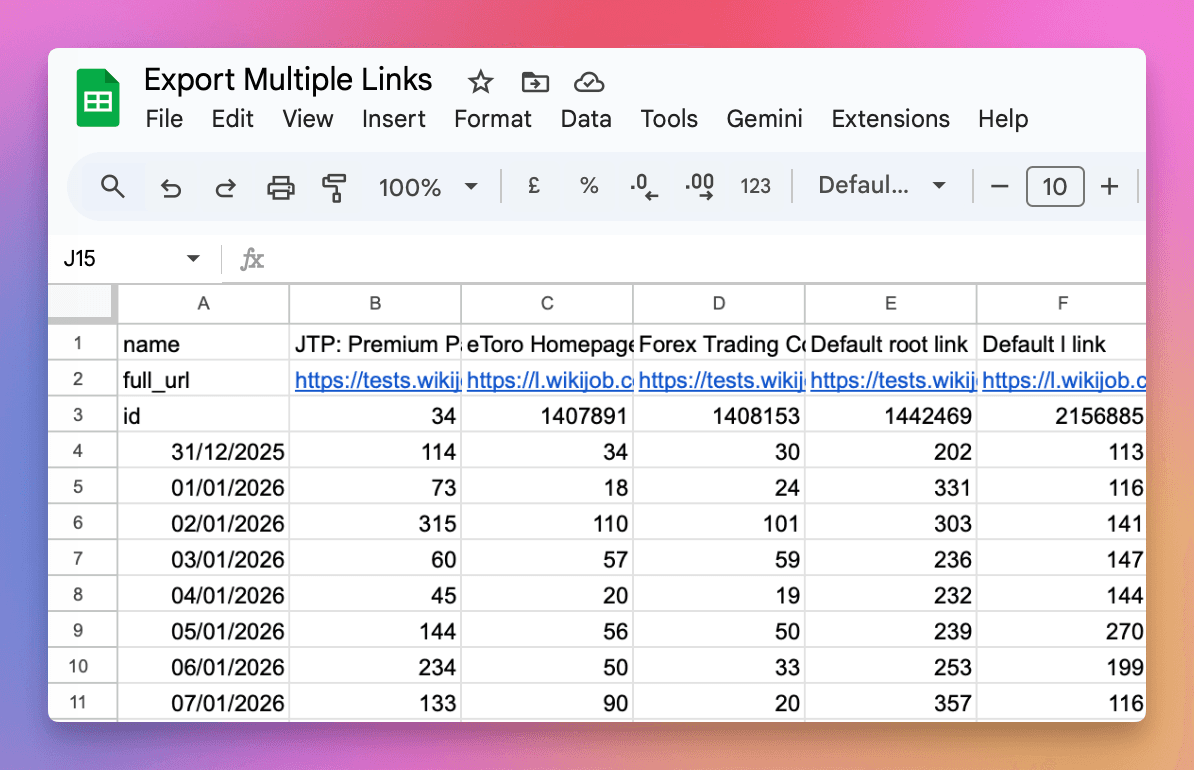
Adicione pivot=link_id à sua solicitação para obter dados com:
- Datas como linhas (uma linha por dia)
- Links como colunas (uma coluna por link)
Exemplo de saída CSV/TSV pivot
| Meu Link | Outro Link | |
|---|---|---|
| name | Meu Link | Outro Link |
| full_url | https://linkly.link/abc | https://linkly.link/xyz |
| id | 123 | 456 |
| 2025-12-30 | 45 | 12 |
| 2025-12-31 | 52 | 8 |
| 2026-01-01 | 38 | 15 |
Exemplo de saída JSON pivot
{
  "links": [
    {"id": 123, "name": "Meu Link", "full_url": "https://linkly.link/abc"},
    {"id": 456, "name": "Outro Link", "full_url": "https://linkly.link/xyz"}
  ],
  "data": [
    {"date": "2025-12-30", "clicks": {"123": 45, "456": 12}},
    {"date": "2025-12-31", "clicks": {"123": 52, "456": 8}}
  ]
}
O modo pivot é útil para:
- Comparar tráfego em múltiplos links
- Importar para planilhas para análise
- Construir dashboards com todos os dados de links em uma chamada
Dados brutos de cliques
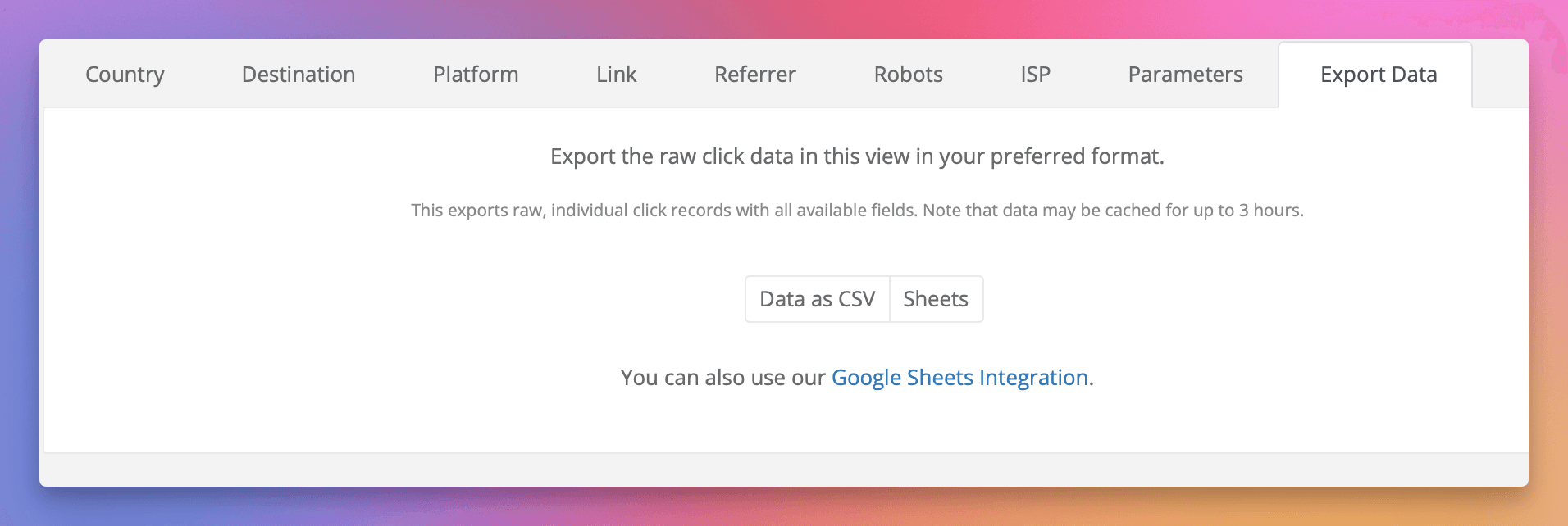
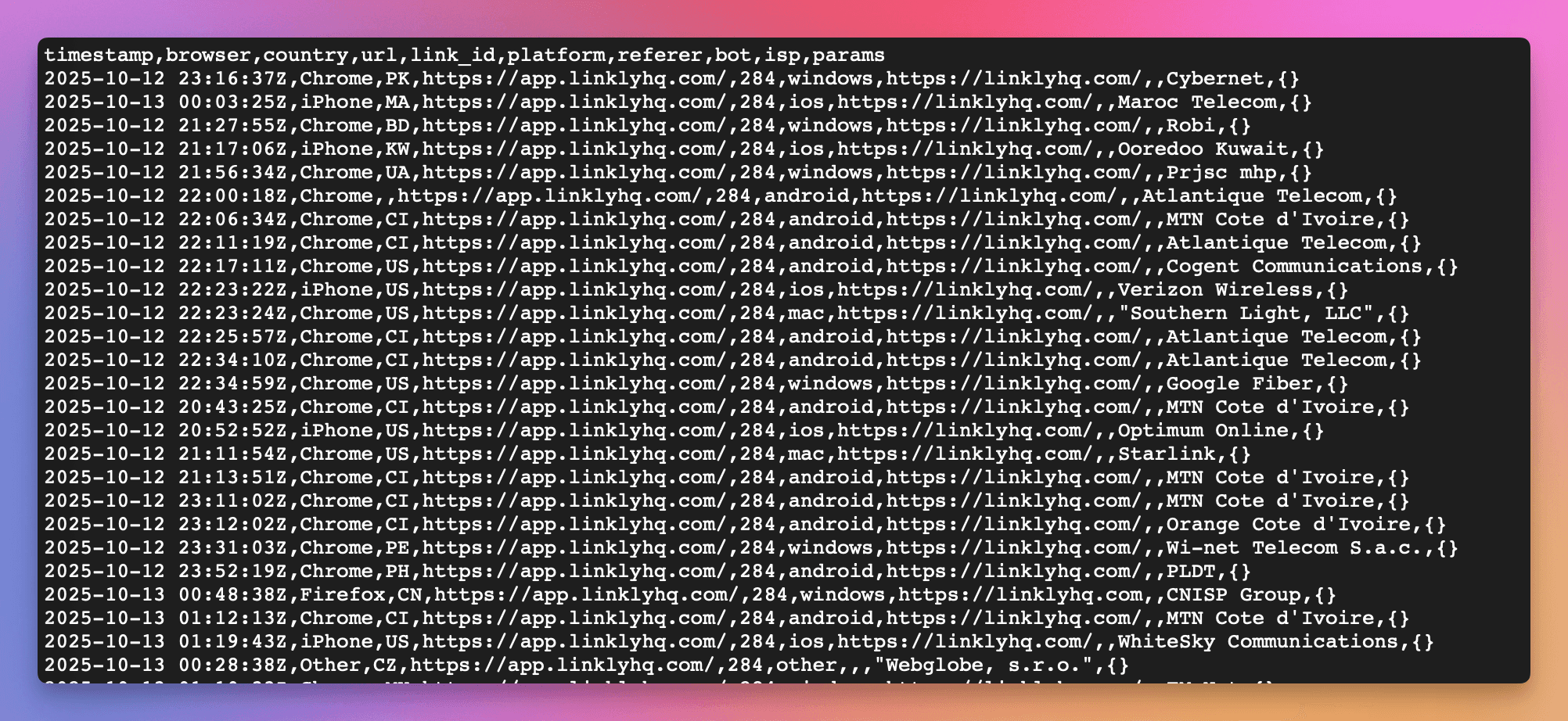
Os dados brutos de cliques que registramos, incluindo parâmetros completos, timestamps e informações de geolocalização, estão disponíveis.
Para acessar esses dados, clique em Exportar nas abas na parte inferior e escolha seu formato. Estas são solicitações de API totalmente formadas que você pode usar diretamente em seu aplicativo.
Notas sobre exportação de dados
- Considere filtrar dados na exibição primeiro para reduzir a quantidade de dados exportados. Esta função exporta os dados subjacentes usados para gerar o relatório atualmente na tela.
- Esses dados são armazenados em cache por até 3 horas. Solicitações repetidas para este endpoint não produzirão dados em tempo real.
Contagens agrupadas
O endpoint /counters/{dimension} retorna totais de cliques agrupados por uma única dimensão — como country, platform, destination, referer, isp ou link_id. Os resultados retornam ordenados por contagem de cliques, maior primeiro.
Um máximo de 10.000 valores são retornados. Dimensões de alta cardinalidade — destination, referer, remote_ip e isp — podem ter muito mais valores distintos do que isso em um workspace ocupado. Quando têm, você recebe os 10.000 melhores por contagem de cliques e o restante não é retornado.
O campo total é sempre o total de cliques em todos os grupos, incluindo aqueles não retornados. Portanto, em um resultado truncado, os valores count serão somados para menos do que total — o que significa que um percentual calculado como count / total ainda é preciso.
Se você precisar do conjunto completo de valores em vez dos 10.000 principais, exporte os dados brutos de cliques e agregue-os você mesmo, ou use a integração do BigQuery.
Notificações de cliques em tempo real
Para notificações de cliques em tempo real, veja Webhooks. Os Webhooks enviam uma solicitação POST para seu(s) URL(s) especificado(s) imediatamente quando um clique ocorre, com informações detalhadas sobre o clique.
Você também pode gerenciar webhooks via API - veja a especificação OpenAPI para detalhes.
Política de uso justo
Limites de taxa
A API de Análise é limitada em taxa a 50 solicitações por hora por workspace.
Limites de uso
Além dos limites de taxa, a API de Análise tem limites de uso que se reiniciam a cada período de faturamento:
| Tipo de Plano | Solicitações de API | Dados Verificados |
|---|---|---|
| Gratuito | 100/mês | 10 GB/mês |
| Mensal Pago | 2.000/mês | 2 TB/mês |
| Anual Pago | 24.000/ano | 24 TB/ano |
| Mensal Ilimitado | 10.000/mês | 2 TB/mês |
| Anual Ilimitado | 120.000/ano | 24 TB/ano |
O que conta como uso
- Solicitações de API: Cada chamada aos endpoints da API de Análise (
/clicks,/counters,/export) conta como uma solicitação. Exportações de links (/links/export) feitas com uma chave de API também contam como uma solicitação. - Dados Verificados: A quantidade de dados processados pelo nosso banco de dados de análise para cumprir sua solicitação. Intervalos de datas maiores e consultas mais complexas verificam mais dados.
O que acontece quando você excede limites
Quando um workspace em um plano pago usa todas as suas solicitações de API, adicionamos automaticamente um pacote de API a sua assinatura para que suas integrações continuem funcionando, e enviamos um e-mail aos membros do workspace para informá-los. Um pacote de API adiciona solicitações de API extras a cada período de faturamento até você removê-lo.
As solicitações de API retornam um erro 429 Too Many Requests em vez disso quando:
- 1O workspace está no plano Gratuito ou Starter, que não pode adicionar pacotes de API
- 2A assinatura do workspace está definida para cancelar, ou um pagamento está atrasado
- 3O workspace usou todo o seu limite de dados verificados — pacotes de API adicionam solicitações, não dados
Os limites de uso se reiniciam no início de cada período de faturamento, e seus links continuam funcionando e rastreando cliques normalmente de qualquer forma.
Dicas para reduzir uso
A maioria dos usuários pode obter todos os seus dados em uma única solicitação de API usando o modo pivot (pivot=link_id), que retorna o tráfego de todos os links como uma matriz em uma chamada.
- Use o modo pivot: Adicione
pivot=link_idpara obter tráfego para todos os links em uma única solicitação em vez de consultar cada link separadamente - Cache de respostas: Armazene respostas da API localmente em vez de buscar os mesmos dados repetidamente
- Use intervalos de data menores: Consulte apenas as datas que você precisa
- Solicitações em lote: Combine múltiplas consultas de link em uma única solicitação usando o parâmetro
link_ids
Precisa de mais?
Você pode adicionar pacotes de API você mesmo a qualquer momento sob Add-ons na página Faturamento. Cada pacote adiciona solicitações de API extras a cada período de faturamento; a página mostra o preço do seu plano antes de você confirmar.
Os pacotes de API não mudam o limite de taxa. Se você precisar de um limite de taxa mais alto, fale conosco usando o widget de suporte.
Integração BigQuery
Para necessidades de análise de alto volume, o Linkly oferece uma integração BigQuery que fornece acesso SQL direto aos seus dados de cliques.
- Acesso a dados ao vivo - Consulte seus dados de cliques diretamente no BigQuery com atualizações em tempo real
- Consultas ilimitadas - Sem limites de taxa de API; você só paga pela computação do BigQuery
- Relatórios personalizados - Construa dashboards com Looker, Data Studio ou Tableau
- Consolidação de dados - Junte dados de cliques com outras métricas de negócios
A integração BigQuery está incluída no plano Enterprise. Fale conosco para detalhes.
Saiba mais sobre Integração BigQuery →
Relacionado
- API de Encurtamento de Links - Crie e atualize links programaticamente
- Webhooks - Notificações de cliques em tempo real
- Integração BigQuery - Acesso SQL direto aos dados de cliques
- Integração Zapier - Integrações sem código
Disponibilidade do plano
Disponível a partir do Pro
Rastreie 500 cliques mensais com todos os recursos incluídos.