
Usando o Google Tag Manager em Links que Você Compartilha
O que é o Google Tag Manager?
Google Tag Manager (GTM) é o sistema gratuito de gerenciamento de tags do Google que permite gerenciar e implementar tags de marketing (como pixels de rastreamento e scripts de análise) em seu site sem modificar código.
Com o GTM, você pode gerenciar centralmente tags como:
- Meta (Facebook) Pixel
- Google Analytics 4
- LinkedIn Insight Tag
- TikTok Pixel
- Tags HTML/JavaScript personalizadas
Por que usar o Google Tag Manager com o Linkly?
Se você já tem um contêiner GTM configurado para seu site, pode usar esse mesmo contêiner com seus links Linkly. Isso significa:
- Sem configuração duplicada — use suas tags existentes sem reconfiguração
- Gerenciamento centralizado — atualize tags no GTM e as mudanças se aplicam em todos os lugares
- Rastreie cliques de link — acione seus pixels de marketing quando usuários clicarem em seus links compartilhados
Como adicionar o Google Tag Manager a um link Linkly
Encontre seu ID do Contêiner GTM
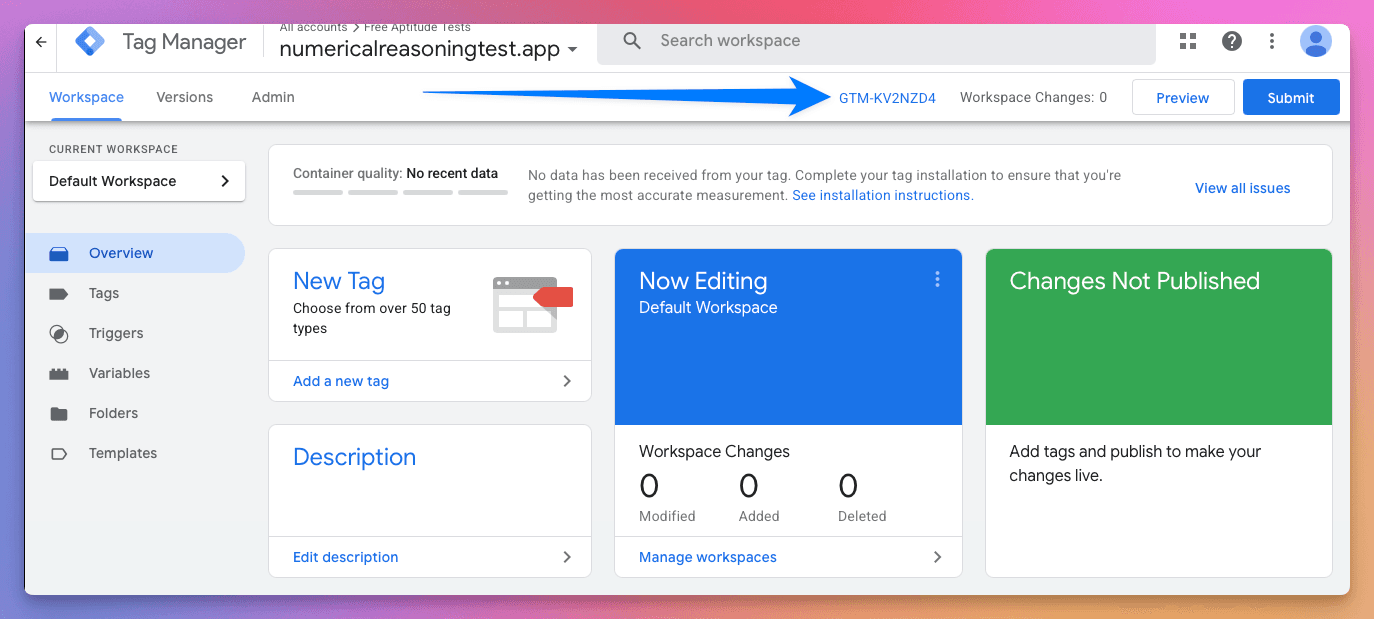
No Google Tag Manager, seu ID do Contêiner aparece no topo do espaço de trabalho. Começa com GTM- seguido de uma série de letras e números (por exemplo, GTM-XXXXXXX).
Crie um novo link no Linkly
Clique em Criar Novo Link na barra lateral.
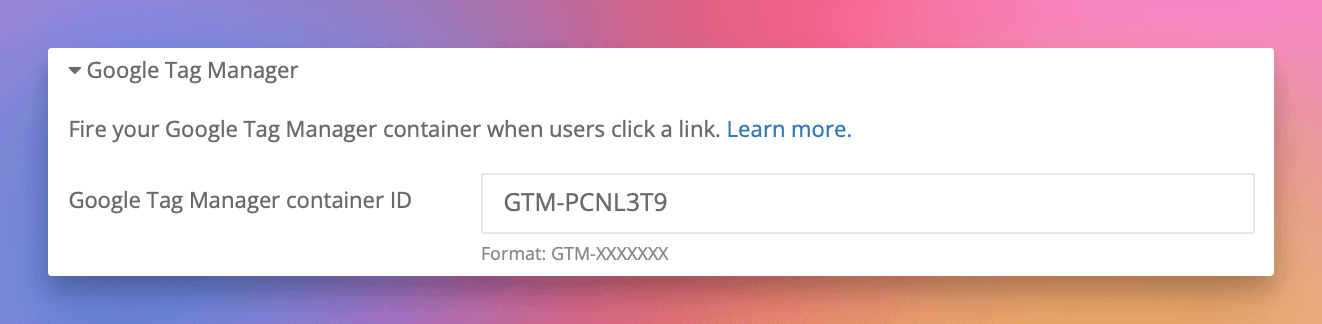
Em Opções, selecione Google Tag Manager.
Cole seu ID do Contêiner no campo do Google Tag Manager.
Salve seu link.
Quando os usuários clicarem neste link, seu contêiner GTM será acionado antes de serem redirecionados para a URL de destino.
Perguntas frequentes
Quais tags posso usar em meu contêiner GTM?
Você pode incluir qualquer tag suportada pelo Google Tag Manager, incluindo Meta Pixel, Google Analytics, LinkedIn Insight Tag, HTML personalizado e muito mais. Qualquer tag configurada em seu contêiner será acionada quando os usuários clicarem em seu link.
Usar GTM desacelera meus redirecionamentos?
Sim, o acionamento de tags necessariamente adiciona um pequeno atraso antes que os usuários sejam redirecionados. Para mais informações, consulte nosso artigo sobre como corrigir redirecionamentos lentos.
Devo usar GTM ou adicionar pixels diretamente no Linkly?
Se você já tem um contêiner GTM configurado com seus pixels de marketing, use o GTM para simplificar. Se você precisa apenas de um ou dois pixels específicos (como Meta Pixel ou GA4), você pode adicioná-los diretamente no Linkly sem o GTM.
Disponibilidade do plano
Disponível a partir do Pro
Rastreie 500 cliques mensais com todos os recursos incluídos.