
Como Criar Códigos QR em Massa
Precisa de um código QR para cada produto, mesa, pôster ou crachá de participante? Criá-los um de cada vez em um gerador não escala além de uma dúzia. Este guia mostra como criar códigos QR em massa a partir de uma planilha, fazer download de todos como um único zip de arquivos PNG ou SVG, e manter cada um deles editável e rastreável após a impressão.
Existem três maneiras de fazer isso no Linkly, de sem código até totalmente automatizado:
- 1Planilha → zip — cole seus URLs no importador de planilhas do Linkly e exporte cada código QR com um clique. Sem código, leva cerca de um minuto.
- 2Códigos QR por URL — adicione
.qr.pnga qualquer link curto para obter sua imagem QR. Coloque isso em uma fórmula do Google Sheets ou Excel, uma mala direta ou um modelo de impressão e gere milhares de códigos sem fazer download de nada. - 3API — crie links (com estilo QR) a partir de seu próprio sistema e busque as imagens.
Cada código QR que o Linkly cria é um código QR dinâmico: ele aponta para um link curto, então você pode alterar o destino após os códigos serem impressos, e cada verificação é rastreada.
Apenas a exportação: 12 códigos QR em um zip
Pesquise pelos links que deseja, marque a caixa de seleção, depois escolha Bulk → Exportar Códigos QR → PNG. O Linkly renderiza cada código no navegador e faz download de um único zip — este lote de 12 levou cerca de um segundo.
Método 1: Criar códigos QR em massa a partir de uma planilha
Prepare uma planilha de URLs de destino
No Google Sheets ou Excel, coloque uma URL de destino por linha. Adicione duas colunas opcionais:
- Apelido — torna-se o nome do link no Linkly e o nome do arquivo do seu código QR, então use algo que você reconhecerá em uma pasta de 200 imagens (
Mesa 14 – cardápio,SKU-4471 – cartão de cuidados). - Domínio — seu domínio personalizado, se tiver conectado um. Códigos QR impressos duram anos, então vale a pena colocá-los em um domínio que você controla.
O exemplo abaixo é uma loja de plantas criando um código QR de cartão de cuidados para cada um de seus 12 produtos.
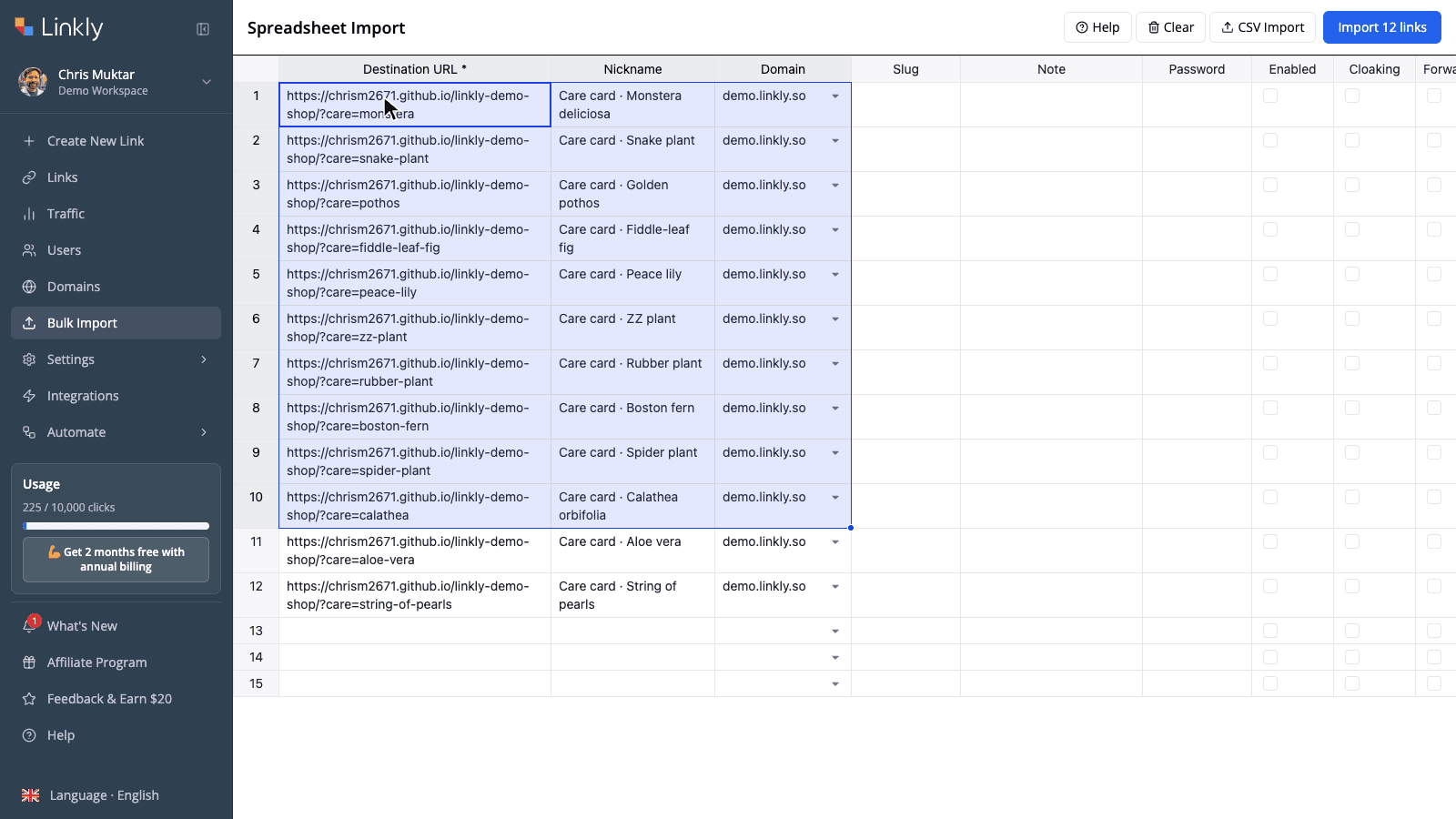
Abra Importação em Massa e cole suas linhas
No seu workspace Linkly, clique em Importação em Massa na barra lateral (ou Bulk → Importação em Massa na página de links). Isso abre o importador de planilhas — uma grade que funciona como uma planilha. Clique na primeira célula de URL de Destino e cole. As colunas se alinham com a planilha que você copiou, então URL, apelido e domínio vão para os lugares certos.
A grade salva automaticamente no seu navegador, e você também pode fazer upload de um CSV com o botão Importação de CSV se preferir.
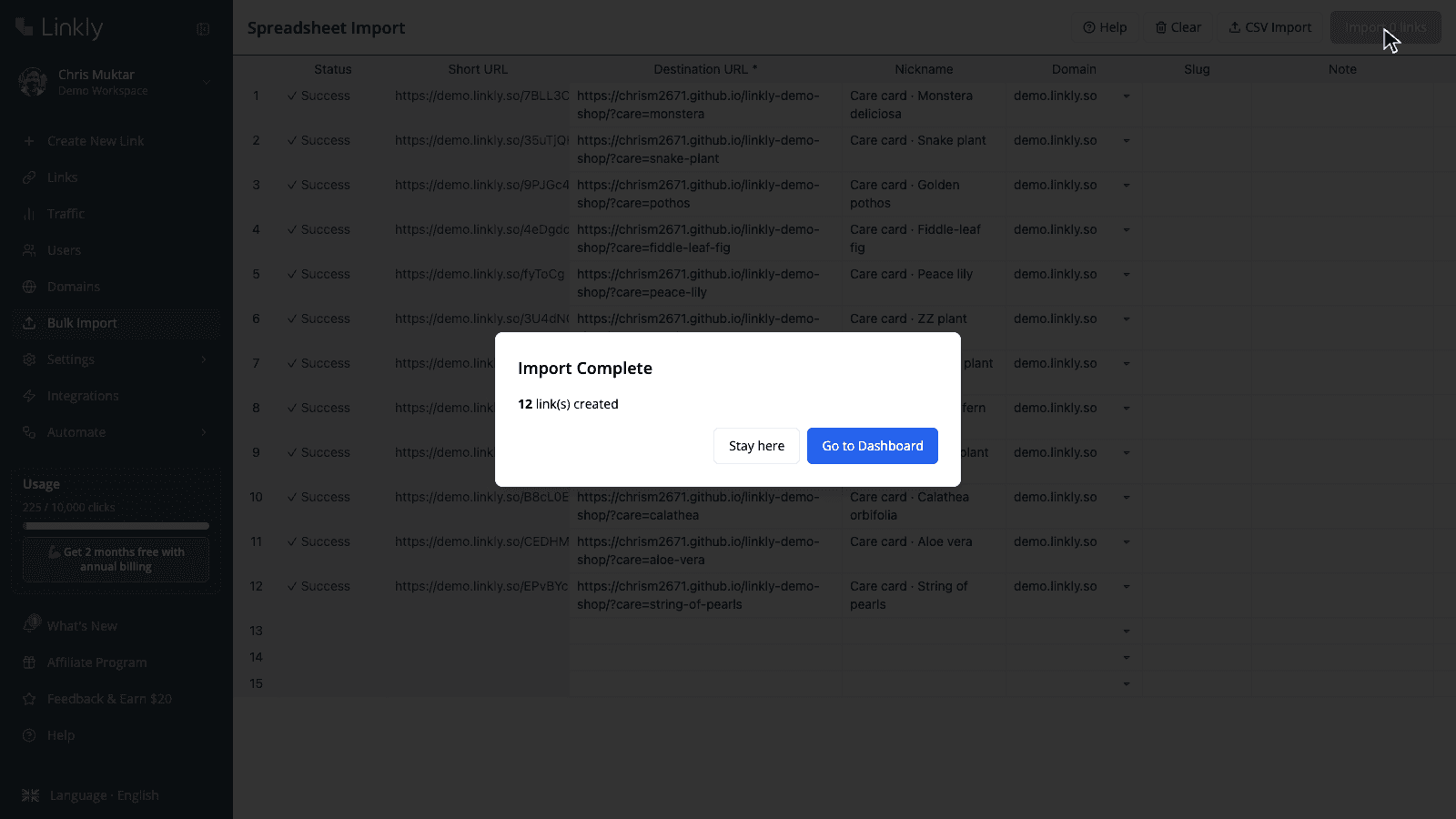
Clique em Importar
O botão mostra quantas linhas válidas encontrou — Importar 12 links aqui. Clique nele e cada linha recebe um status e uma URL curta. Linhas com um problema (uma URL malformada, um slug que já está em uso) são sinalizadas individualmente para que você possa corrigi-las e importar novamente sem tocar no resto.
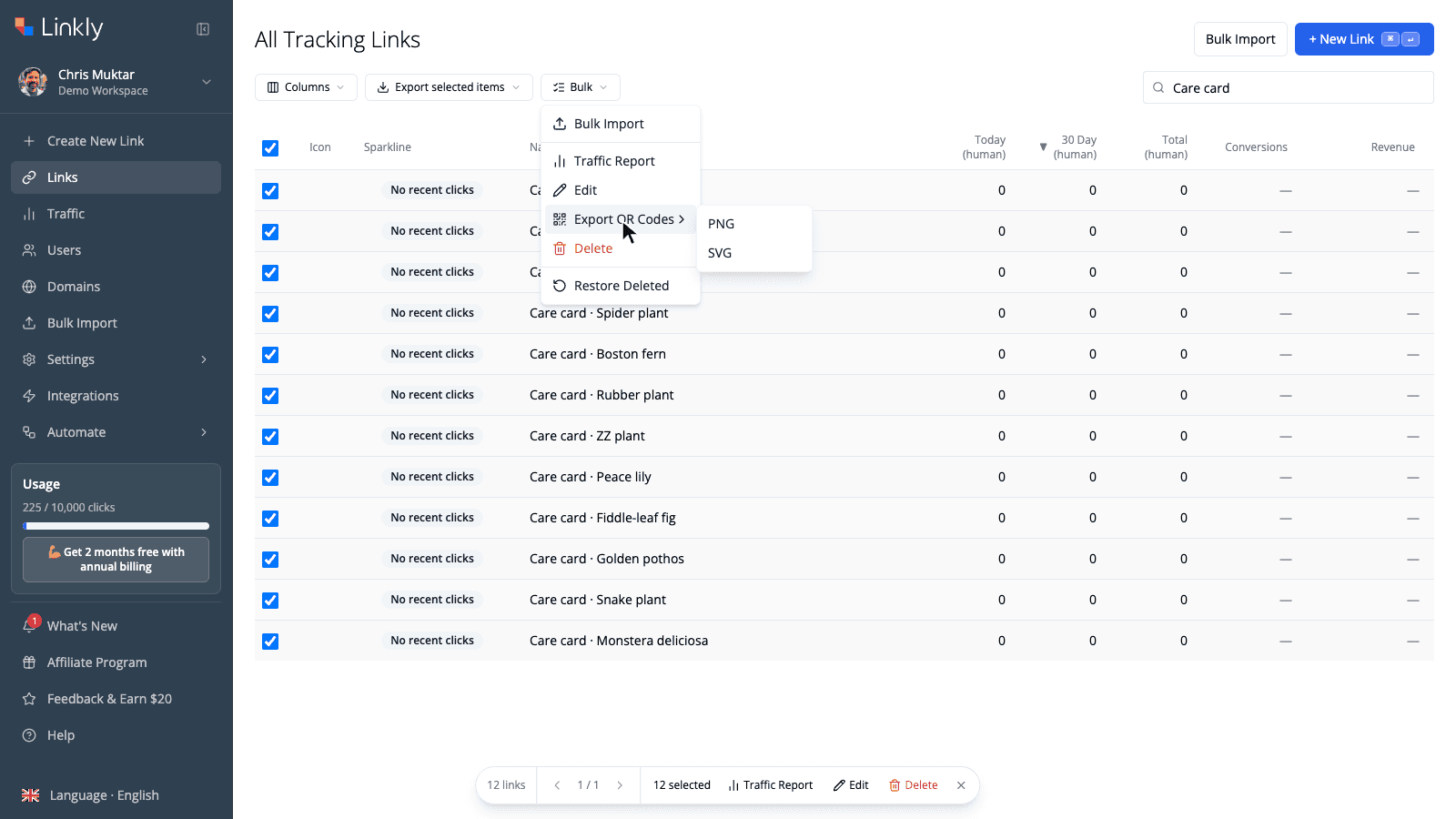
Selecione os links no seu painel
Clique em Ir para o Painel. Digite a palavra-chave de apelido que você usou (aqui, Cartão de cuidados) na caixa de pesquisa para que apenas este lote seja listado, depois marque a caixa de seleção no cabeçalho da tabela para selecionar cada link na página. O rodapé confirma quantos estão selecionados.
Exporte os códigos QR como PNG ou SVG
Abra o menu Bulk, passe o mouse sobre Exportar Códigos QR e escolha PNG ou SVG. O Linkly renderiza cada código selecionado no seu navegador (sem uploads, sem limite de taxa por código) e faz download de um único zip chamado qr-codes-png-AAAA-MM-DD.zip. Um toast de progresso conta lotes maiores.
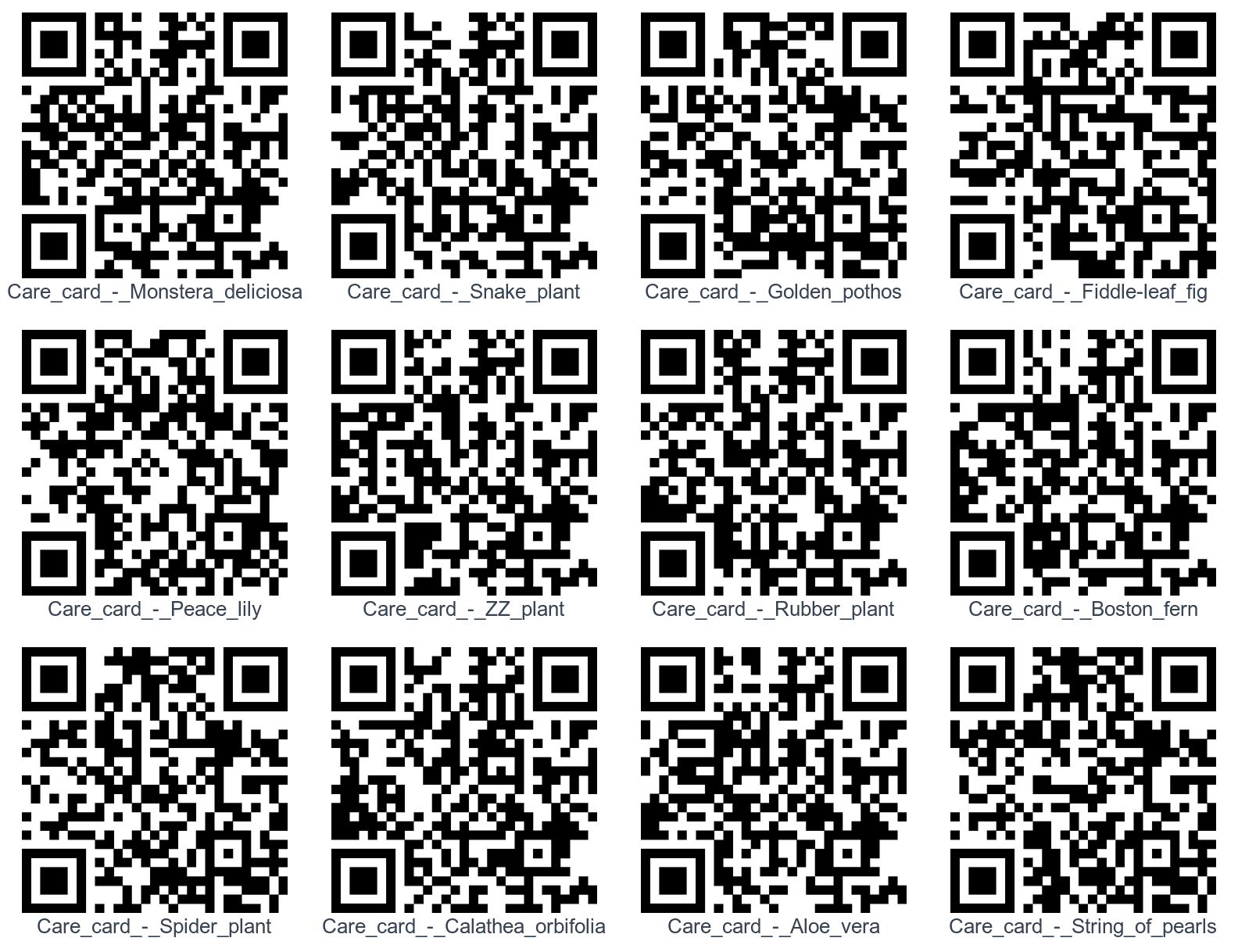
Descompacte e use-os
Dentro do zip há uma imagem por link, nomeada segundo o apelido do link. Coloque a pasta na sua ferramenta de design, modelos de impressão ou banco de dados de produtos — o nome do arquivo diz a você qual código é qual.
PNG ou SVG?
| PNG | SVG | |
|---|---|---|
| Melhor para | Telas, documentos, a maioria dos trabalhos de impressão | Impressão em grande formato, sinalização, fluxos de trabalho de design profissional |
| Resolução | 1024 × 1024 pixels | Vetor — dimensiona para qualquer tamanho sem perda |
| Estilo | Completo: cores, estilo de ponto, estilo de olho, logo | Cor de primeiro plano e cor de fundo apenas (sem logo ou estilos de olho) |
| Fundo | Transparente a menos que você defina uma cor | Transparente a menos que você defina uma cor |
| Tamanho do arquivo | ~25–30 KB cada | ~15 KB cada |
Se você adicionou um logo ou estilos de olho personalizados aos seus códigos, exporte PNG — a exportação em massa renderiza exatamente o que você vê no editor QR para cada link. Se você está entregando arquivos a um impressor ou designer que precisa de vetores, exporte SVG; você sempre pode re-exportar no outro formato, já que os códigos permanecem no Linkly.
Quantos códigos QR você pode exportar de uma vez?
Seu painel lista até 500 links por página, e a caixa de seleção do cabeçalho seleciona todos eles, então uma única exportação pode produzir até 500 códigos. Para mais, navegue pelas páginas ou estreite a lista com pesquisa — cada página vira seu próprio zip. Algumas ferramentas QR limitam downloads em massa a 100–150 códigos por lote; Linkly renderiza tudo no seu navegador, então não há limite do lado do servidor para bater.
Como os códigos QR pertencem aos links, você pode voltar e exportar novamente a qualquer momento — após renomear, reestilizar ou adicionar mais links ao lote.
Marcando códigos QR em massa
O estilo do QR (cor, padrão de ponto, estilo de olho, logo) é salvo por link. Existem três maneiras de aplicar um visual de marca consistente em um lote inteiro:
- Parâmetros de estilo na URL da imagem — cada QR de link curto está disponível em
<short link>.qr.png, e você pode passar estilo como parâmetros de consulta. A mesma string de parâmetro marca cada código de forma idêntica, sem editar nenhum link. Veja o Método 2 abaixo. - Defina estilos ao criar links via API — passe um objeto
qr_stylescom cada link e a exportação PNG em massa (e.qr.png) a usará. Veja o Método 3 abaixo. - Estilize links individuais no editor QR — abra qualquer link, clique em seu código QR e ajuste as cores ou adicione um logo. Bom para um punhado de códigos heróis; tedioso para centenas.
Qualquer que seja a sua escolha, tenha em mente as regras de escaneabilidade: código escuro em fundo claro, um logo não maior que cerca de 20% do código, e um teste de escaneamento do mundo real antes de imprimir.
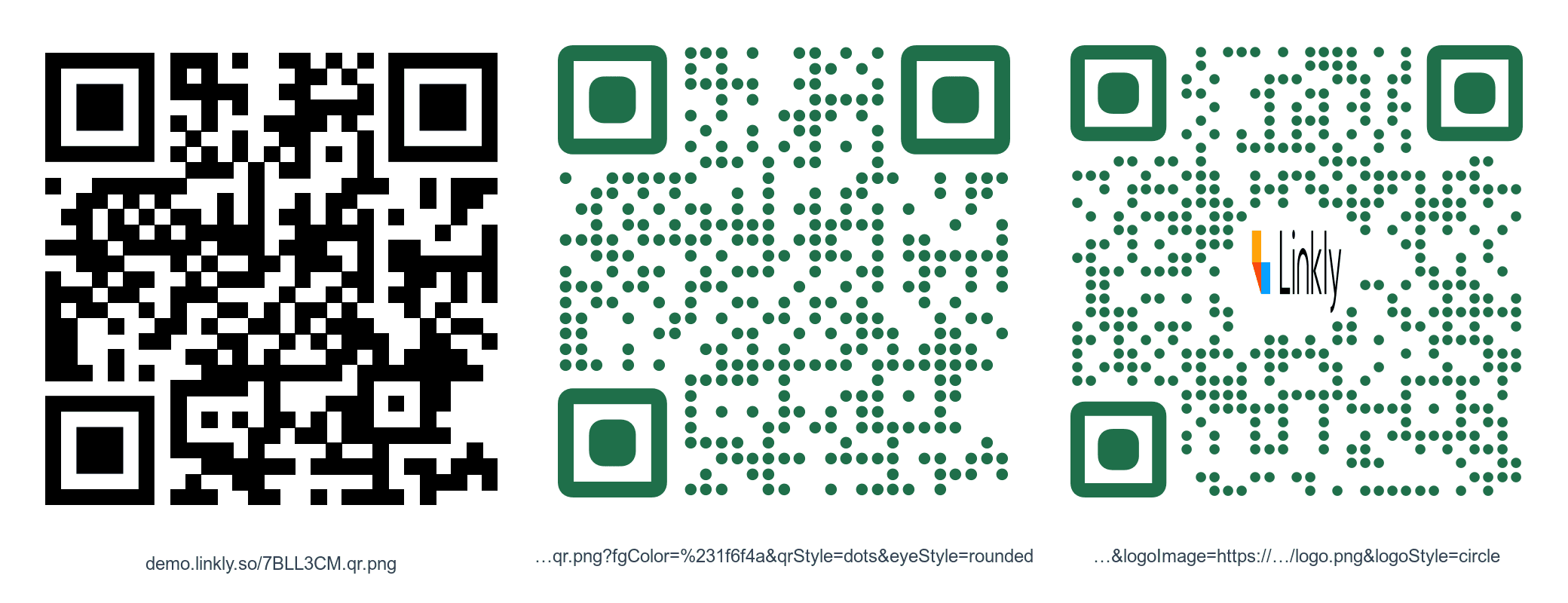
Método 2: Gere códigos QR por URL
Cada link curto do Linkly tem uma imagem QR no mesmo endereço com .qr.png no final. Sem login, sem chave de API:
https://demo.linkly.so/7BLL3CM.qr.png
Isso transforma a geração em massa de QR em um problema de concatenação de strings, que as planilhas são boas em fazer.
No Google Sheets ou Excel
Coloque seus links curtos na coluna B (o importador de planilhas os mostra após uma importação, ou use Exportar dados no painel para baixá-los como CSV). Depois, na coluna C:
=IMAGE(B2 & ".qr.png")
Preencha a fórmula para baixo e um código QR aparece ao lado de cada link. O Google Sheets renderiza =IMAGE() diretamente; no Excel 365 a mesma função IMAGE() funciona. Para marcá-los todos de uma vez, anexe os parâmetros de estilo:
=IMAGE(B2 & ".qr.png?fgColor=%231f6f4a&qrStyle=dots&eyeStyle=rounded&size=600")
(%23 é um # codificado em URL.) Altere os parâmetros em uma célula e cada código é atualizado.
Em mala direta, rótulos e modelos de impressão
Qualquer ferramenta que possa colocar uma imagem de uma URL pode usar o mesmo truque: ferramentas de mala direta para cartões postais personalizados, impressoras de rótulos, fusão de dados do InDesign (use @QR como cabeçalho de coluna e a URL .qr.png como valor), ou um CMS que renderiza páginas de produtos. Como a imagem é gerada sob demanda, você nunca gerencia uma pasta de arquivos — e se um destino mudar, o código impresso ainda funciona porque é um código QR dinâmico.
A lista completa de parâmetros — tamanho (até 2048px), cores, cores de olho, logo, preenchimento e zona silenciosa — está na documentação da API do Gerador de Código QR. O endpoint tem limite de taxa de 5 solicitações por segundo por IP, então para lotes grandes de uma só vez prefira a exportação em zip.
Método 3: A API
Se seus links vivem em um banco de dados, um sistema de reserva ou um back-end de e-commerce, crie-os com a API de Encurtamento de Link e pule a planilha inteiramente. Inclua um objeto qr_styles para marcar cada código no momento da criação:
POST https://app.linklyhq.com/api/v1/link
{
  "api_key": "your_api_key",
  "workspace_id": 1234,
  "url": "https://example.com/products/sku-4471",
  "name": "SKU-4471 – cartão de cuidados",
  "domain": "go.example.com",
  "qr_styles": {
    "fgColor": "#1f6f4a",
    "qrStyle": "dots",
    "eyeStyle": "rounded",
    "logoImage": "https://example.com/logo.png",
    "logoStyle": "circle"
  }
}
A resposta inclui o link curto. Anexe .qr.png para buscar a imagem QR estilizada sempre que precisar, ou selecione os links no painel e use a exportação em zip em massa. Há também um endpoint em massa que aceita uma matriz de links em uma solicitação.
Prefere automação sem código? As integrações Zapier e Make podem criar um link Linkly (e portanto um código QR) sempre que uma linha é adicionada a uma planilha, um produto é publicado ou um formulário é enviado.
Dicas para imprimir códigos QR em massa
- Escaneie uma amostra antes de imprimir o lote. Imprima uma folha, escaneie com um iPhone e um telefone Android da distância em que as pessoas realmente ficarão em pé, e verifique se cada código chega na página certa. Um lote de 500 rótulos errados é caro; um lote de 500 códigos dinâmicos errados é uma correção de dois minutos no Linkly — mas apenas se os próprios códigos escanear.
- Use seu próprio domínio. Códigos gerados em um domínio personalizado não dependem da marca de ninguém mais, e um domínio marcado fica melhor na embalagem.
- Marque o tráfego. Adicione
utm_source=qre umutm_campaignnas colunas de UTM do importador para que os scans do QR sejam separados dos cliques na web no Google Analytics. Os próprios relatórios de tráfego do Linkly mostram scans por código de qualquer forma. - Cuidado com a zona silenciosa. Deixe espaço claro ao redor de cada código (cerca de largura de quatro módulos). Se você estiver colocando códigos em fundos escuros via método de URL, adicione
quietZone=50&bgColor=%23ffffff. - Dimensione para a distância de escaneamento. Uma regra aproximada: a largura do código deve ser pelo menos um décimo da distância em que será escaneado — 2 cm para um folheto em mão, 25 cm para um pôster lido do outro lado da sala.
- Mantenha os nomes arrumados. Os apelidos se tornam nomes de arquivo, e pesquisar por apelido é como você selecionará o lote novamente para re-exportação, edição ou um relatório de tráfego em grupo.
- Defina expiração onde importa. Códigos de evento ou promoção podem receber uma data de expiração ou limite de cliques para que a impressão antiga não envie as pessoas para uma oferta expirada.
Perguntas frequentes
Há um limite de quantos códigos QR posso criar em massa?
O importador de planilhas aceita milhares de linhas; importações grandes são processadas linha por linha com um status para cada. A exportação em massa de QR funciona em qualquer coisa que seja selecionada na página atual do painel (até 500 links), então um único zip contém até 500 códigos — navegue pelas páginas ou filtre por pesquisa para mais. Os workspaces Linkly suportam milhões de links.
Os códigos QR mantêm suas cores e logo na exportação em massa?
Sim para PNG: cada código é renderizado com as cores, estilo de ponto, estilo de olho e logo salvos em seu link, exatamente como no editor QR. SVG exporta mantêm as cores de primeiro plano e fundo mas não logos ou estilos de olho, já que são saída de vetor simples.
Posso alterar para onde um código QR aponta após imprimi-lo?
Sim. Cada código QR do Linkly é dinâmico — ele codifica o link curto, não o destino — então edite o destino do link no Linkly e o código impresso acompanha. Você também pode adicionar regras depois: redirecionamentos de país, redirecionamentos de dispositivo, ou um rotador de link, todos atrás do mesmo código impresso.
Como os arquivos dentro do zip são nomeados?
Após o apelido do link, com espaços e pontuação transformados em underscores — Mesa_14_cardapio.png. Se dois links compartilham um nome, o segundo recebe o ID do link anexado para que nada seja sobrescrito. Links sem um apelido são nomeados após sua URL de destino.
Posso exportar códigos QR para links que criei anteriormente, não apenas os importados?
Sim. A exportação em massa funciona em qualquer seleção de links — importados, criados um de cada vez, ou feitos via API. Use pesquisa para estreitar a lista (qualquer campo é pesquisável), selecione tudo, depois Bulk → Exportar Códigos QR.
Posso criar códigos QR em massa sem fazer download de arquivos?
Sim — use a URL .qr.png. Coloque os links curtos em uma planilha e use =IMAGE(B2 & ".qr.png"), ou referencie a URL de uma mala direta ou modelo de impressão. Como a imagem é gerada sob demanda, não há nada para armazenar.
A criação de códigos QR em massa é gratuita?
Criar códigos QR, estilizá-los, exportá-los em massa e a URL de imagem .qr.png estão disponíveis em todos os planos, incluindo o plano gratuito. O importador de planilha/CSV que cria links em massa está incluído nos planos Pro e acima; em planos inferiores você ainda pode criar links individualmente ou via Zapier e exportar seus códigos QR em massa.
Qual é melhor para impressão, PNG ou SVG?
SVG para qualquer coisa grande ou indo para uma impressora profissional — é vetor, então fica nítido em qualquer tamanho. PNG (1024 × 1024) é bom para rótulos, folhetos e telas, e é o único formato que carrega logos e estilos de olho.
Posso ver quantas vezes cada código QR foi escaneado?
Sim. Os scans são registrados como cliques no link. Selecione o lote no painel e use Bulk → Relatório de Tráfego para uma visão combinada, ou abra qualquer link para seu próprio analytics de scan por país, dispositivo e hora.
Guias relacionadas
- Criar um código QR para um link — o básico, um link de cada vez
- Importação de planilha — cada coluna que o importador aceita, incluindo tags UTM, pixels e regras de redirecionamento
- Importação em massa de link com Google Sheets — a rota do modelo CSV
- Adicionar um logo a um código QR — regras de estilo que mantêm códigos escaneáveis
- Códigos QR em SVG — saída vetorial para impressão
- API do Gerador de Código QR — todos os parâmetros
.qr.png - API de Encurtamento de Link — criar links programaticamente
- Analytics de código QR — rastrear scans por código
Disponibilidade do plano
Disponível a partir do Pro
Rastreie 500 cliques mensais com todos os recursos incluídos.