
Importação de Planilhas
A Importação de Planilhas do Linkly permite criar vários links de uma vez usando uma interface de planilha familiar - diretamente no seu navegador. Sem necessidade de baixar modelos ou exportar arquivos CSV.
Primeiros passos
- 1Vá para Integrações → Importação de Planilhas em seu workspace
- 2Insira seus dados diretamente na planilha ou cole do Excel/Google Sheets
- 3Clique em Importar para criar seus links
Seus dados são salvos automaticamente no seu navegador, para que você possa fechar a aba e voltar depois.
Como importar links
Navegue até Importação de Planilhas
Em seu workspace, vá para Integrações → Importação de Planilhas na barra lateral esquerda.
Insira suas URLs de destino
A coluna URL de Destino é obrigatória. Insira as URLs que você deseja encurtar.
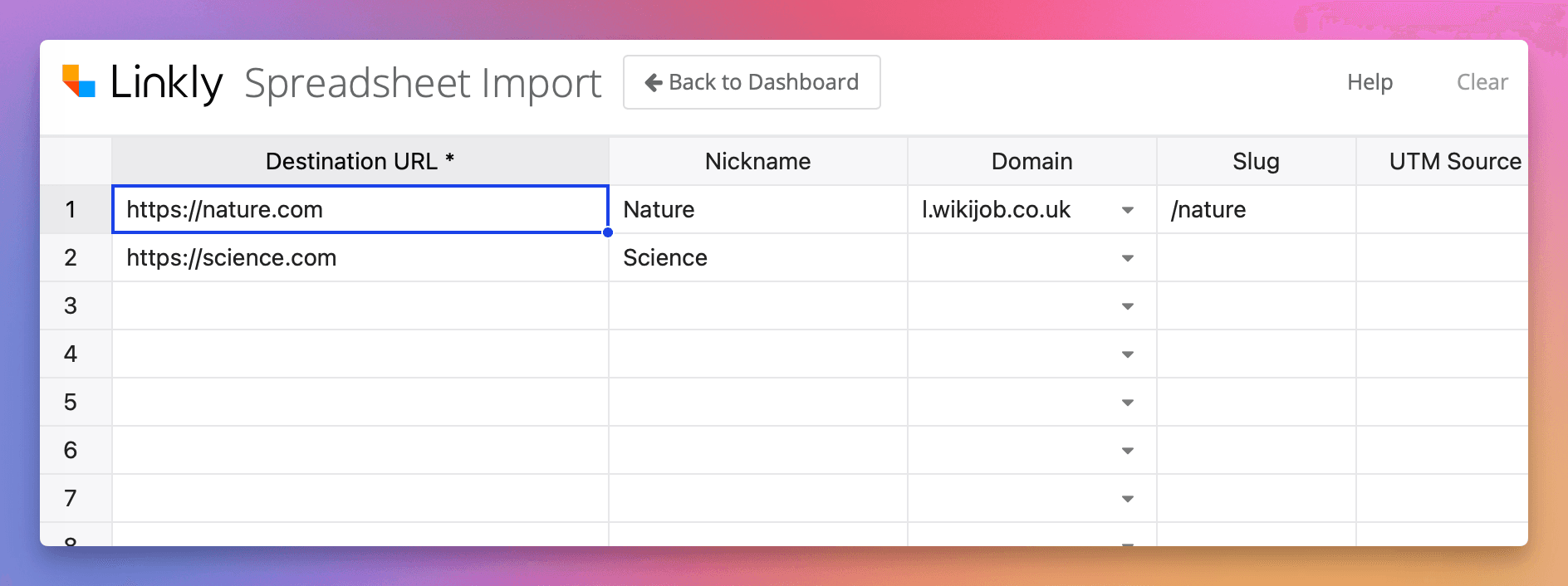
Adicione campos opcionais
Adicione apelidos, domínios personalizados, slugs, parâmetros UTM, pixels de rastreamento e regras conforme necessário.
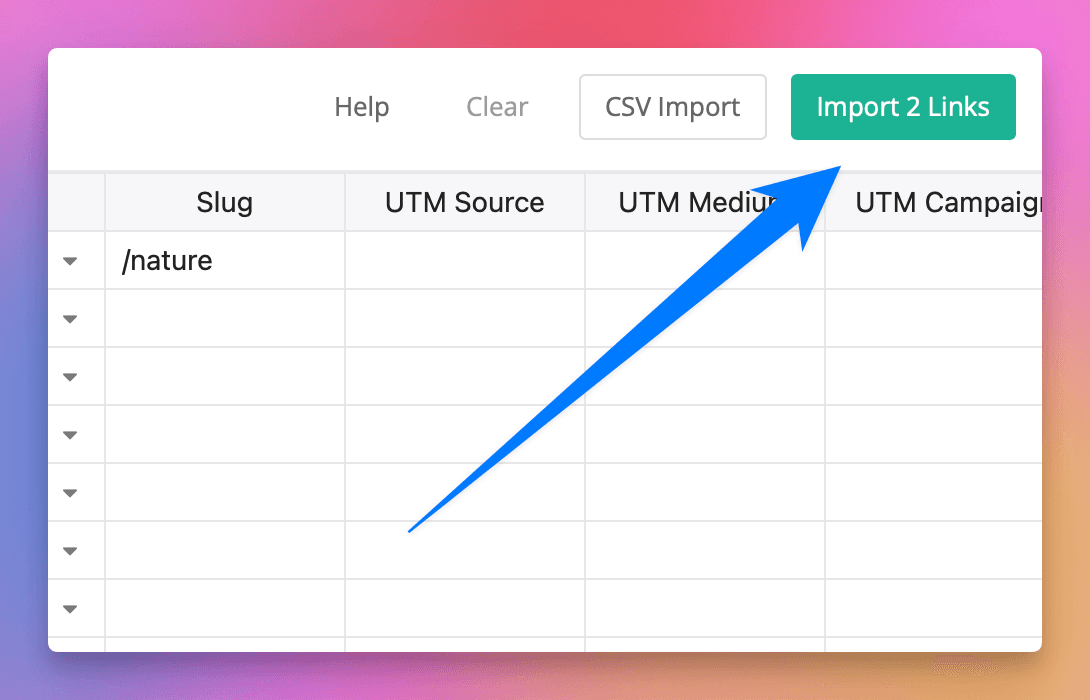
Clique em Importar
Clique no botão Importar no canto superior direito. O Linkly processará cada linha e mostrará o status na coluna Status.
Visualize seus novos links
Após concluído, clique em Ir para o Dashboard para ver seus links recém-criados.
Colunas disponíveis
Campos básicos
| Coluna | Descrição |
|---|---|
| URL de Destino | A URL para a qual redirecionar (obrigatório) |
| Apelido | Um nome amigável para o link (visível apenas para você) |
| Domínio | Seu domínio personalizado (deixe em branco para o padrão) |
| Slug | Parte traseira personalizada, ex: /my-campaign |
Parâmetros UTM
| Coluna | Descrição |
|---|---|
| Fonte UTM | Fonte de tráfego (ex: newsletter, twitter) |
| Meio UTM | Meio de marketing (ex: email, social) |
| Campanha UTM | Nome da campanha |
| Termo UTM | Palavras-chave de busca paga |
| Conteúdo UTM | Diferencie conteúdo/links similares |
Pixels de rastreamento
| Coluna | Descrição |
|---|---|
| ID da Tag GA4 | ID de medição do Google Analytics 4 |
| ID do GTM | ID do contêiner do Google Tag Manager |
| ID do Pixel FB | ID do pixel Meta/Facebook |
Regras
| Coluna | Descrição |
|---|---|
| Tipo de Regra | country, platform, ou rotator |
| Correspondências da Regra | Valores separados por vírgula (ex: US,GB ou ios,android) |
| URL(s) da Regra | URL de destino para a regra |
| % da Regra | Percentuais de tráfego para regras rotator |
Dicas e truques
- Cole do Excel/Google Sheets: Selecione seus dados e cole diretamente na planilha
- Clique com botão direito para opções: Adicione ou remova linhas usando o menu de contexto
- Salvamento automático: Seus dados são salvos automaticamente no seu navegador
- Retome depois: Feche a aba e volte - seus dados ainda estarão lá
- Limpe e comece de novo: Use o botão Limpar para redefinir a planilha
Trabalhando com regras
Regras de país/plataforma
Para geo-direcionamento ou direcionamento de dispositivo, defina o Tipo de Regra como country ou platform, adicione correspondências separadas por vírgula e forneça uma única URL de Regra.
Exemplo - Redirecione visitantes dos EUA:
| Tipo de Regra | Correspondências da Regra | URL da Regra |
|---|---|---|
| country | US | https://example.com/us |
Regras rotator
Para testes A/B, defina o Tipo de Regra como rotator, forneça URLs separadas por vírgula e especifique opcionalmente percentuais.
Exemplo - Divida o tráfego 50/50:
| Tipo de Regra | URL(s) da Regra | % da Regra |
|---|---|---|
| rotator | https://page-a.com,https://page-b.com | 50,50 |
Perguntas frequentes
O que acontece se eu fechar o navegador?
Seus dados são salvos automaticamente no armazenamento local do seu navegador. Quando você retornar, sua planilha estará exatamente como você a deixou.
Posso colar do Excel ou Google Sheets?
Sim! Apenas selecione e copie seus dados, depois cole diretamente na planilha do Linkly.
Por que minha importação mostra erros?
Verifique a coluna Status para detalhes do erro. Problemas comuns incluem URLs inválidas, slugs duplicados no mesmo domínio ou campos obrigatórios ausentes.
Posso importar links com domínios personalizados?
Sim, insira seu domínio personalizado na coluna Domínio e opcionalmente um slug. O domínio já deve estar configurado em seu workspace.
Como adiciono várias regras a um link?
Para regras de país/plataforma, use valores separados por vírgula na coluna Correspondências da Regra. Para rotators, use URLs e percentuais separados por vírgula.
Disponibilidade do plano
Disponível a partir do Starter
Rastreie 500 cliques mensais com todos os recursos incluídos.