
Como Excluir Todos os Links em um Espaço de Trabalho
Este guia explica como excluir todos os links em seu espaço de trabalho de uma só vez.
Aviso importante
Todos os seus links curtos param de funcionar imediatamente. Qualquer pessoa que visite um deles vê uma página 404 não encontrado.
A página de confirmação no Linkly avisa que isso não pode ser desfeito. O Linkly mantém links excluídos, portanto você pode restaurá-los em Links excluídos, mas você deve continuar apenas se tiver certeza.
O que é excluído
Quando você exclui todos os links:
-
Todos os links curtos no espaço de trabalho são excluídos e movidos para Links excluídos
-
As URLs curtas não redirecionam mais para seus destinos
-
Dados de tráfego histórico e análises NÃO são excluídos (preservados para seus registros)
-
Domínios, usuários do espaço de trabalho e configurações do espaço de trabalho NÃO são afetados
Quando usar isso
Use este recurso quando quiser:
-
Começar do zero com um espaço de trabalho limpo
-
Remover todos os links, mas manter seu espaço de trabalho, domínios e equipe intactos
-
Limpar links de teste ou desatualizados em massa
Apenas administradores e proprietários do espaço de trabalho podem excluir todos os links. Membros com um papel de equipe mais baixo não veem a opção.
Nota: Se você precisar apenas excluir alguns links, selecione-os na página Links. Você também pode desabilitar um link temporariamente sem excluí-lo.
Instruções passo a passo
Abrir Configurações do Espaço de Trabalho
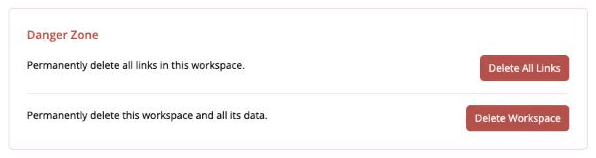
Clique em Configurações no menu à esquerda, em seguida Configurações do Workspace. Role para baixo até a seção Zona de Perigo.
Iniciar o Processo de Exclusão
Clique no botão Excluir Todos os Links. Você será levado a uma página de confirmação.
Revisar a Página de Confirmação
A página de confirmação mostra:
- Um aviso sobre o que você está prestes a fazer
- O número exato de links que serão excluídos
- O que acontecerá quando você continuar
Confirmar Exclusão
Digite DELETE na caixa, em seguida clique no botão vermelho Excluir todos os [X] links. O botão permanece desbilitado até que você digite DELETE. Para retroceder, clique em Cancelar.
Conclusão
Todos os links são excluídos imediatamente. Você será levado de volta à página Links e uma mensagem de sucesso confirma a exclusão.
Perguntas frequentes
Posso cancelar esta operação?
Sim. Nada é excluído até que você digite DELETE e clique no botão vermelho. Em qualquer momento antes disso, você pode:
-
Clicar em Cancelar na página de confirmação para voltar às Configurações
-
Sair da página sem digitar nada
O que acontece com meu espaço de trabalho após a exclusão?
Seu espaço de trabalho permanece ativo. Seus domínios e configurações personalizadas são preservados. Seus membros da equipe mantêm seu acesso. Você pode começar imediatamente a criar novos links. Os dados analíticos históricos permanecem disponíveis.
Os links excluídos podem ser recuperados?
Sim. Os links excluídos são mantidos em Links excluídos e podem ser restaurados. Clique em Links no menu à esquerda, depois em Em massa e Restaurar excluídos, marque os links que você deseja recuperar e clique em Restaurar. Veja como restaurar links excluídos para as etapas completas.
Os links restaurados mantêm sua URL curta, destino e configurações, e voltam ativados. Se você excluiu um número muito grande de links e deseja recuperá-los todos, envie um email para support@linklyhq.com e podemos ajudar.
Meus dados de tráfego serão excluídos?
Não. Os dados de tráfego histórico e análises NÃO são excluídos e são preservados para seus registros.
E se eu quiser excluir tudo em meu espaço de trabalho?
Se você quiser excluir todos os links, domínios, usuários e dados do espaço de trabalho, consulte nosso guia sobre como excluir dados do espaço de trabalho. Observe que isso é muito mais destrutivo e fará você sair da sessão.
Rastreie 500 cliques mensais com todos os recursos incluídos.