
Importação em Massa de Links para Microsoft Excel
Você pode facilmente importar milhares de links no Linkly.
Importante — leia isto primeiro
Se você vai importar mais do que alguns URLs — deixe-nos ajudá-lo.
Importar links é propenso a erros e podemos ajudá-lo a acertar na primeira vez.
Prepare uma planilha do Microsoft Excel com todos os campos que deseja e envie-a para nós usando o widget de chat no seu workspace, e ajudaremos você a carregá-la.
Importação do Microsoft Excel
Se você precisar definir campos personalizados em seus links (por exemplo, se quiser usar seu próprio domínio com os links), você pode importar uma planilha.
Baixe o modelo de importação do Excel.
Como importar um arquivo Excel no Linkly
Preencha a planilha Excel com os campos necessários.
Para domínios personalizados, separe o domínio e o slug. Por exemplo, para domain.com/mypage, coloque domain.com na coluna de domínio e /mypage na coluna de slug.

Exporte o arquivo Excel no formato CSV.
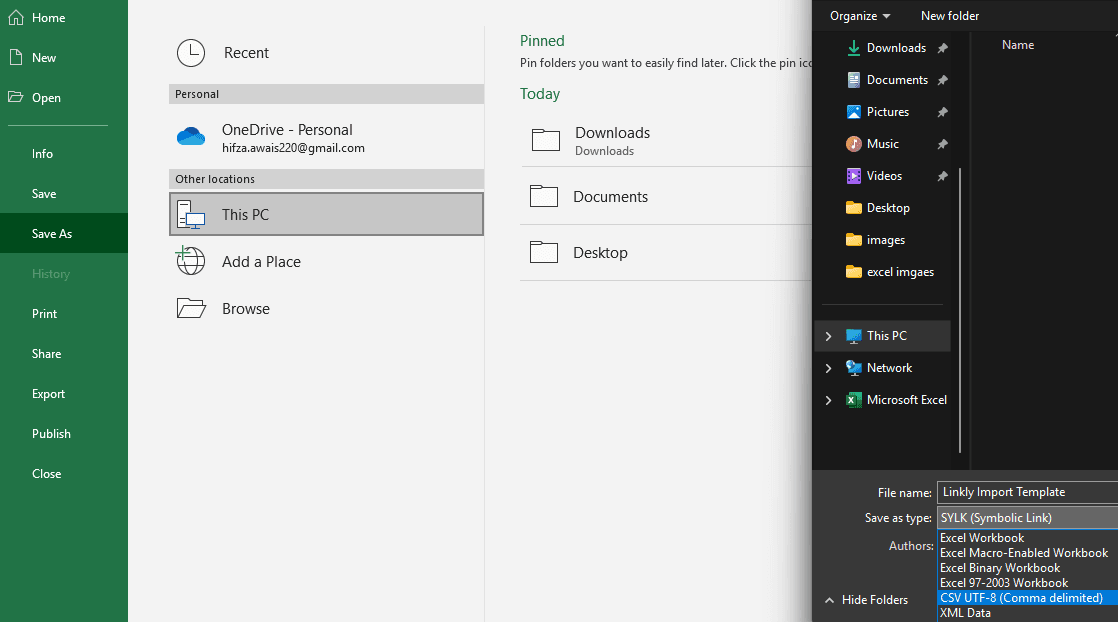
Vá para Arquivo → Salvar como, selecione um local, escolha CSV UTF-8 (Delimitado por vírgula) na lista suspensa Salvar como tipo e clique em Salvar.
No Linkly, clique em Importação em Massa no menu à esquerda.
Clique em Importação CSV e selecione o arquivo CSV que você salvou.
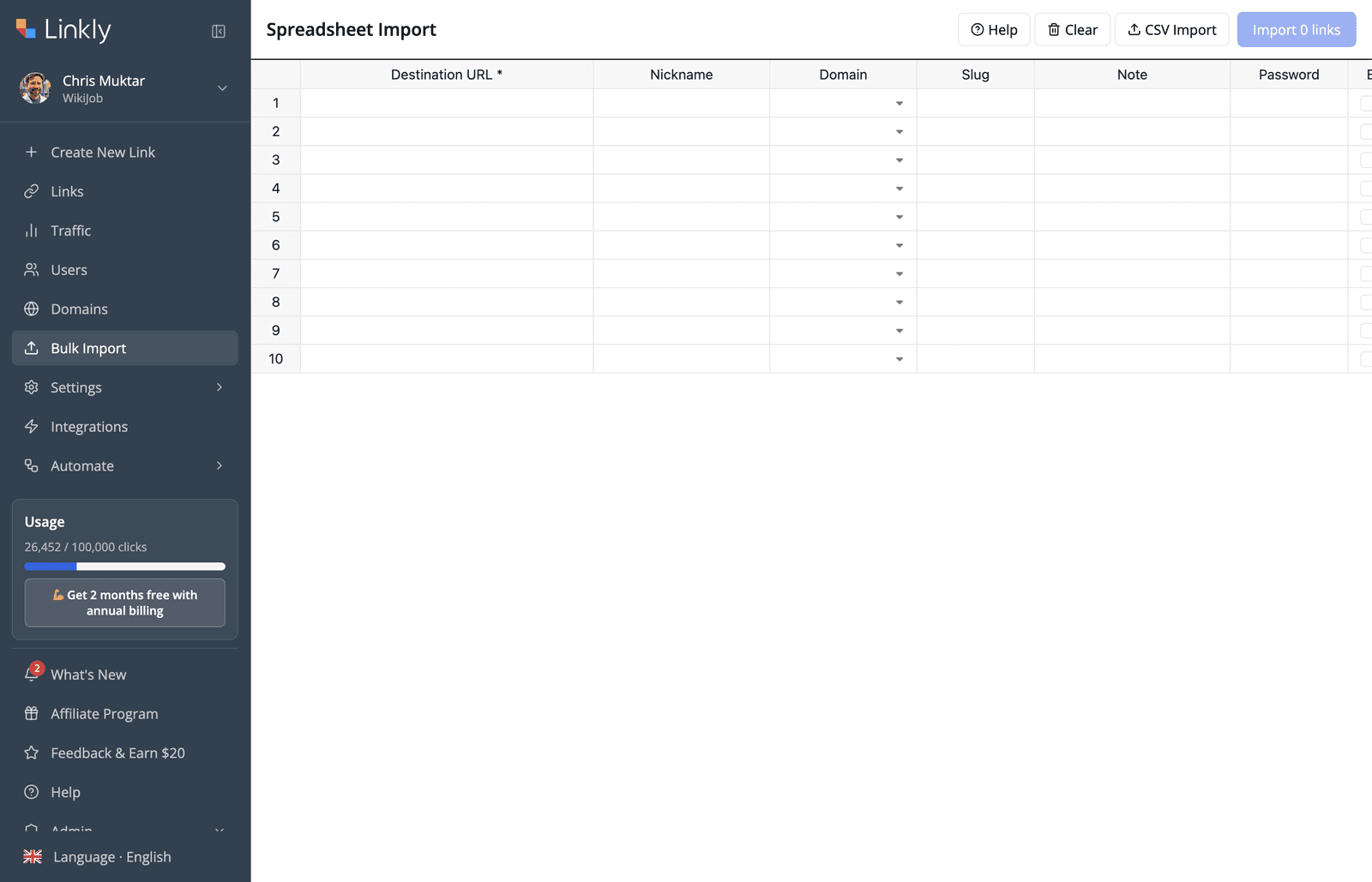
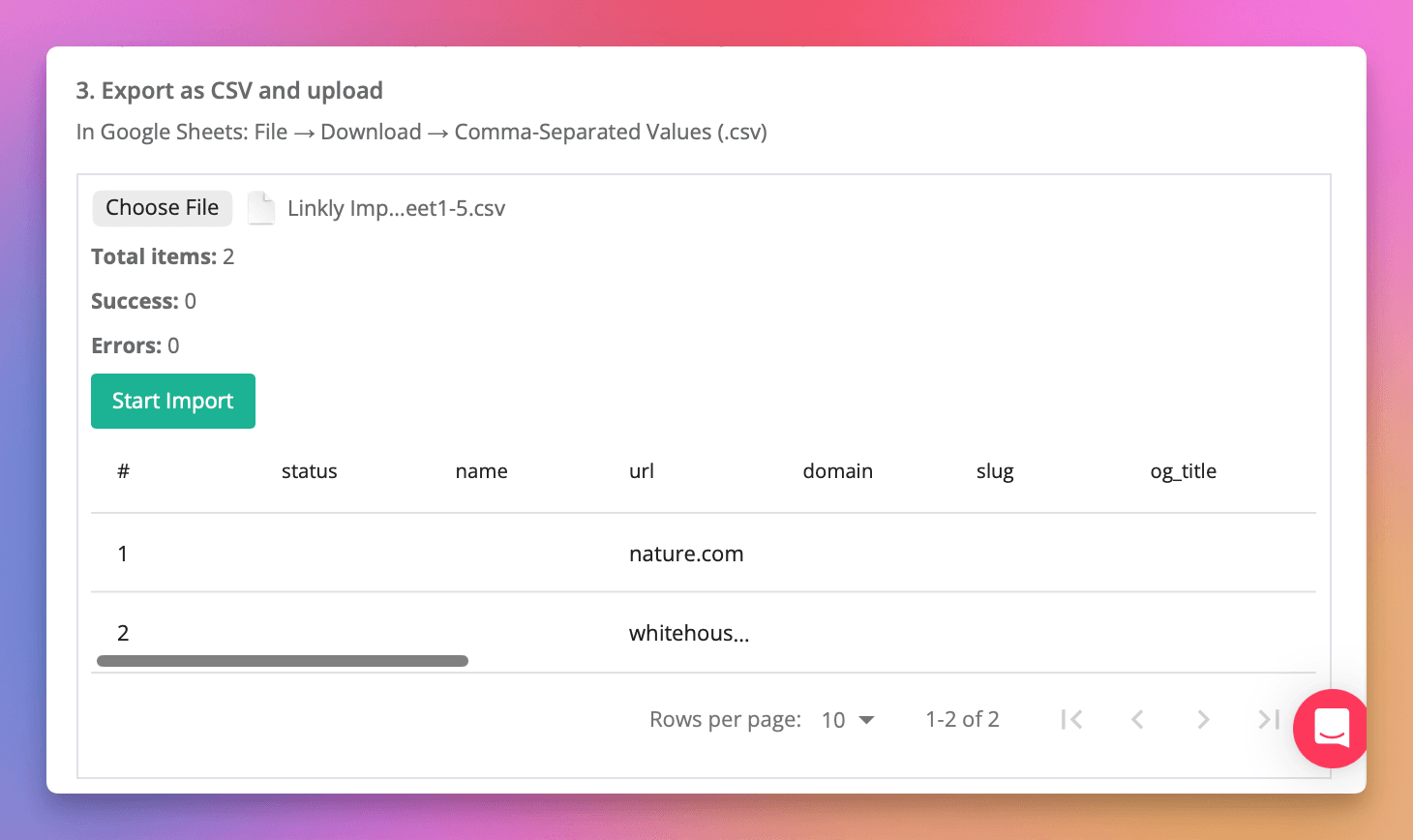
Clique em Importar links para importar seus links.
O Linkly gerará links para linhas válidas.
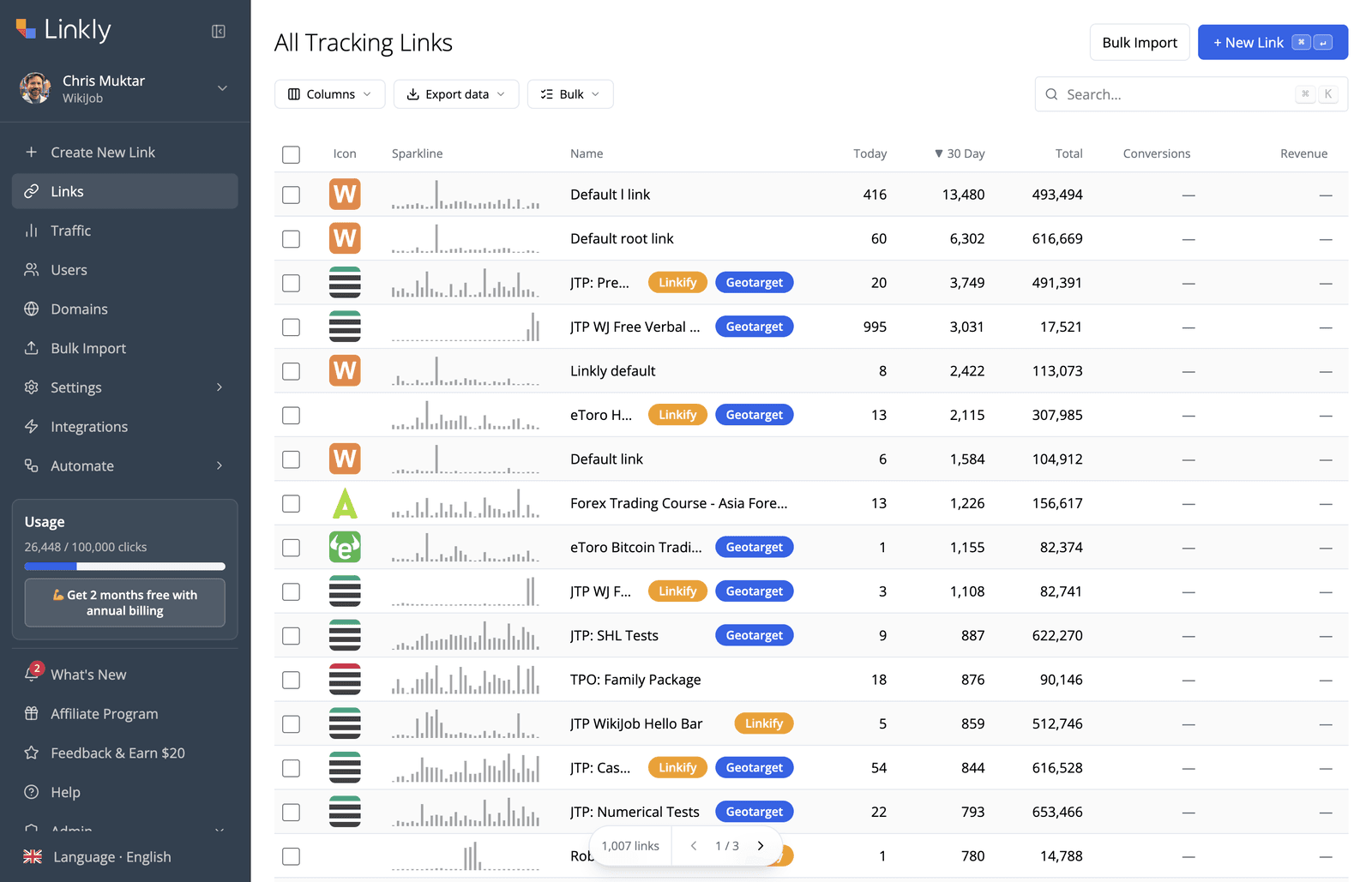
Verifique seus links importados.
Verifique se todos os seus links foram criados corretamente.
Regras de importação — rotador, segmentação geográfica e segmentação por dispositivo
Existem quatro colunas no final do modelo de importação usadas para importar regras.
- rule_what — tipo de regra, deve ser um de
platform,country, ourotatorpara um determinado link. - rule_matches — por exemplo,
android,ios,windows,mac,linuxpara plataformas ouGB,US,CApara países. - rule_url — URL de destino apropriada para a regra.
- rule_percentage — lista separada por vírgula de porcentagens inteiras para rotadores, por exemplo,
25,25,50.
Cada campo é uma lista separada por vírgulas.
Exemplo de rotadores
| rule_what | rule_matches | rule_url | rule_percentage |
|---|---|---|---|
| rotator,rotator | (deixar em branco) | https://nature.com,https://science.com | 50,50 |
Exemplo de segmentação geográfica
| rule_what | rule_matches | rule_url | rule_percentage |
|---|---|---|---|
| country,country | GB,US | https://gov.uk,https://whitehouse.gov | (deixar em branco) |
Exemplo de segmentação por dispositivo
| rule_what | rule_matches | rule_url | rule_percentage |
|---|---|---|---|
| platform,platform | android,ios | https://play.google.com,https://apple.com | (deixar em branco) |
Perguntas frequentes
Carreguei um arquivo CSV, mas nada foi importado!
O Linkly cria links apenas onde as linhas são válidas. Se o Linkly não está importando, nos avise e verificaremos para você.
Por que devo usar o formato CSV UTF-8?
O formato CSV padrão do Excel pode não lidar corretamente com caracteres especiais. Usar CSV UTF-8 (Delimitado por vírgula) garante a codificação adequada para caracteres internacionais e URLs.
Disponibilidade do plano
Disponível a partir do Starter
Rastreie 500 cliques mensais com todos os recursos incluídos.