
Usando Linkly com Claude
Conecte Claude à sua conta Linkly e gerencie links curtos através de conversa natural, com a tecnologia do Linkly MCP Server.
Linkly está listado no diretório de conectores do Claude, então você pode conectá-lo em alguns cliques a partir do Claude na web ou Claude Desktop — sem URLs para colar e sem chaves de API. A listagem tem uma página pública em claude.ai/directory/linkly que qualquer pessoa pode abrir — sem necessidade de conta Claude — para ver exatamente o que o conector pode fazer. Se sua organização desativou o diretório, ou você usa Claude Code, a configuração manual abaixo ainda funciona.
O que você pode fazer
Após conectar, você pode pedir ao Claude para:
- Criar links curtos - "Criar um link curto para https://example.com"
- Rastrear desempenho - "Quantos cliques meus links receberam esta semana?"
- Gerenciar links - "Atualizar o link chamado 'promo' com um novo destino"
- Visualizar análises - "Mostrar cliques por país dos últimos 30 dias"
- Pesquisar links - "Encontrar todos os links relacionados ao lançamento do produto"
- Gerenciar domínios - "Listar meus domínios personalizados"
- Configurar webhooks - "Inscrever https://my-site.com/webhook para receber eventos de clique"
Como conectar Linkly ao Claude
Abrir a página de diretório do Linkly
Vá diretamente para claude.ai/directory/linkly — a página é pública, então você pode revisar cada ferramenta antes de conectar. Você também pode abrir o Diretório na barra lateral do Claude e pesquisar por Linkly.
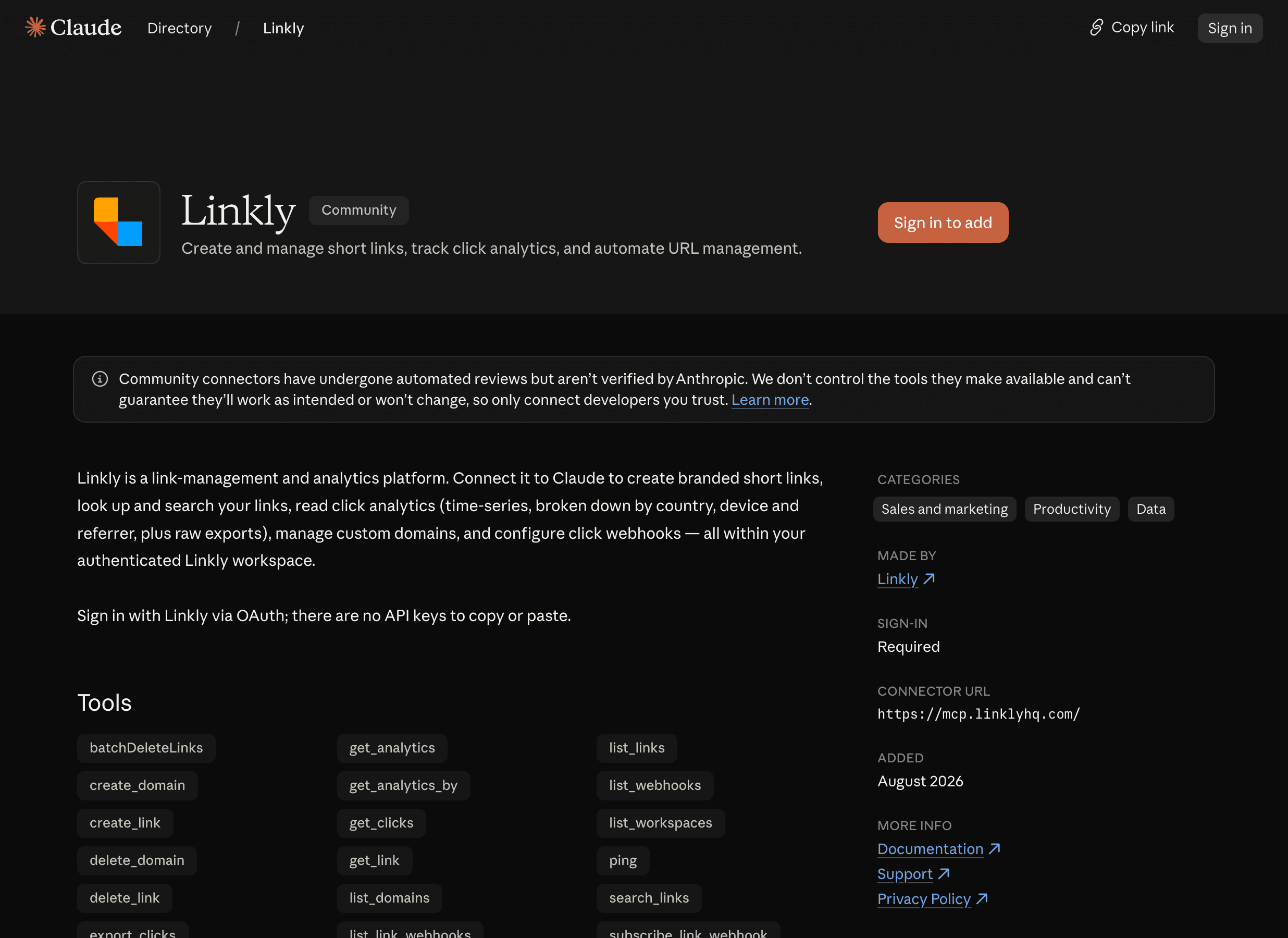
Clique em Conectar ao Claude
Na listagem do Linkly, clique em Conectar ao Claude, entrando no Claude primeiro se você ainda não estiver.
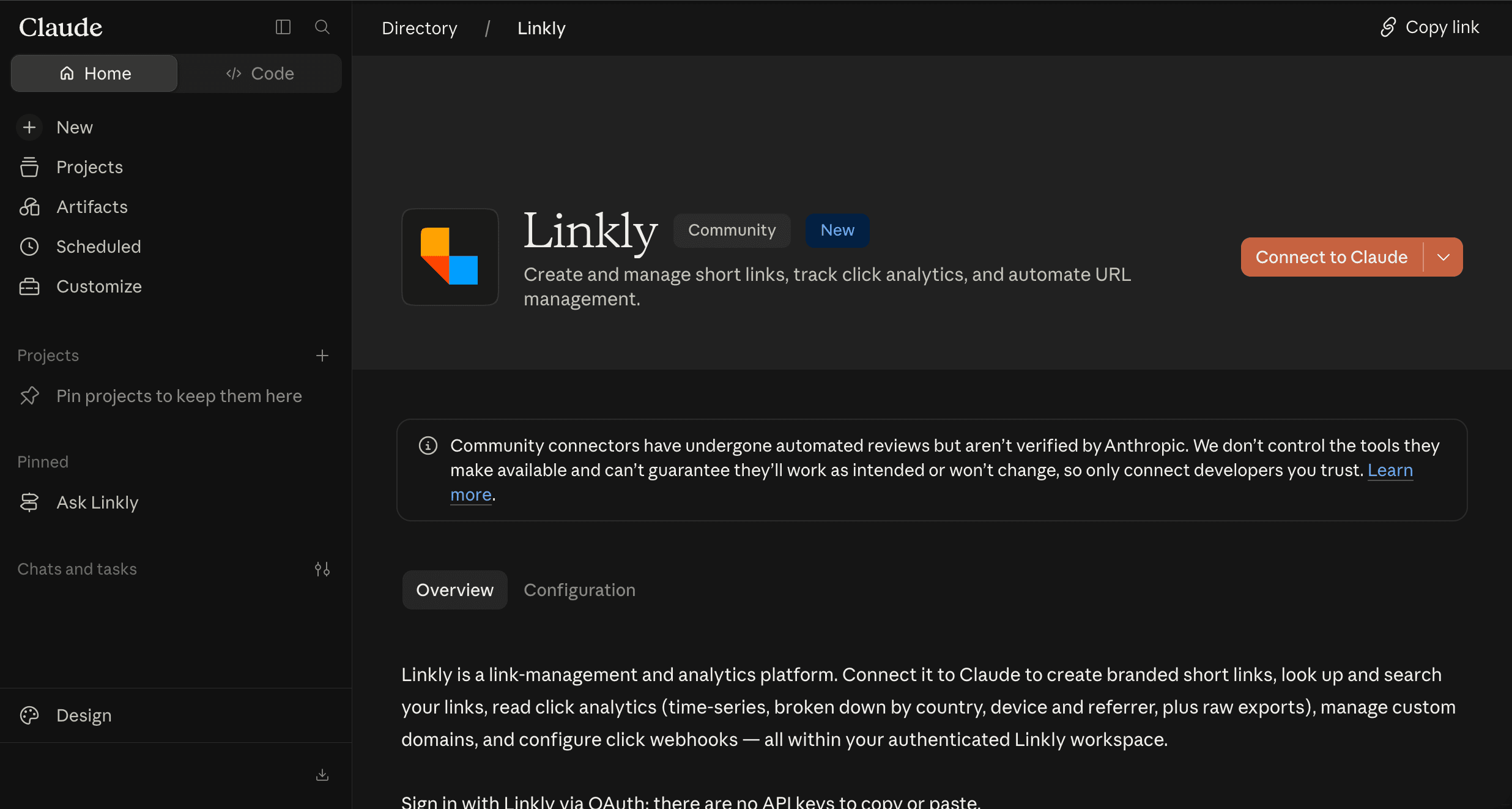
Entrar no Linkly
Uma janela do navegador se abre pedindo para você entrar no Linkly e escolher qual espaço de trabalho conectar. Aprove o acesso e pronto — Claude permanece conectado. Sem chave de API necessária: Linkly usa OAuth, então você entra da mesma forma que faz no site.
Começar a perguntar
Tente "Listar meus links Linkly" ou "Criar um link curto para https://example.com". Procure pelo ícone de ferramentas na área de entrada do Claude para ver todas as ferramentas Linkly disponíveis.
Configuração manual
Se você não conseguir ver Linkly no diretório (algumas organizações desativam), você pode adicionar Linkly como um conector personalizado:
- 1Vá para Configurações → Conectores e clique em Adicionar conector personalizado.
- 2Digite o nome
Linklye a URL do servidor MCP remotohttps://mcp.linklyhq.com, depois clique em Adicionar. - 3Clique em Conectar e entre no Linkly na janela do navegador que se abre.
O vídeo abaixo mostra a configuração manual de ponta a ponta, desde adicionar o conector personalizado até pedir ao Claude seus links.
Adicionando Linkly ao Claude manualmente como um conector personalizado
Claude Code
Em um terminal, execute:
claude mcp add --transport http linkly https://mcp.linklyhq.com
Depois inicie Claude Code e complete o login do Linkly quando solicitado.
Mais informações
Para documentação detalhada sobre ferramentas disponíveis, opções de criação de links e solução de problemas, consulte a documentação do Linkly MCP Server.
Recursos relacionados
- Linkly MCP Server - Documentação MCP completa
- Integração com ChatGPT
- Documentação da API Linkly
- Webhooks
Perguntas frequentes sobre integração com Claude
Preciso de um plano Linkly pago?
Não. A integração com Claude funciona em todos os planos Linkly, incluindo o plano gratuito. Alguns recursos individuais (como domínios personalizados ou webhooks) seguem os limites do seu plano, exatamente como fazem no aplicativo Linkly.
Não consigo encontrar Linkly no diretório do Claude
Algumas organizações restringem o diretório a conectores aprovados. Se for esse o caso, peça ao seu administrador Claude para permitir Linkly, ou use a configuração manual acima com a URL https://mcp.linklyhq.com.
"Não foi possível conectar ao servidor MCP"
Confirme que https://mcp.linklyhq.com é acessível a partir de sua máquina e que você está conectado ao Linkly. Desconecte Linkly em Configurações → Conectores e conecte novamente para tentar.
"invalid_client" ou "Unknown client_id"
Claude está mantendo um registro de conexão obsoleto. Desconecte Linkly em Configurações → Conectores, depois conecte novamente e entre quando a janela do navegador se abrir. Reconectar limpa o registro em cache atrás do erro.
"Falha na autenticação" ou o navegador continua re-solicitando
Desconecte Linkly em Configurações → Conectores e conecte novamente, depois complete o login no navegador. Isso reseta a conexão OAuth.
Ferramentas não aparecem no Claude
Certifique-se de que Linkly está conectado em Configurações → Conectores — clique em Conectar e complete o login no navegador se não estiver. O ícone de ferramentas aparece na área de entrada após conectar.
Como faço para alternar para um espaço de trabalho Linkly diferente?
Desconecte Linkly em Configurações → Conectores e conecte novamente. Quando a tela de login do Linkly aparecer, escolha o espaço de trabalho desejado.
O que posso fazer com a integração do Claude?
Você pode criar, atualizar e excluir links, visualizar análises e dados de clique, pesquisar seus links, gerenciar domínios personalizados e configurar webhooks - tudo através de conversa natural com Claude. Veja a lista completa de ferramentas.
Disponibilidade do plano
Incluído em todos os planos
Rastreie 500 cliques mensais com todos os recursos incluídos.