
Linkly & Stripe
Contagens de cliques dizem que um link era popular. Elas não dizem que gerou dinheiro.
Instale o app Linkly do Stripe App Marketplace e todo pagamento que veio através de um link Linkly rastreado é registrado contra esse link. Você pode então comparar emails, anúncios, criadores e campanhas por receita, não apenas por cliques. Renovações de assinatura são creditadas ao link que primeiro conquistou o cliente, e reembolsos são subtraídos.
O que você precisa
- Uma conta Linkly. O plano gratuito funciona.
- Uma conta Stripe. O app é gratuito e apenas lê: nunca cria cobranças ou altera nada no Stripe.
Instalar e conectar
- 1Instale Linkly Conversion Tracking do Stripe App Marketplace. Após a instalação, você chega à página de configurações do app.
- 2Clique em Conectar ao Linkly. Uma nova aba abre no Linkly.
- 3Faça login no Linkly, escolha o workspace ao qual esta conta Stripe pertence e clique em Conectar Stripe.
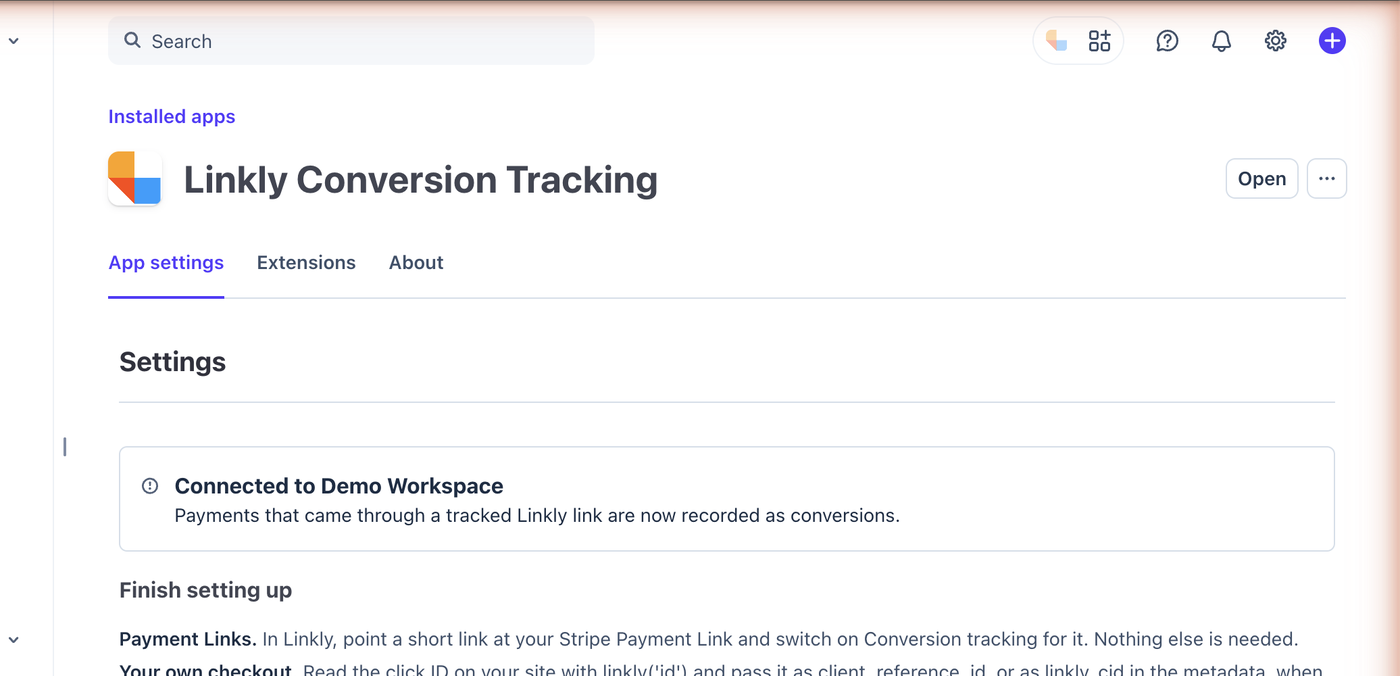
- 4De volta ao Stripe, clique em Verificar novamente. A página mostra o workspace que você conectou.
Até que um workspace esteja conectado, nada é registrado.
Rastrear Payment Links do Stripe (sem código)
- 1No Linkly, crie um link que aponta para seu Stripe Payment Link, por exemplo
https://buy.stripe.com/abc123, ou edite um que você já tenha. - 2Nas opções Rastreamento e análises do link, ative Rastreamento de conversão.
Esta é toda a configuração. Compartilhe o link curto como de costume. Quando alguém clica nele, Linkly adiciona um identificador aleatório curto para esse clique ao endereço do Payment Link como client_reference_id. O Stripe o retorna quando o pagamento é concluído, e o Linkly corresponde o pagamento ao clique.
Se seu Payment Link já usa client_reference_id para sua própria reconciliação, Linkly deixa seu valor intacto e os pagamentos desse link não podem ser correspondidos. Use o método de metadados abaixo.
Rastrear seu próprio checkout
Se você criar Checkout Sessions em seu próprio código, passe o identificador de clique você mesmo. Adicione o script Linkly ao seu site:
<script src="https://cdn.linklyhq.com/linkly.js" async></script>
Leia o identificador no navegador com linkly('id'), envie-o para seu servidor com o pedido e defina-o ao criar a sessão:
const session = await stripe.checkout.sessions.create({
  client_reference_id: linklyClickId,
  // ...o resto de sua sessão
});
Se client_reference_id já estiver em uso, coloque-o nos metadados em vez disso, como linkly_cid, na Checkout Session ou no Customer:
await stripe.customers.create({
  email: user.email,
  metadata: { linkly_cid: linklyClickId },
});
Um cliente criado com um identificador de clique é registrado como um lead, e todo pagamento que esse cliente fizer posteriormente é creditado ao mesmo link.
O que é registrado
| Evento Stripe | O que Linkly registra |
|---|---|
| Checkout concluído | Uma venda com o valor, imposto e moeda. Um teste gratuito é registrado como um lead. |
| Fatura paga | Uma venda para a primeira fatura, uma renovação para as que seguem. |
| Cobrança reembolsada | Uma venda negativa contra o mesmo link, para que a receita se compense. |
| Cliente criado ou atualizado | Um lead, quando o cliente possui um identificador de clique. |
Algumas coisas que vale a pena saber:
- Apenas links rastreados contam. Pagamentos que não vieram através de um link Linkly com rastreamento de conversão ativado são ignorados. Linkly nunca vê o resto de suas vendas.
- Uma assinatura conta uma vez por pagamento. O Stripe relata o primeiro pagamento de uma assinatura duas vezes, como um checkout e como uma fatura. Linkly registra uma vez.
- Métodos de pagamento atrasados. Para débitos bancários e vouchers, a venda é registrada quando o dinheiro chega, não quando o checkout é concluído.
- O modo de teste funciona. Pagamentos feitos no modo de teste do Stripe ou em uma sandbox também são registrados, o que é a maneira mais fácil de verificar sua configuração. Eles são marcados como pagamentos de teste.
- O identificador nomeia um clique, não uma pessoa. É aleatório e não contém informações pessoais.
No Stripe Dashboard
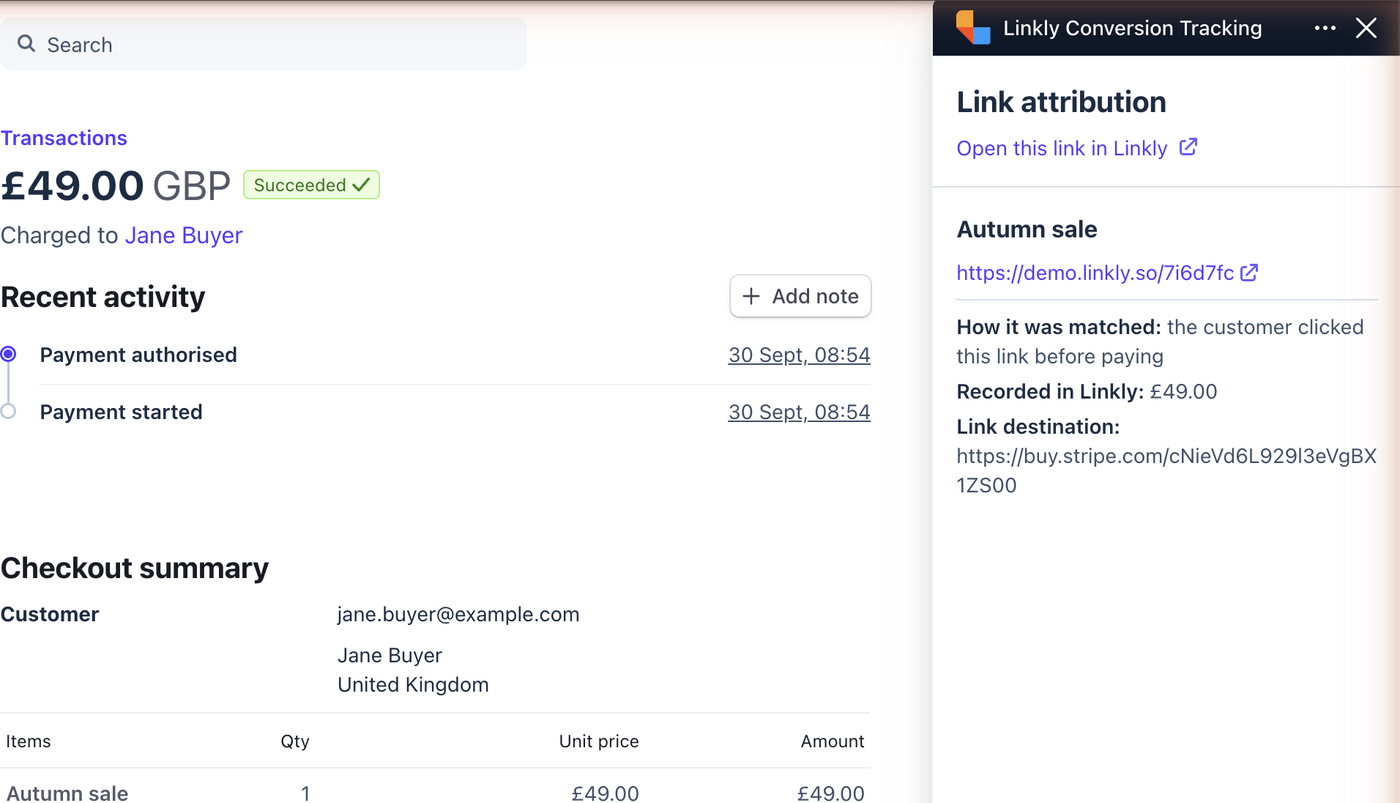
Abra qualquer pagamento no Stripe e o painel Linkly mostra qual link curto veio dele, como foi correspondido, o valor registrado e um link para a análise desse link no Linkly. Para uma renovação, ele mostra o link que primeiro trouxe o cliente.
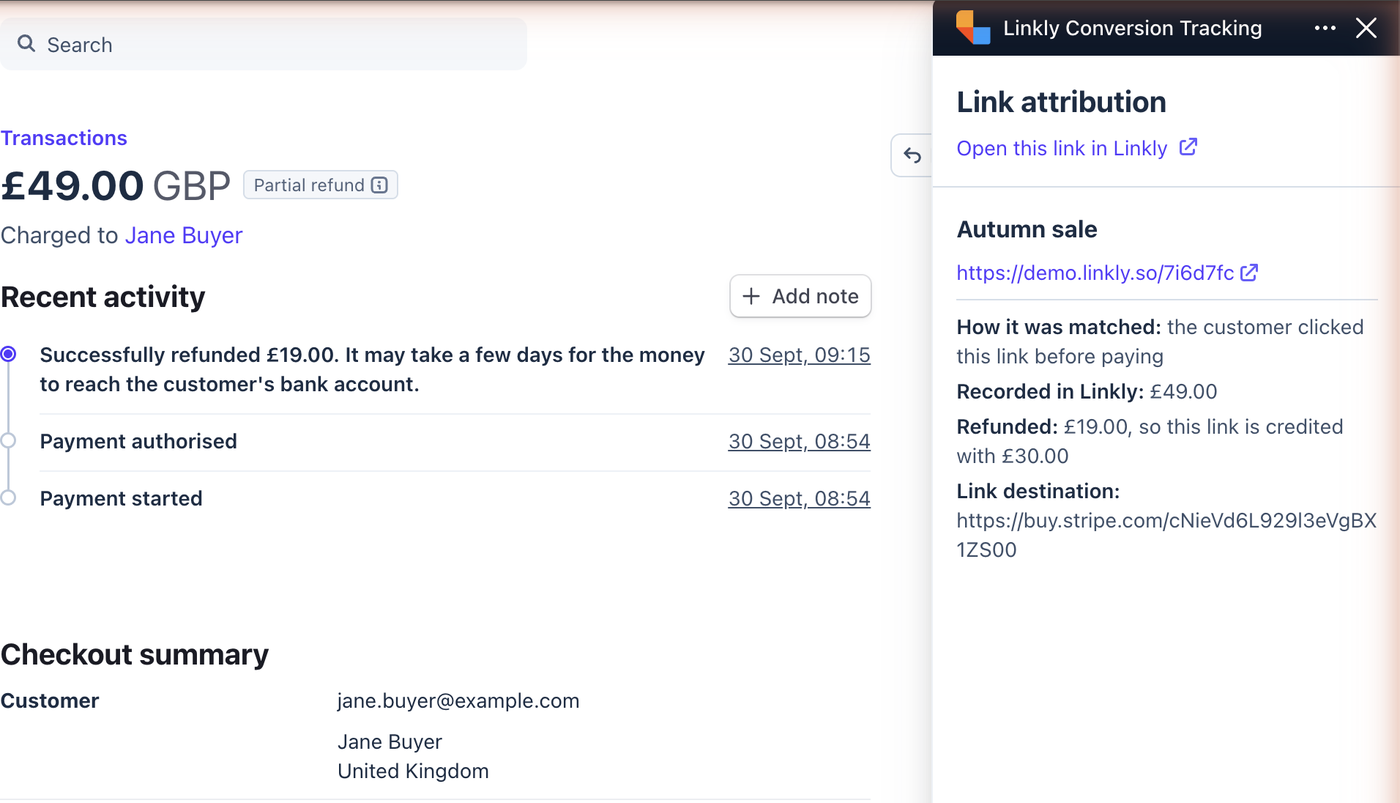
Quando um pagamento é reembolsado, total ou parcialmente, o painel mostra o reembolso e o que o link ainda está creditado.
Desconectar
Abra as configurações do app no Stripe e clique em Desconectar, ou desinstale o app. Qualquer um deles para de registrar imediatamente. As conversões já registradas permanecem em seus relatórios.
Resolução de problemas
Os pagamentos não estão aparecendo. Verifique se o rastreamento de conversão está ativado para o link e clique no link curto você mesmo e confirme que o endereço Stripe contém client_reference_id=linkly_. Se mostrar seu próprio valor, use o método de metadados.
O painel diz "Conecte seu workspace Linkly". O app está instalado, mas nenhum workspace está conectado ainda. Abra as configurações do app no Stripe (Apps, depois Aplicativos instalados, depois Linkly Conversion Tracking) e clique em Conectar ao Linkly.
Você não consegue encontrar o app. Ele está listado como Linkly Conversion Tracking no Stripe App Marketplace, é gratuito e é instalado em qualquer conta Stripe que você administra.
Links para uma fatura hospedada. Um link que aponta para uma página invoice.stripe.com não pode carregar um identificador de clique, então esses pagamentos ainda não são correspondidos.
Rastreie 500 cliques mensais com todos os recursos incluídos.