
Linkly e Typeform
I conteggi dei clic ti dicono che un link di form era popolare. Non ti dicono se qualcuno ha compilato il form.
Connetti Typeform a Linkly e registra ogni form completato come conversione rispetto al link breve che è stato cliccato. Puoi quindi confrontare i link per invii, non solo per clic: quale email, quale annuncio, quale codice QR, quale link del partner porta effettivamente risposte.
Cosa ti serve
- Un account Linkly. Il piano gratuito funziona.
- Un account Typeform. Abbiamo testato Linkly sul piano gratuito di Typeform e funziona. La pagina dei prezzi di Typeform elenca i webhook, che trasmettono le risposte a Linkly, nei suoi piani a pagamento, quindi se Typeform rifiuta il webhook quando attivi il tracciamento, controlla prima il tuo piano.
Connetti Typeform
- 1
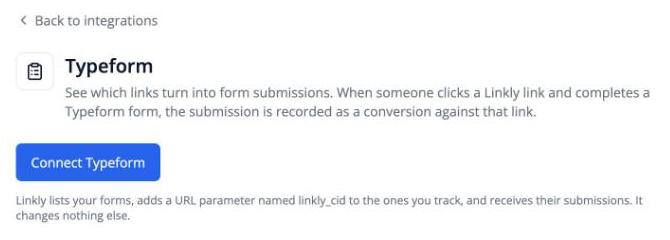
In Linkly, apri Integrations, scegli Typeform, e fai clic su Connect Typeform.
- 2
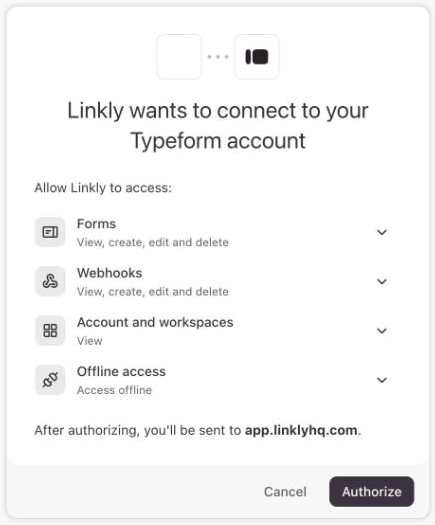
Typeform ti chiede di approvare l'accesso. Linkly chiede di visualizzare e modificare i tuoi form (per aggiungere il parametro URL), di gestire i webhook (per ricevere le risposte), di visualizzare il tuo account (per mostrare quale account è connesso), e per l'accesso offline (in modo che la connessione continui a funzionare quando non sei connesso a Typeform). Fai clic su Authorize.
- 3
Torni a Linkly con l'account mostrato come connesso, e un elenco dei suoi form. Attiva il Tracking per ogni form che condividi tramite link Linkly.
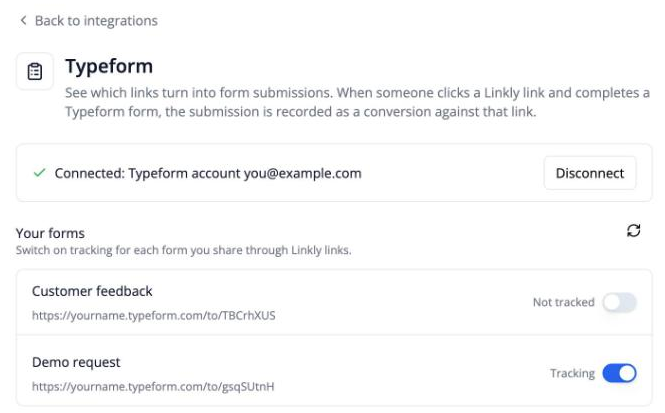
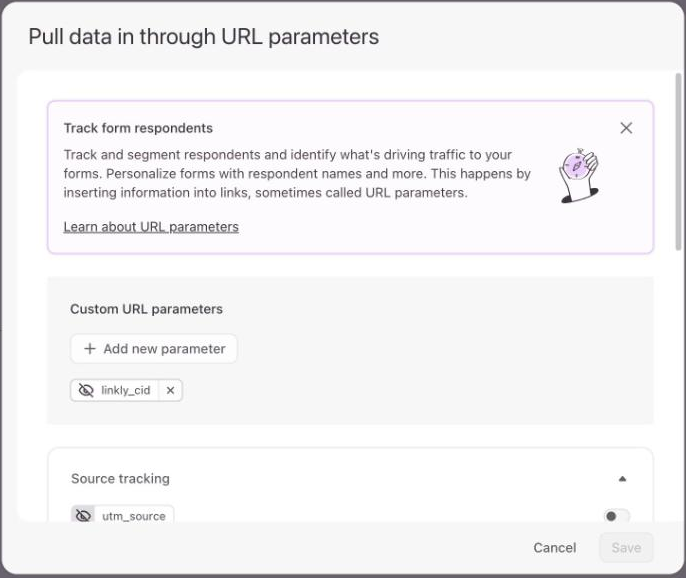
L'attivazione del tracciamento fa due cose in Typeform: aggiunge un parametro URL denominato linkly_cid al form (Typeform usava chiamarli campi nascosti), e registra un webhook che invia a Linkly ogni risposta completata per quel form. Nient'altro sul form cambia.
Attiva il tracciamento delle conversioni per i tuoi link di form
- 1Crea un link Linkly che punta al tuo form, ad esempio
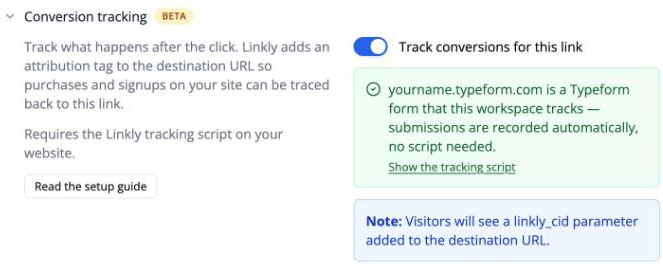
https://yourname.typeform.com/to/AbCd12, o modificane uno che hai già. - 2Nelle opzioni Tracking & analytics del link, apri Conversion tracking e attiva Track conversions for this link. Linkly conferma che il form è uno che traccia e che nessuno script di tracciamento è necessario.
Questo è tutto il setup. Condividi il link breve come al solito.
Visualizza le tue conversioni
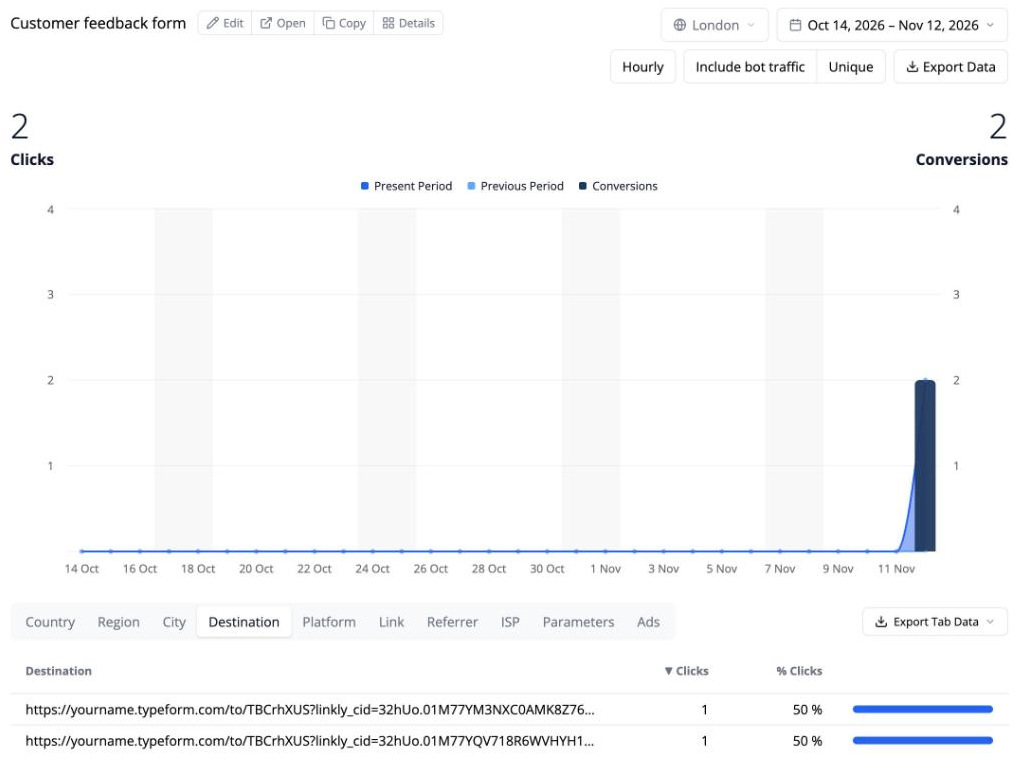
Apri la pagina Traffic del link. I totali sopra il grafico mostrano i clic e le conversioni per il periodo, e il grafico traccia le conversioni rispetto ai clic. La scheda Destination elenca l'indirizzo del form a cui ogni visitatore è stato inviato, incluso il linkly_cid che Linkly ha aggiunto. L'elenco Links ha anche una colonna Conversions, in modo da poter confrontare i link a colpo d'occhio.
Come funziona
Quando qualcuno clicca su un link tracciato, Linkly aggiunge un breve identificatore casuale per quel clic all'indirizzo del form mentre reindirizza, come linkly_cid. Typeform lo legge nel parametro linkly_cid del form, lo rimanda a Linkly con la risposta, e Linkly associa l'invio al clic.
Ci sono alcune cose utili da sapere:
- Solo i link tracciati contano. Gli invii che non provengono da un link Linkly con il tracciamento delle conversioni attivato vengono ignorati. Linkly non vede mai il resto delle tue risposte.
- I tuoi parametri URL personali funzionano ancora. Se i tuoi link già contengono parametri
#email=o#source=, vengono passati intatti.linkly_cidviaggia insieme a loro. - Le risposte parziali non contano. Linkly registra solo i form completati.
- L'identificatore nomina un clic, non una persona. È casuale e non contiene informazioni personali. Il nome e l'email del rispondente vengono allegati alla conversione solo quando il tuo form li chiede.
Form incorporati
Se il link breve va a una pagina sul tuo sito che incorpora un Typeform, piuttosto che a typeform.com direttamente, l'incorporamento deve passare il parametro. Aggiungi data-tf-transitive-search-params="linkly_cid" al codice di incorporamento:
<div data-tf-widget="AbCd12" data-tf-transitive-search-params="linkly_cid"></div>
<script src="//embed.typeform.com/next/embed.js"></script>
Se crei l'incorporamento con JavaScript SDK di Typeform, imposta invece transitiveSearchParams: ['linkly_cid'] nelle opzioni. In entrambi i casi, il link breve deve puntare alla pagina sul tuo sito che contiene l'incorporamento, in modo che linkly_cid sia nell'indirizzo di quella pagina affinché l'incorporamento lo passi avanti. Alternativamente, usa invece il tracciamento delle conversioni con linkly.js su quella pagina.
Disconnetti
Apri Integrations, scegli Typeform, e fai clic su Disconnect. Linkly rimuove i suoi webhook dai tuoi form e cancella il suo accesso. Le conversioni già registrate rimangono nei tuoi report. Il parametro linkly_cid rimane sui tuoi form; non fa nulla da solo, e puoi rimuoverlo in Typeform: apri il form, scegli Workflow, e apri il passaggio Pull data in.
Risoluzione dei problemi
"Typeform non ha permesso a Linkly di aggiungere il parametro linkly_cid." Alcuni form non possono essere modificati tramite l'API di Typeform. Aggiungi il parametro tu stesso: apri il form in Typeform, scegli Workflow, apri il passaggio Pull data in, fai clic su Add new parameter, e aggiungine uno denominato linkly_cid. Il tracciamento funziona non appena esiste.
Gli invii non stanno apparendo. Controlla che il tracciamento sia attivo per il form nella pagina Typeform di Linkly, e che il tracciamento delle conversioni sia attivo per il link. Quindi clicca sul link breve tu stesso e conferma che l'indirizzo del form contiene linkly_cid= seguito da un codice con un punto in esso.
"Quel form è già tracciato da un altro workspace Linkly." Un form può inviare i suoi invii a uno workspace alla volta. Disattiva prima il tracciamento lì.
Traccia 500 clic mensili gratuitamente.