
API Analytics di Linkly
Esporta i dati di clic e i rapporti di traffico da Linkly a livello programmatico utilizzando la nostra API Analytics.
Correlato: API di accorciamento dei link | Webhook
Prima di iniziare
Linkly genera richieste API nell'interfaccia che puoi copiare e incollare nelle tue applicazioni.
Risparmia tempo e lascia che facciamo il lavoro difficile. La nostra API è completamente leggibile da macchina.
Come iniziare con l'API analytics
Apri qualsiasi rapporto di traffico in Linkly.
Copia la richiesta API mostrata nella parte superiore del rapporto.
Il formato di output dei dati è CSV. Questo link contiene la tua chiave API.
Questi link si trovano accanto a ogni tabella e grafico in Linkly.
Chiedi a ChatGPT o equivalente di adattare queste richieste in codice sorgente per la tua applicazione.
Non è necessario dedicare tempo a un'integrazione complessa.
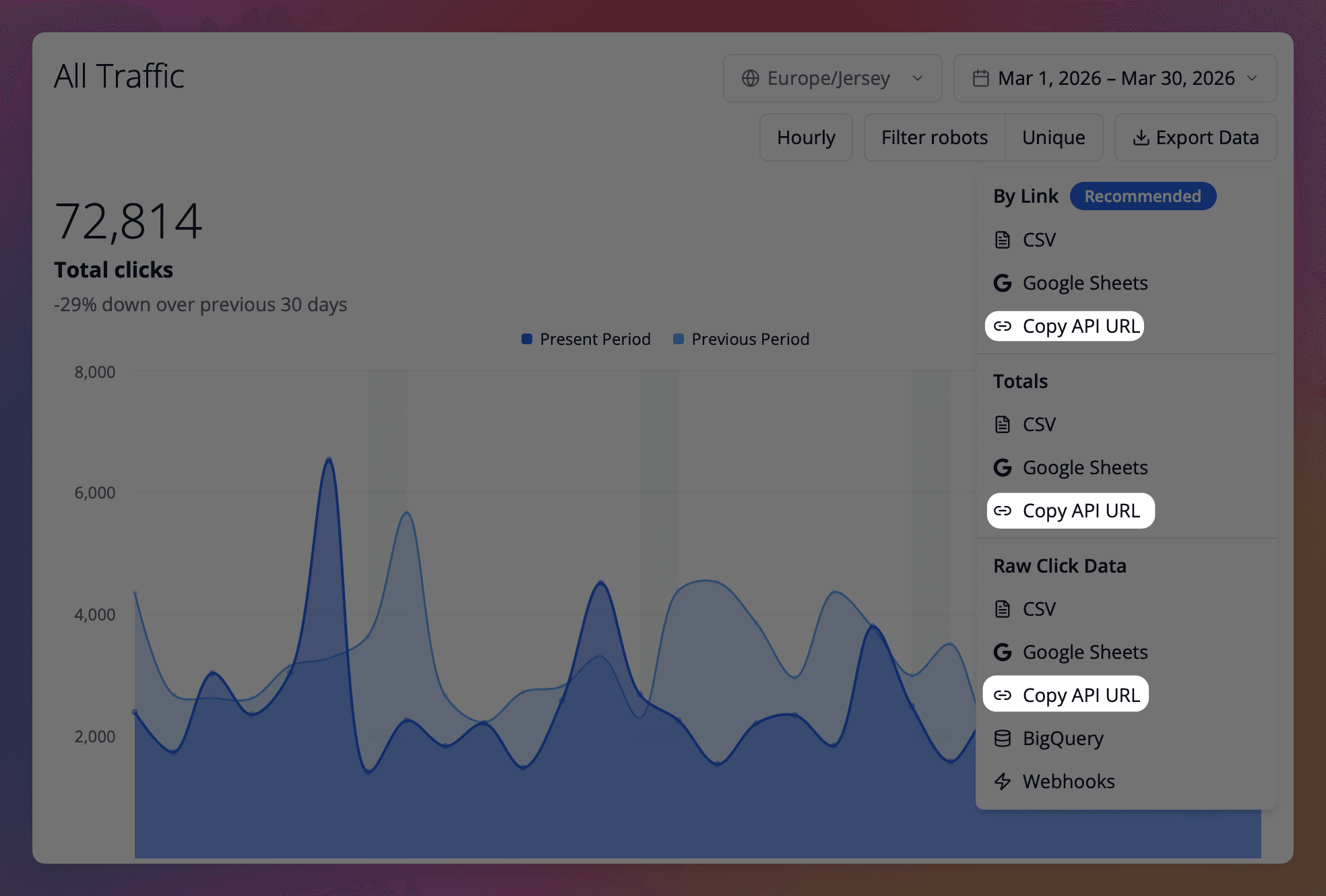
I rapporti di traffico di Linkly generano automaticamente richieste API per te, in base ai dati visualizzati sullo schermo.
Questi link includono la tua chiave API e sono facilmente personalizzabili e utilizzabili nelle tue applicazioni.
Formati di output
L'API Analytics supporta tre formati di output:
| Formato | Parametro | Descrizione |
|---|---|---|
| JSON | format=json (default) | Dati strutturati per le applicazioni |
| CSV | format=csv | Valori separati da virgole per fogli di calcolo |
| TSV | format=tsv | Valori separati da tabulazioni, ideali per la visualizzazione nel browser e l'incollaggio nei fogli di calcolo |
Modalità pivot (formato matrice)
Per impostazione predefinita, l'API restituisce dati di serie temporali con una riga per data. Con la modalità pivot, puoi ottenere il traffico di tutti i tuoi link in una singola richiesta come matrice.
Usa il menu a discesa Esporta dati in qualsiasi rapporto di traffico per esportare rapidamente i dati per link, oppure aggiungi pivot=link_id alla tua richiesta API.
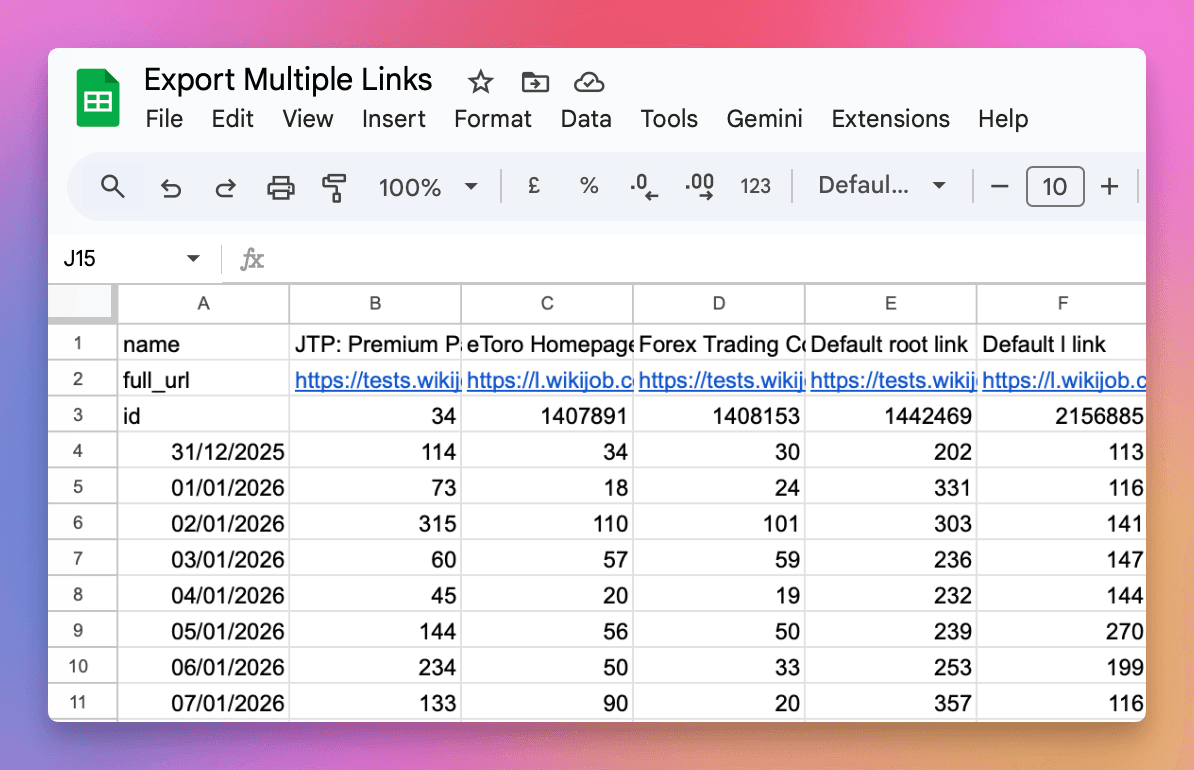
Aggiungi pivot=link_id alla tua richiesta per ottenere dati con:
- Date come righe (una riga per giorno)
- Link come colonne (una colonna per link)
Esempio di output pivot CSV/TSV
| Mio link | Altro link | |
|---|---|---|
| name | Mio link | Altro link |
| full_url | https://linkly.link/abc | https://linkly.link/xyz |
| id | 123 | 456 |
| 2025-12-30 | 45 | 12 |
| 2025-12-31 | 52 | 8 |
| 2026-01-01 | 38 | 15 |
Esempio di output pivot JSON
{
  "links": [
    {"id": 123, "name": "Mio link", "full_url": "https://linkly.link/abc"},
    {"id": 456, "name": "Altro link", "full_url": "https://linkly.link/xyz"}
  ],
  "data": [
    {"date": "2025-12-30", "clicks": {"123": 45, "456": 12}},
    {"date": "2025-12-31", "clicks": {"123": 52, "456": 8}}
  ]
}
La modalità pivot è utile per:
- Confrontare il traffico tra più link
- Importare nei fogli di calcolo per l'analisi
- Creare dashboard con tutti i dati dei link in una sola chiamata
Dati di clic grezzi
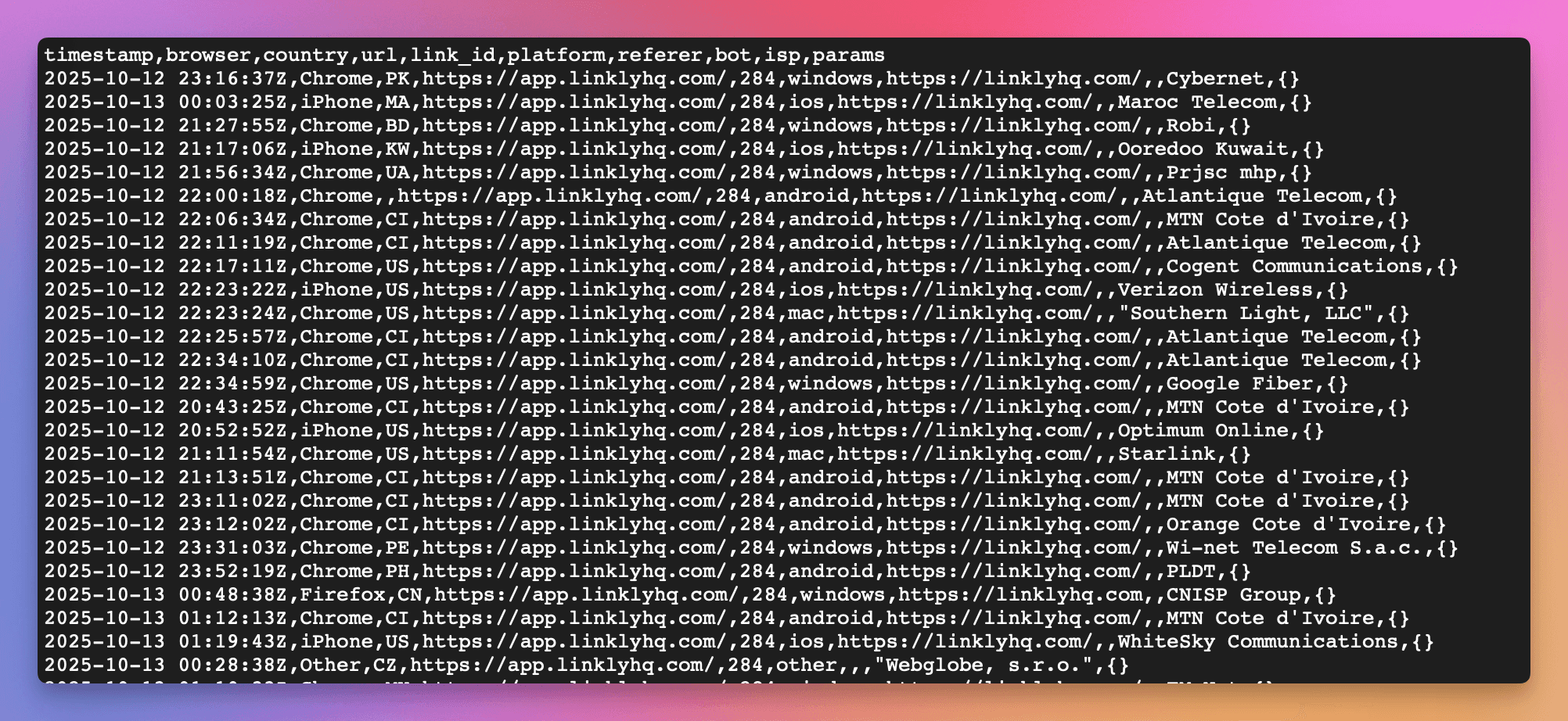
I dati di clic grezzi che registriamo, inclusi parametri completi, timestamp e informazioni di geolocalizzazione, sono disponibili.
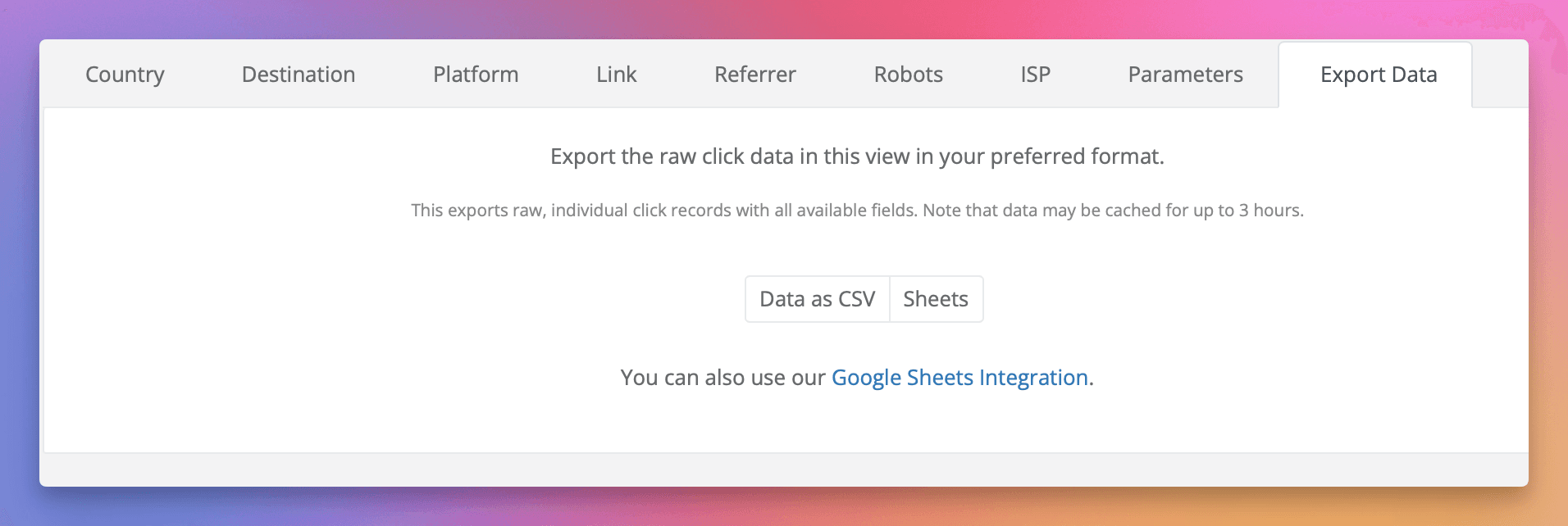
Per accedere a questi dati, fai clic su Esporta dalle schede in basso e scegli il tuo formato. Si tratta di richieste API completamente formate che puoi usare direttamente nella tua applicazione.
Note riguardanti l'esportazione di dati
- Considera di filtrare i dati nella vista prima per ridurre la quantità di dati esportati. Questa funzione esporta i dati sottostanti utilizzati per generare il rapporto attualmente sullo schermo.
- Questi dati vengono memorizzati nella cache per un massimo di 3 ore. Le richieste ripetute a questo endpoint non produrranno dati in tempo reale.
Conteggi raggruppati
L'endpoint /counters/{dimension} restituisce i totali dei clic raggruppati per una singola dimensione, ad esempio country, platform, destination, referer, isp o link_id. I risultati tornano ordinati per conteggio dei clic, dal più alto in primo luogo.
Viene restituito un massimo di 10.000 valori. Le dimensioni ad alta cardinalità — destination, referer, remote_ip e isp — possono avere molti più valori distinti in un workspace occupato. Quando lo fanno, ricevi i 10.000 principali per conteggio dei clic e il resto non viene restituito.
Il campo total è sempre il totale dei clic in ogni gruppo, inclusi quelli non restituiti. Quindi in un risultato troncato i valori count verranno sommati a meno del total — il che significa che una percentuale calcolata come count / total è comunque accurata.
Se hai bisogno della serie completa di valori piuttosto che dei 10.000 principali, esporta i dati di clic grezzi e aggrega da solo, oppure usa l'integrazione BigQuery.
Notifiche di clic in tempo reale
Per le notifiche di clic in tempo reale, vedi Webhook. I webhook inviano una richiesta POST all'URL specificato immediatamente quando si verifica un clic, con informazioni dettagliate sul clic.
Puoi anche gestire i webhook tramite l'API - vedi la specifica OpenAPI per i dettagli.
Politica di fair use
Limiti di velocità
L'API Analytics è limitata a 50 richieste all'ora per workspace.
Limiti di utilizzo
Oltre ai limiti di velocità, l'API Analytics ha limiti di utilizzo che si ripristinano ogni periodo di fatturazione:
| Tipo di piano | Richieste API | Dati scansionati |
|---|---|---|
| Gratuito | 100/mese | 10 GB/mese |
| A pagamento mensile | 2.000/mese | 2 TB/mese |
| A pagamento annuale | 24.000/anno | 24 TB/anno |
| Illimitato mensile | 10.000/mese | 2 TB/mese |
| Illimitato annuale | 120.000/anno | 24 TB/anno |
Cosa conta come utilizzo
- Richieste API: Ogni chiamata agli endpoint dell'API Analytics (
/clicks,/counters,/export) conta come una richiesta. Anche le esportazioni di link (/links/export) effettuate con una chiave API contano come una richiesta. - Dati scansionati: La quantità di dati elaborati dal nostro database analytics per soddisfare la tua richiesta. Gli intervalli di date più grandi e le query più complesse scansionano più dati.
Cosa accade quando superi i limiti
Quando un workspace su un piano a pagamento utilizza tutte le sue richieste API, aggiungiamo automaticamente un pacchetto API al suo abbonamento in modo che le tue integrazioni continuino a funzionare, e inviamo un'e-mail ai membri del workspace per farglielo sapere. Un pacchetto API aggiunge richieste API extra ogni periodo di fatturazione finché non lo rimuovi.
Le richieste API restituiscono un errore 429 Too Many Requests quando:
- 1Il workspace è sul piano gratuito o Starter, che non può aggiungere pacchetti API
- 2L'abbonamento del workspace è impostato per l'annullamento, o un pagamento è scaduto
- 3Il workspace ha utilizzato tutta la sua quantità di dati scansionati — i pacchetti API aggiungono richieste, non dati
I limiti di utilizzo si ripristinano all'inizio di ogni periodo di fatturazione e i tuoi link continuano a funzionare e tracciare i clic normalmente in entrambi i casi.
Suggerimenti per ridurre l'utilizzo
La maggior parte degli utenti può ottenere tutti i loro dati in una singola richiesta API utilizzando la modalità pivot (pivot=link_id), che restituisce il traffico di tutti i link come matrice in una sola chiamata.
- Usa la modalità pivot: Aggiungi
pivot=link_idper ottenere il traffico di tutti i link in una singola richiesta invece di interrogare ogni link separatamente - Memorizza nella cache le risposte: Archivia localmente le risposte dell'API invece di recuperare ripetutamente gli stessi dati
- Usa intervalli di date più piccoli: Interroga solo le date di cui hai bisogno
- Raggruppa le richieste: Combina più query di link in una singola richiesta utilizzando il parametro
link_ids
Hai bisogno di più?
Puoi aggiungere pacchetti API da solo in qualsiasi momento in Add-ons nella pagina Fatturazione. Ogni pacchetto aggiunge richieste API extra ogni periodo di fatturazione; la pagina mostra il prezzo per il tuo piano prima di confermare.
I pacchetti API non modificano il limite di velocità. Se hai bisogno di un limite di velocità più elevato, parla con noi utilizzando il widget di supporto.
Integrazione BigQuery
Per le esigenze di analytics ad alto volume, Linkly offre un'integrazione BigQuery che fornisce accesso SQL diretto ai tuoi dati di clic.
- Accesso ai dati live - Interroga i tuoi dati di clic direttamente in BigQuery con aggiornamenti in tempo reale
- Query illimitate - Nessun limite di velocità API; paghi solo per il calcolo BigQuery
- Report personalizzati - Crea dashboard con Looker, Data Studio o Tableau
- Consolidamento dei dati - Unisci i dati di clic con altre metriche aziendali
L'integrazione BigQuery è inclusa nel piano Enterprise. Contattaci per i dettagli.
Scopri di più su BigQuery Integration →
Correlato
- API di accorciamento dei link - Crea e aggiorna i link a livello programmatico
- Webhook - Notifiche di clic in tempo reale
- Integrazione BigQuery - Accesso SQL diretto ai dati di clic
- Integrazione Zapier - Integrazioni senza codice
Disponibilità del piano
Disponibile da Pro
Traccia 500 clic mensili gratuitamente.