
Questo ti consente di indirizzare annunci agli utenti che hanno cliccato sul tuo link.
Integrazione automatica: Aggiungere Meta Pixel a un link
Aggiungi Meta Pixel ai link che condividi, per creare audience personalizzate su Facebook.
L'integrazione automatica di Meta Pixel di Linkly è il modo più veloce e semplice per configurare, ed è quello che la maggior parte degli utenti dovrebbe scegliere.
Per prima cosa, dovrai creare un pixel su Meta.
Come aggiungere Meta Pixel a un link (integrazione automatica)
Crea un link su Linkly.
Sotto Meta Pixel, inserisci l'ID Meta Pixel che Meta ti fornisce.
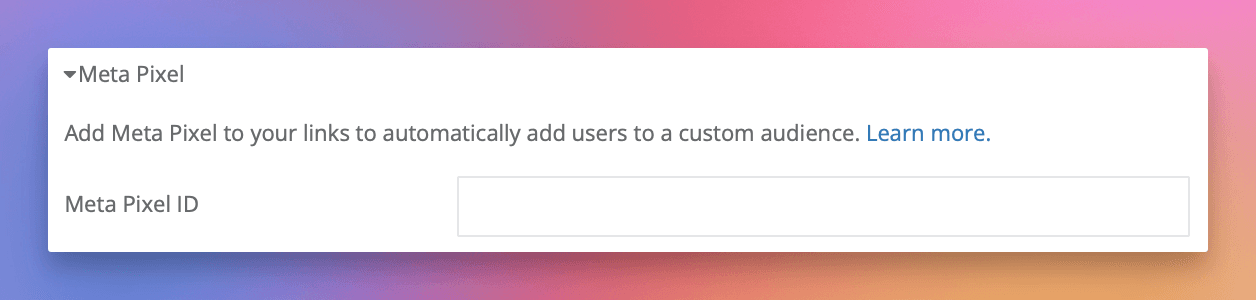
Salva il tuo link.
Quando i visitatori cliccano su questo link, il pixel verrà attivato automaticamente.
Come aggiungere Meta Pixel manualmente
Crea un Meta Pixel se non l'hai già fatto.
Vedi creare un pixel su Facebook per la documentazione di Meta.
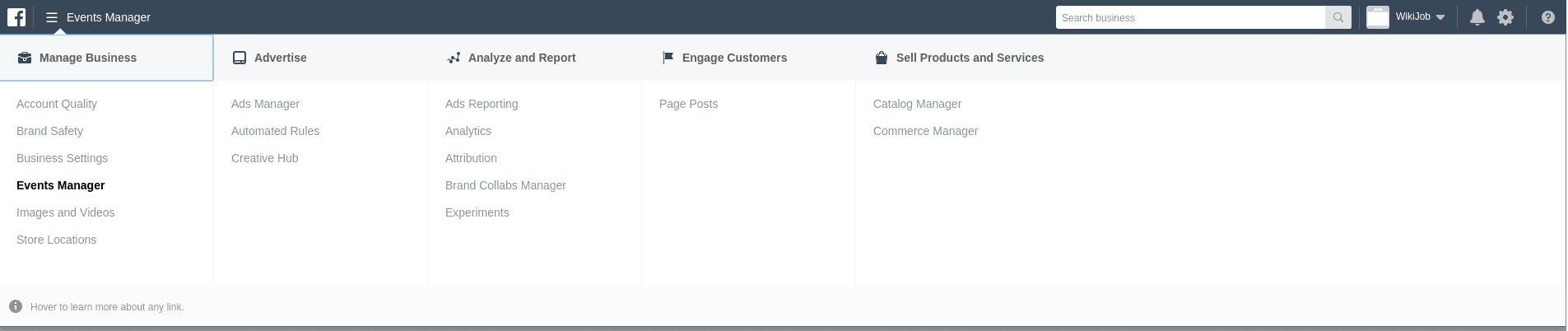
All'interno di Facebook Business Manager, fai clic sul menu in alto e seleziona Events Manager.
Vai alla scheda Pixels.
Fai clic su Aggiungi manualmente il codice pixel al sito web.
Copia il codice e incollalo in Linkly, sotto Custom Scripts -> Head Tags.
Assicurati di aggiungere anche il codice dell'evento nella sezione Body Tags (step 7).
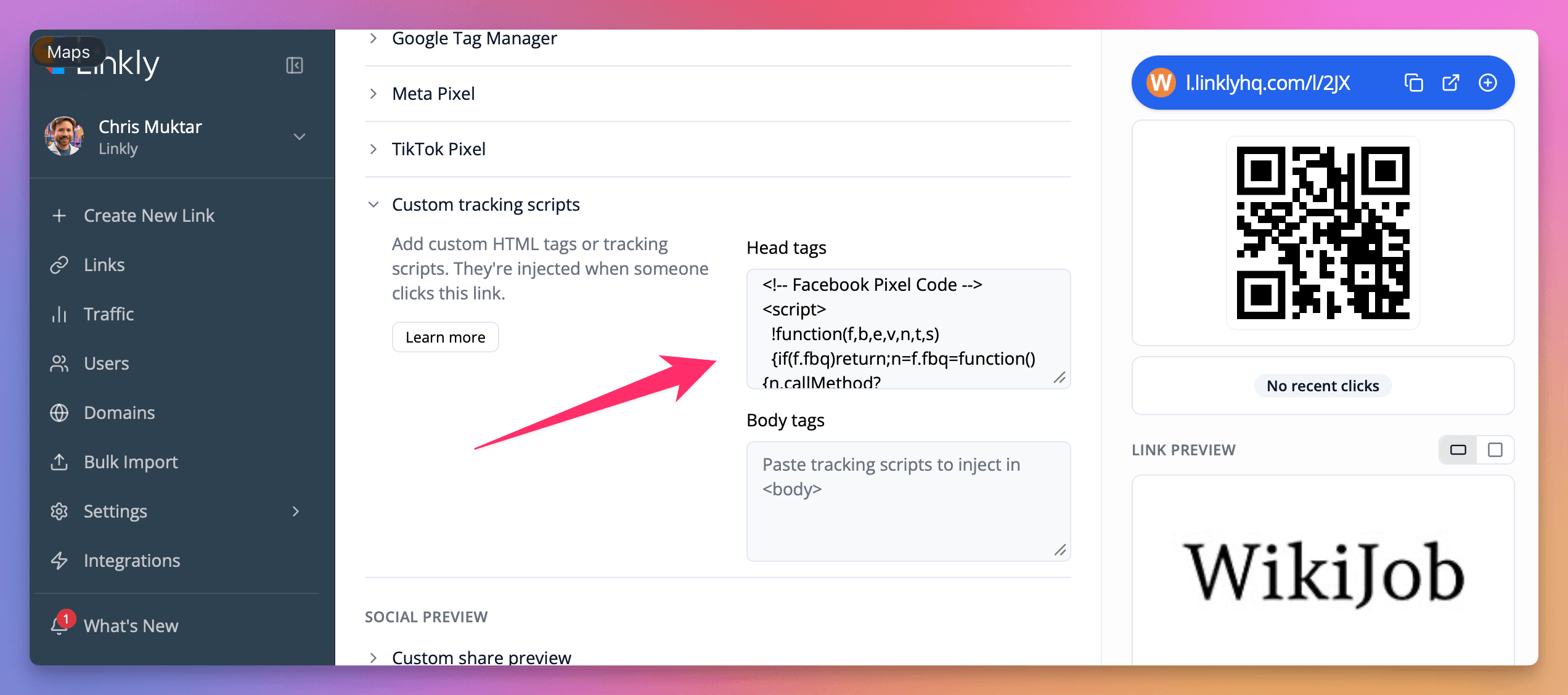
Vorrai aggiungere un evento di tracciamento personalizzato a Facebook, così saprai che le persone provengono da questo link. Fai clic su Track Event on Page Load e dai un nome al tuo evento.
Copia il codice dell'evento e incollalo in Linkly, sotto Retargeting Pixels -> Body Tags.
Salva il tuo link in Linkly e quindi testalo.
Fai clic su Test Events su Facebook per verificare che i dati scorrono verso Facebook.
Possono volerci diverse ore prima che i dati compaiano qui.
Domande frequenti su Meta Pixel
Posso creare audience Meta personalizzate dagli utenti che cliccano su un link?
Sì, utilizzando la funzione Meta Pixel di Linkly, agli utenti verrà mostrato il Meta Pixel prima di essere reindirizzati.
Mostrare Meta Pixel rallenta il reindirizzamento?
Sì, mostrare il pixel necessariamente richiede tempo e ritarda il reindirizzamento di 0,5 secondi. Per ulteriori informazioni su come ottimizzare la velocità di reindirizzamento, consulta il nostro articolo su Correzione dei Reindirizzamenti Lenti.
Posso applicare Meta Pixel a tutti i miei link?
Sì, in Linkly, vai a Settings -> Default Link Settings e incolla il tuo pixel lì.
Posso usare i container Google Tag Manager per configurare il mio Meta Pixel?
Sì. Se hai già il tuo Meta Pixel funzionante in un container GTM, puoi mostrare il tuo container GTM ai cliccatori di link invece.
Disponibilità del piano
Disponibile da Pro
Traccia 500 clic mensili gratuitamente.