
Analitiche degli annunci
Se invii traffico a pagamento attraverso un link Linkly, la scheda Annunci suddivide quei clic in base alla modalità della tua piattaforma pubblicitaria — per rete, posizionamento, campagna, set di annunci e annuncio.
Appare alla fine della barra delle schede su qualsiasi report del traffico:
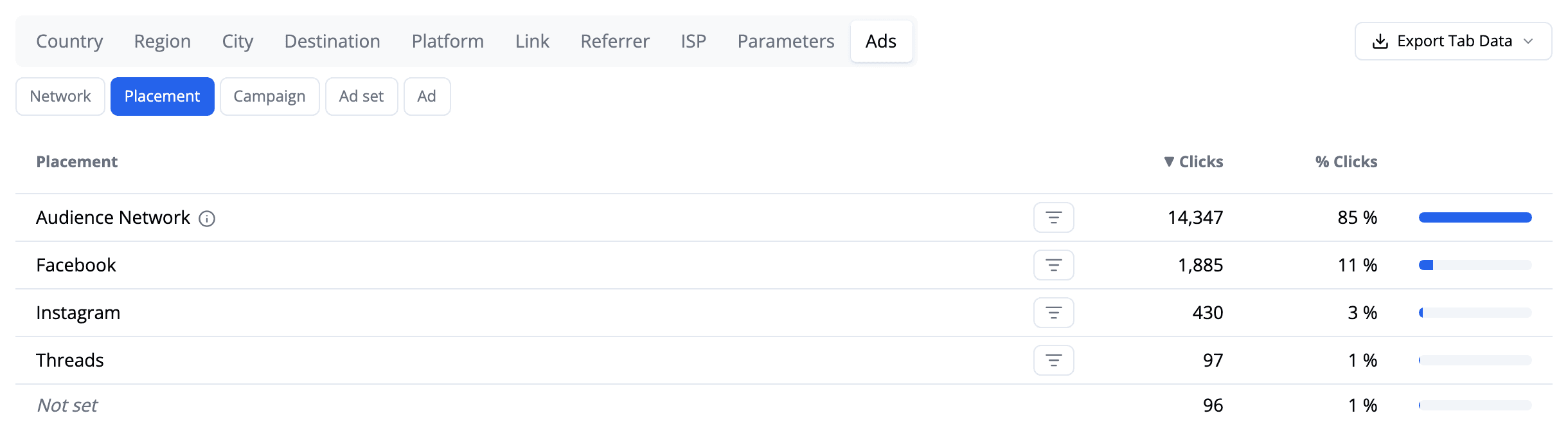
L'esempio sopra è una campagna Meta dove l'85% dei clic proveniva da Audience Network — l'inventario Meta all'interno di app e giochi di terze parti, piuttosto che dai feed di Facebook o Instagram. Questo è il tipo di cosa che questa scheda esiste per rendere ovvio.
Come Linkly sa che un clic proviene da un annuncio
Le piattaforme pubblicitarie aggiungono automaticamente il loro identificatore di clic al tuo URL di destinazione — fbclid per Meta, gclid per Google, ttclid per TikTok, msclkid per Microsoft. Non devi configurare nulla per questo: se il clic proveniva da un annuncio, l'identificatore è presente.
Linkly legge quell'identificatore per capire quale piattaforma ha servito il clic, che è quello che mostra la dimensione Rete:

Le cinque dimensioni
Usa i pulsanti sopra la tabella per passare da una all'altra.
- Rete — quale piattaforma pubblicitaria ha servito il clic e quanto del tuo traffico non proveniva da un annuncio.
- Posizionamento — dove all'interno della piattaforma l'annuncio è stato eseguito.
- Campagna, Set di annunci, Annuncio — la struttura del tuo account pubblicitario.
Gli ultimi quattro leggono i tuoi parametri UTM, quindi si riempiono solo se i tuoi annunci sono taggati (vedi sotto). Le etichette cambiano per corrispondere a qualunque piattaforma stai pubblicizzando, perché ognuna usa gli UTM diversamente — su Google le ultime due colonne sono Gruppo di annunci e Parola chiave, poiché è quello che Google mette lì.
Fai clic sull'icona del filtro su qualsiasi riga per restringere l'intero report — ogni altra scheda, il grafico e il totale dei clic — a quella campagna, set di annunci o annuncio. Fai clic di nuovo, o usa il chip in alto nella pagina, per cancellarlo.
Tagging dei tuoi annunci
Gli identificatori dei clic arrivano da soli. I parametri UTM no — è un'impostazione separata nel tuo account pubblicitario e finché non li attivi le dimensioni Campagna, Set di annunci e Annuncio mostreranno tutto sotto Non impostato.
Entrambe le piattaforme sottostanti possono riempirle automaticamente, quindi non dovrai mai taggare i link a mano.
Come taggare i tuoi annunci in modo che si suddividano in Linkly
In Meta Ads Manager, modifica il tuo annuncio e apri Tracking → Parametri URL.
Usa Crea un parametro URL e aggiungi source, campaign, content e term. I valori predefiniti di Meta corrispondono a Posizionamento, Campagna, Set di annunci e Annuncio in Linkly.
In Google Ads, apri Impostazioni → Opzioni URL campagna e imposta un modello di tracking.
I parametri ValueTrack di Google riempiono Campagna, Gruppo di annunci e Parola chiave.
Attendi nuovi clic.
Il tagging si applica solo da quando lo salvi — i clic registrati in precedenza mantengono quello che era arrivato.
Lettura delle due righe "vuote"
Significano cose diverse e vengono contate diversamente:
- Non da un annuncio nella dimensione Rete — il clic non aveva alcun identificatore di annuncio. Traffico organico, email, qualcuno che condivide il tuo link.
- Non impostato negli altri quattro — il clic era da un annuncio, ma quel particolare UTM era mancante. Quasi sempre annunci non taggati piuttosto che un problema con il link.
Una grande riga Non impostato vale la pena di agire: è la quota della tua spesa pubblicitaria che Linkly può vedere arrivare ma non può attribuire a una campagna.
Confronto con la tua piattaforma pubblicitaria
Una volta che Linkly rileva una rete, le dimensioni Campagna, Set di annunci e Annuncio contano solo i clic degli annunci, quindi le loro percentuali sono del tuo traffico a pagamento — la stessa base su cui la tua piattaforma pubblicitaria fa rapporti. I loro totali si sommano alla riga Rete.
Aspettati che la tua piattaforma pubblicitaria segnali leggermente più clic rispetto a Linkly. Conta il tocco; Linkly conta l'arrivo e alcuni tocchi non si completano mai — il visitatore chiude l'app, perde il segnale o torna indietro a metà del reindirizzamento. Un gap del 10–20% è normale. Uno molto più grande di solito significa che stai confrontando intervalli di date diversi o una campagna rispetto a un intero account.
Usa Esporta dati scheda per estrarre qualsiasi suddivisione come CSV.
Domande frequenti
Perché la scheda Annunci è vuota?
Nessuno dei clic nell'intervallo di date aveva un identificatore di clic pubblicitario o un parametro UTM. Se stai eseguendo annunci, controlla che li stai inviando attraverso il link Linkly piuttosto che direttamente alla destinazione e amplia l'intervallo di date.
Quali piattaforme pubblicitarie sono supportate?
Meta (Facebook, Instagram, Threads, Messenger, Audience Network), Google, TikTok, Microsoft, LinkedIn, X, Reddit, Pinterest, Snapchat, Amazon, Yandex e Impact sono tutti rilevati dai loro identificatori di clic. Qualsiasi altra piattaforma appare ancora se i tuoi link contengono parametri UTM.
Che cos'è Audience Network?
L'inventario pubblicitario di Meta all'interno di app e giochi di terze parti, piuttosto che nei feed di Facebook e Instagram. È spesso una grande quota dei clic di una campagna. Se converte molto peggio rispetto ai tuoi altri posizionamenti, puoi disattivarlo cambiando quel set di annunci da posizionamenti Advantage+ a posizionamenti manuali.
Perché le mie campagne non mostrano nomi invece di numeri?
Il modello URL predefinito di Meta invia ID di campagna, set di annunci e annunci piuttosto che nomi. Se preferisci i nomi, cambia i parametri URL in Ads Manager per usare i campi del nome — i nuovi clic li mostreranno.
Traccia 500 clic mensili gratuitamente.