
Collega un dominio e crea link brevi brandizzati
Che cos'è un link breve brandizzato?
Un link breve brandizzato, talvolta chiamato link di vanità, è un link di tracciamento breve, personalizzato e brandizzato che reindirizza a un altro URL.
Linkly è uno strumento di accorciamento URL per marketer, e una funzione principale è la possibilità di creare link brevi brandizzati sul tuo dominio.
Consigliamo a tutti gli utenti di collegare un dominio. È gratuito farlo e migliora sia il tasso di clic che l'affidabilità dei link di tracciamento accorciati.

Perché usare link brevi brandizzati?
- Tassi di clic migliorati, poiché i link includono il tuo dominio e il tuo brand. Gli utenti possono vedere dove stanno andando prima di cliccare.
- Consapevolezza del brand migliorata - gli utenti vedranno il tuo brand anche se non cliccano.
- Capacità di creare audience personalizzate con pixel di retargeting, come Meta Pixel e X Tailored Audiences.
- Metriche e tracciamento dettagliati per i tuoi link.
- Capacità di modificare la destinazione dopo che il link è stato condiviso.
- Non avrai mai i tuoi link bloccati da un filtro anti-spam.
- I link rimangono sul tuo dominio, quindi puoi lasciare Linkly e migrare a un competitor senza interruzioni.
- Aggiungi il tuo logo come favicon per apparire nelle schede del browser quando le persone visitano i tuoi link. Scopri di più sui favicon dei domini.
Puoi usare il tuo dominio per creare link brevi brandizzati.
Creazione di URL brandizzati
Per usare un dominio personalizzato, devi: (1) Possedere il dominio che vuoi utilizzare, e (2) Essere in grado di modificare le impostazioni DNS del dominio.
Acquista un dominio se necessario
Puoi acquistare un dominio gestito da Linkly, oppure da qualsiasi altro provider di domini, e collegarlo nel passaggio successivo.
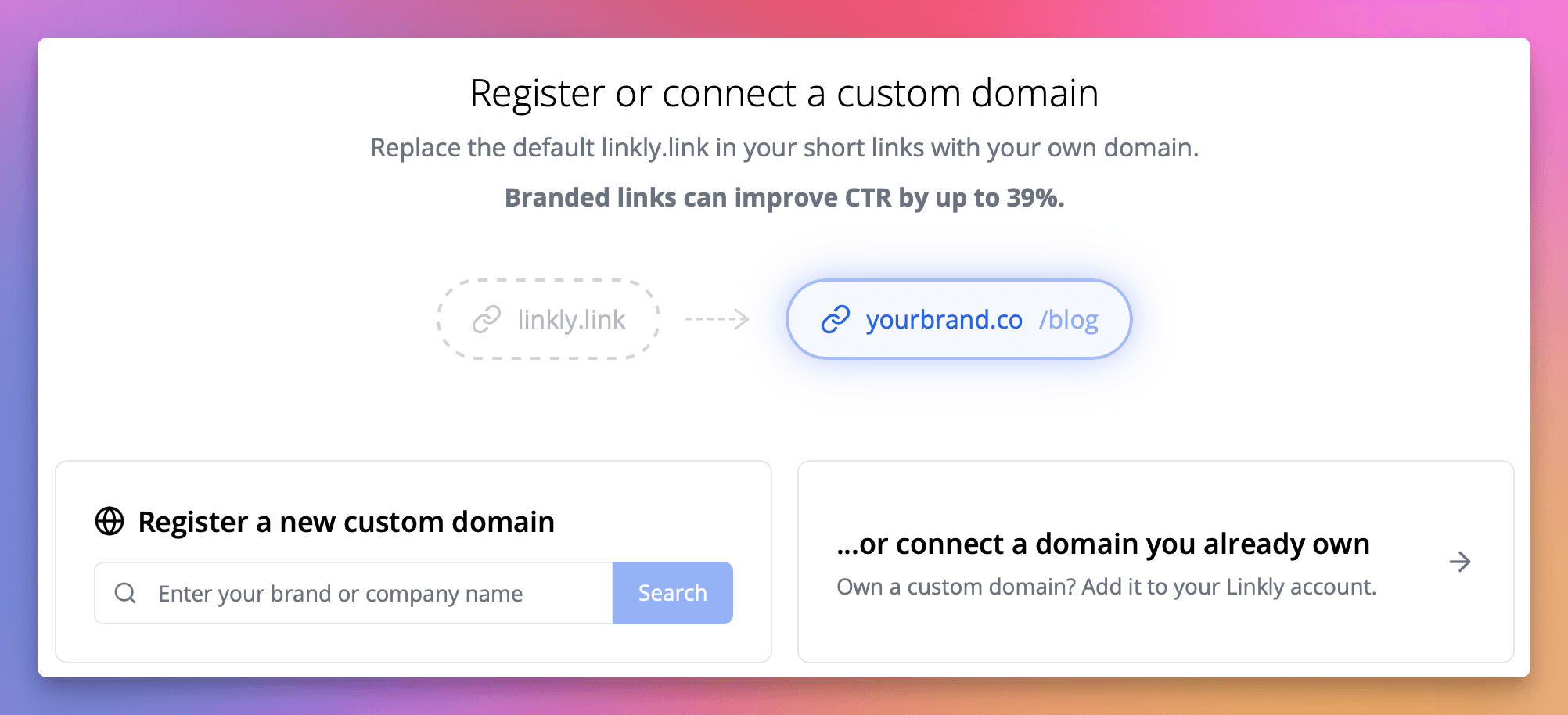
Collega il tuo dominio a Linkly
Queste istruzioni sono presentate all'interno di Linkly. Risparmia tempo e usa la procedura guidata.
- 1Fai clic su Domains nel menu a sinistra.
- 2Fai clic su + Add a Domain.
- 3Digita il dominio che vuoi usare. Puoi usare un sottodominio, ad esempio, link.tuodominio.com, o il dominio root tuodominio.com.
- 4Segui le istruzioni della procedura guidata per configurare i tuoi record DNS.
Configurazione DNS automatica: Se il tuo dominio utilizza un provider DNS supportato (come Cloudflare), Linkly può configurare i record DNS per te automaticamente utilizzando il protocollo Domain Connect. Basta fare clic su Auto-Configure nella procedura guidata e autorizzare le modifiche presso il tuo provider DNS.
Configurazione dei record DNS
Scegli la configurazione appropriata in base al fatto che tu stia usando un sottodominio o un dominio root.
Per i sottodomini (ad esempio link.tuodominio.com)
Usa questa opzione se hai già un sito web sul tuo dominio. Vai alle impostazioni DNS del tuo dominio e aggiungi un record CNAME. La maggior parte dei provider ha due campi, solitamente etichettati Name e Value.
| Type | Host/Name | Content/Value/Data | Proxy Status (Cloudflare only) | TTL |
|---|---|---|---|---|
| CNAME | link | domains.linklyhq.com. | DNS only | 600 |
Istruzioni specifiche del provider di dominio: NameCheap, GoDaddy, Squarespace
Per i domini root (ad esempio tuodominio.com)
Usa questa opzione se non stai utilizzando il dominio per un sito web. Configura il seguente record DNS presso il tuo provider di dominio.
| Type | Host/Name | Content/Value/Data | Proxy Status (Cloudflare only) | TTL |
|---|---|---|---|---|
| A | @ | 34.133.74.21 | DNS only | 600 |
Attendi l'attivazione di DNS e SSL
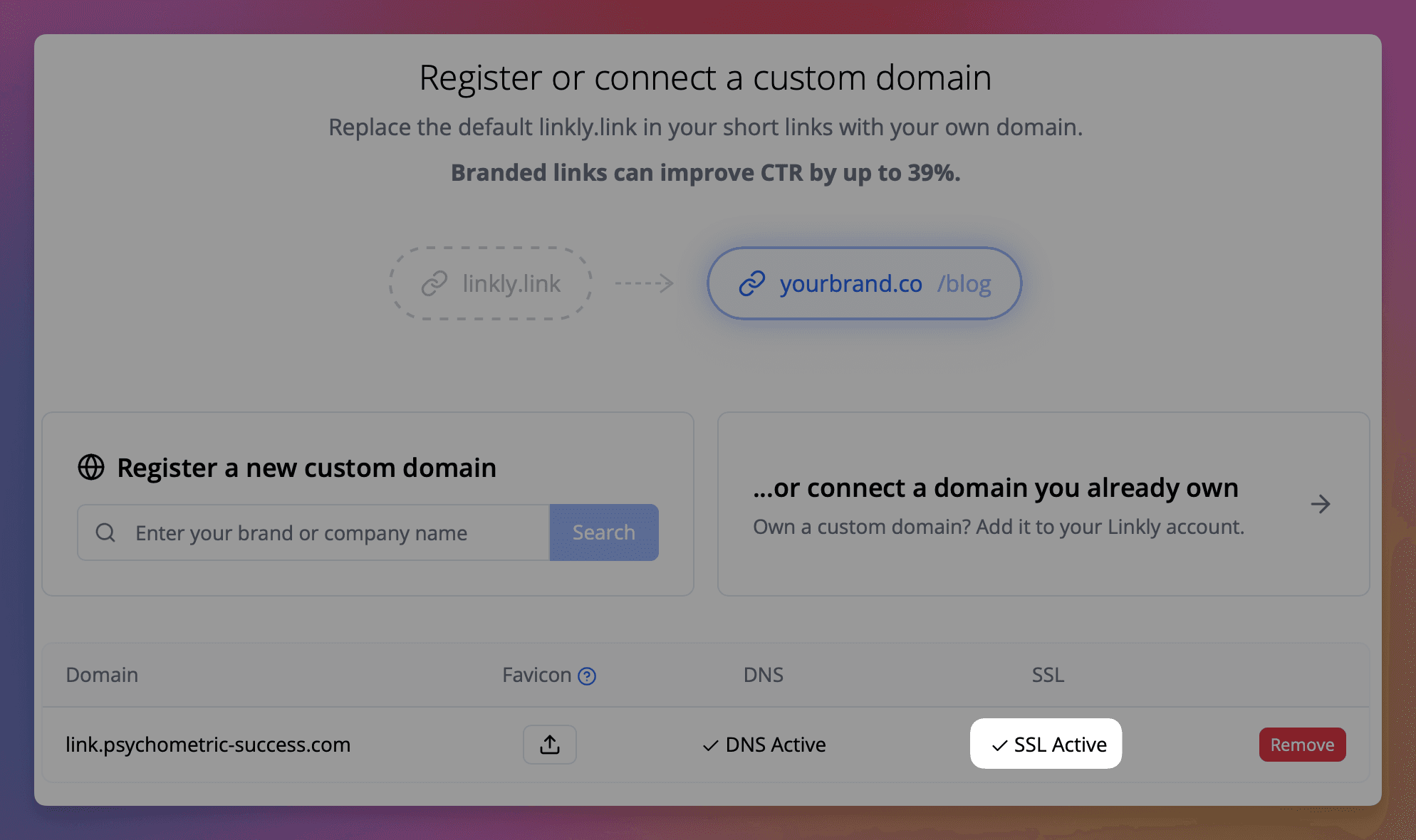
Vedrai DNS Active quando Linkly rileva le impostazioni DNS corrette. Linkly genererà un certificato SSL, che richiede fino a 15 minuti, e poi infine vedrai SSL Active. Dopo di che, il tuo dominio sarà pronto per l'uso.
Come creare un link di tracciamento brandizzato con il tuo dominio
Fai clic su Create New Link dal menu.
Aggiungi la destinazione per il tuo link.
Sotto Short Link, dovresti vedere il tuo dominio e uno slug auto-generato
Se hai collegato correttamente il tuo dominio, questa sezione dovrebbe essere già visibile.
Puoi selezionare un altro dominio dall'elenco se lo desideri, modificare lo slug o auto-generarne uno nuovo.
Aggiungi un suffisso URL per il dominio
Ad esempio /awesome-product.
Questi devono iniziare con /, essere unici per questo dominio e contenere solo caratteri che troverai in un URL.
Premi Random per auto-generare un URL di link breve.
Puoi anche usare solo / per il dominio nudo senza un suffisso - cioè tuodominio.com.
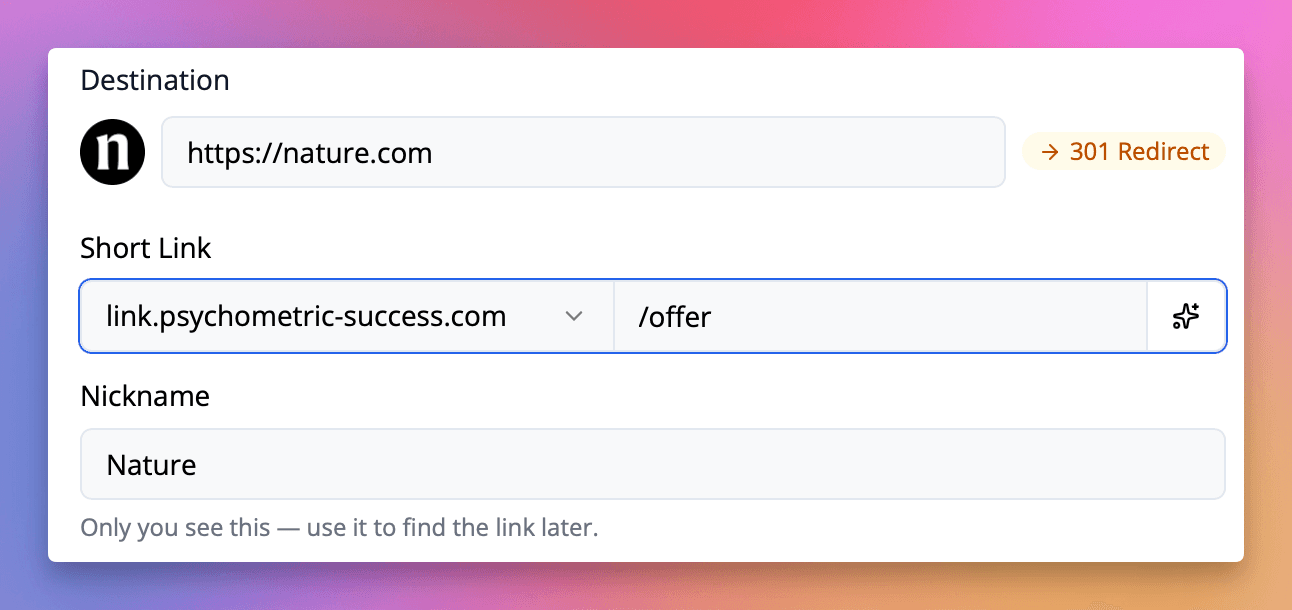
Fai clic su Save per salvare e testare il tuo link.
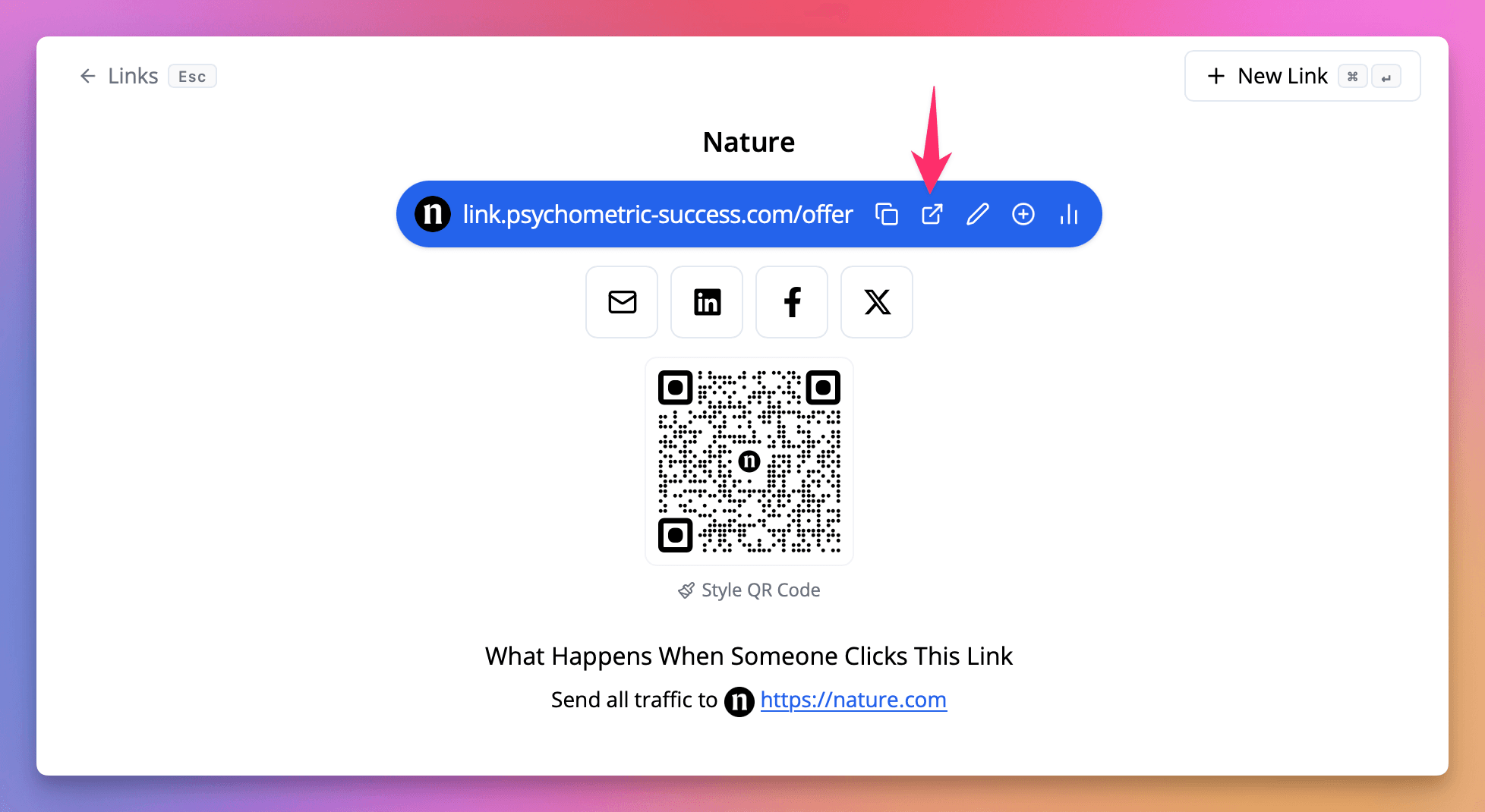
Come creare un reindirizzamento predefinito per il tuo dominio
Puoi anche usare i domini senza suffisso: tuodominio.com/suffix. Questo significa che qualsiasi visitatore di tuodominio.com andrà a quel link Linkly. Segui le istruzioni di reindirizzamento del dominio.
Domande frequenti
Perché vedo un avviso di sicurezza sul mio dominio?
Ci vogliono fino a 15 minuti per configurare un certificato SSL per un dominio, necessario per una connessione sicura.
Se questo tempo è passato, facci sapere e daremo un'occhiata.
Non riesco a configurare le impostazioni DNS del mio dominio. Puoi aiutarmi?
La configurazione dei domini può essere complicata, con diversi provider che hanno diverse configurazioni. Prova l'opzione Auto-Configure nella procedura guidata del dominio — se il tuo provider DNS supporta Domain Connect, Linkly può configurare i record per te automaticamente.
Se stai ancora avendo problemi, inviaci un messaggio e proveremo a configurarlo per te gratuitamente.
Quali provider DNS supportano la configurazione automatica?
Linkly supporta la configurazione DNS automatica tramite il protocollo Domain Connect. I provider supportati includono Cloudflare, GoDaddy, IONOS, NameSilo, Plesk e WordPress.com.
Se il tuo provider non è elencato, puoi comunque configurare il tuo dominio manualmente utilizzando le istruzioni DNS nella procedura guidata.
Posso collegare un dominio a più workspace?
I domini sono collegati in modo univoco alle workspace, quindi dovrai usare un dominio o sottodominio diverso per ogni workspace.
Gli URL completi, cioè domain.com/suffix, devono essere univoci.
Come faccio a reindirizzare il root del dominio?
Usa / come suffisso per catturare gli utenti al dominio nudo (ad es. tuodominio.com).
Vedi la guida di reindirizzamento del dominio per i dettagli di configurazione.
Come faccio a reindirizzare gli URL 404/non trovati sul mio dominio?
Quando un utente visita un suffisso che non esiste, sarà reindirizzato al root del dominio.
Il nostro IT aziendale non ci consente di collegare un dominio. Cosa possiamo fare?
In generale, i team di marketing acquisteranno un dominio simile che gestiscono. È più facile e più sicuro.
Devo usare il sottodominio 'link'?
Puoi usare quello che vuoi.
Linkly rileverà qualsiasi variante, purché tu inserisca tuosottodominio.tuodominio.com nel campo 'Add domain'.
Se hai problemi, facci sapere e ti aiuteremo a collegarlo.
Quanto costa collegare un dominio?
Collegare i domini è gratuito su Linkly e lo consigliamo fortemente per i migliori risultati.
Traccia 500 clic mensili gratuitamente.