
Come creare codici QR in blocco
Hai bisogno di un codice QR per ogni prodotto, tavolo, poster o badge partecipante? Farli uno alla volta con un generatore non è scalabile oltre una dozzina. Questa guida mostra come creare codici QR in blocco da un foglio di calcolo, scaricarli tutti come unico zip di file PNG o SVG e mantenere ogni codice modificabile e tracciabile dopo la stampa.
Ci sono tre modi per farlo in Linkly, dal no-code all'automazione completa:
- 1Foglio di calcolo → zip — incolla i tuoi URL nell'importatore di fogli di calcolo di Linkly, poi esporta ogni codice QR con un clic. Niente codice, richiede circa un minuto.
- 2Codici QR per URL — aggiungi
.qr.pnga qualsiasi link breve per ottenere la sua immagine QR. Inseriscilo in una formula di Google Sheets o Excel, in una mail merge o in un modello di stampa e genera migliaia di codici senza scaricare nulla. - 3API — crea link (con stile QR) dal tuo sistema, poi recupera le immagini.
Ogni codice QR creato da Linkly è un codice QR dinamico: punta a un link breve, quindi puoi modificare la destinazione dopo la stampa dei codici, e ogni scansione è tracciata.
Solo l'esportazione: 12 codici QR in uno zip
Cerca i link che desideri, seleziona la casella di selezione globale, quindi scegli Bulk → Esporta codici QR → PNG. Linkly renderizza ogni codice nel browser e scarica uno zip unico — questo lotto di 12 ha impiegato circa un secondo.
Metodo 1: Crea codici QR in blocco da un foglio di calcolo
Prepara un foglio di calcolo di URL di destinazione
In Google Sheets o Excel, metti un URL di destinazione per riga. Aggiungi due colonne facoltative:
- Soprannome — diventa il nome del link in Linkly e il nome del file del suo codice QR, quindi usa qualcosa che riconoscerai in una cartella di 200 immagini (
Tavolo 14 – menu,SKU-4471 – scheda di cura). - Dominio — il tuo dominio personalizzato, se ne hai collegato uno. I codici QR stampati durano anni, quindi vale la pena metterli su un dominio che controlli.
L'esempio seguente è un negozio di piante che crea un codice QR per la scheda di cura per ciascuno dei 12 prodotti.
Apri Importazione in blocco e incolla le tue righe
Nel tuo workspace Linkly, fai clic su Importazione in blocco nella barra laterale (o Bulk → Importazione in blocco sulla pagina dei link). Questo apre l'importatore di fogli di calcolo — una griglia che funziona come un foglio. Fai clic sulla prima cella URL di destinazione e incolla. Le colonne si allineano con il foglio che hai copiato, quindi URL, soprannome e dominio vanno nei posti giusti.
La griglia si salva automaticamente nel tuo browser e puoi anche caricare un CSV con il pulsante Importazione CSV se preferisci.
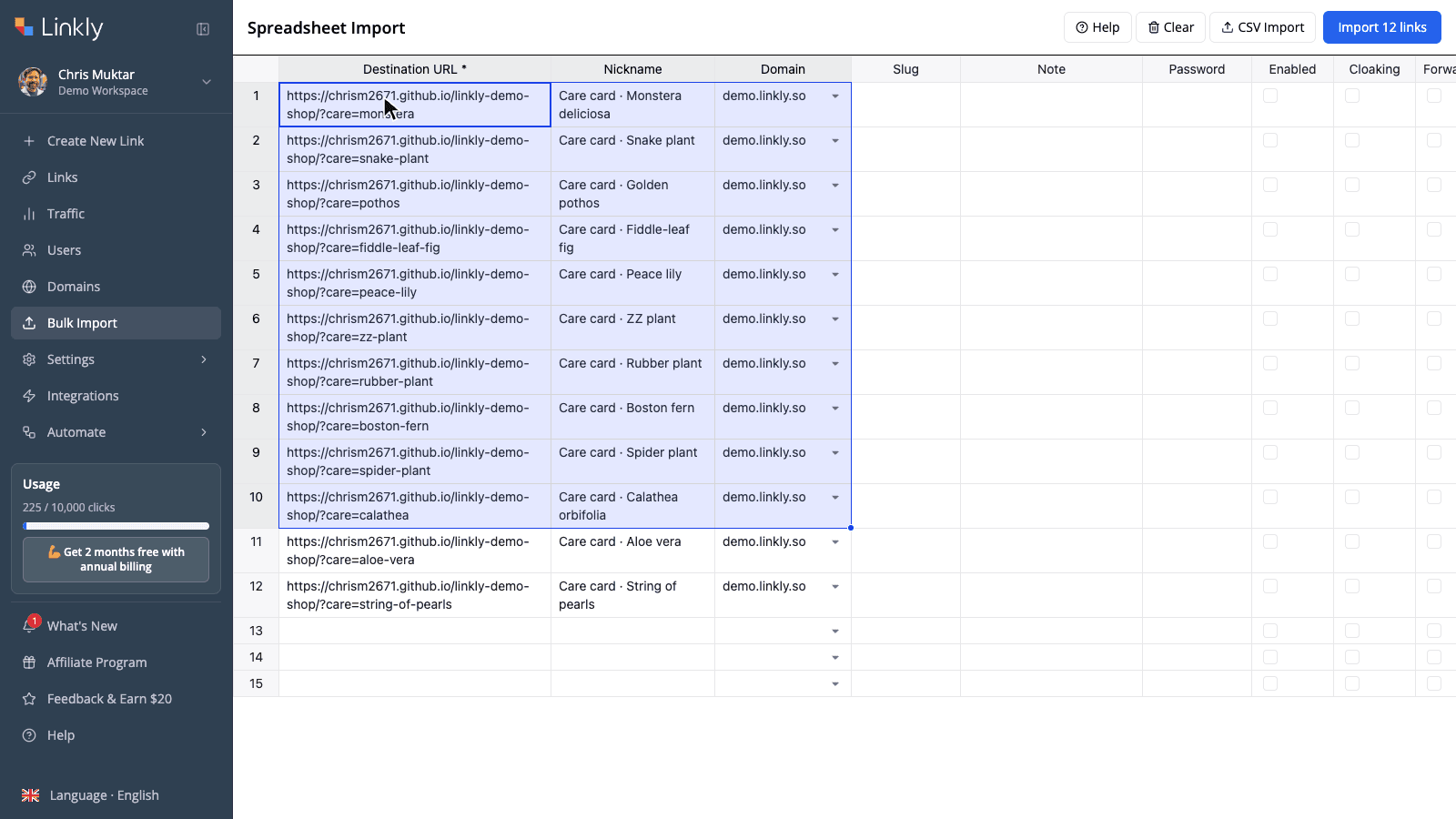
Fai clic su Importa
Il pulsante mostra quante righe valide ha trovato — Importa 12 link qui. Fai clic e ogni riga riceve uno stato e un URL breve. Le righe con un problema (un URL malformato, uno slug già utilizzato) vengono contrassegnate singolarmente in modo che tu possa correggerle e importare di nuovo senza toccare il resto.
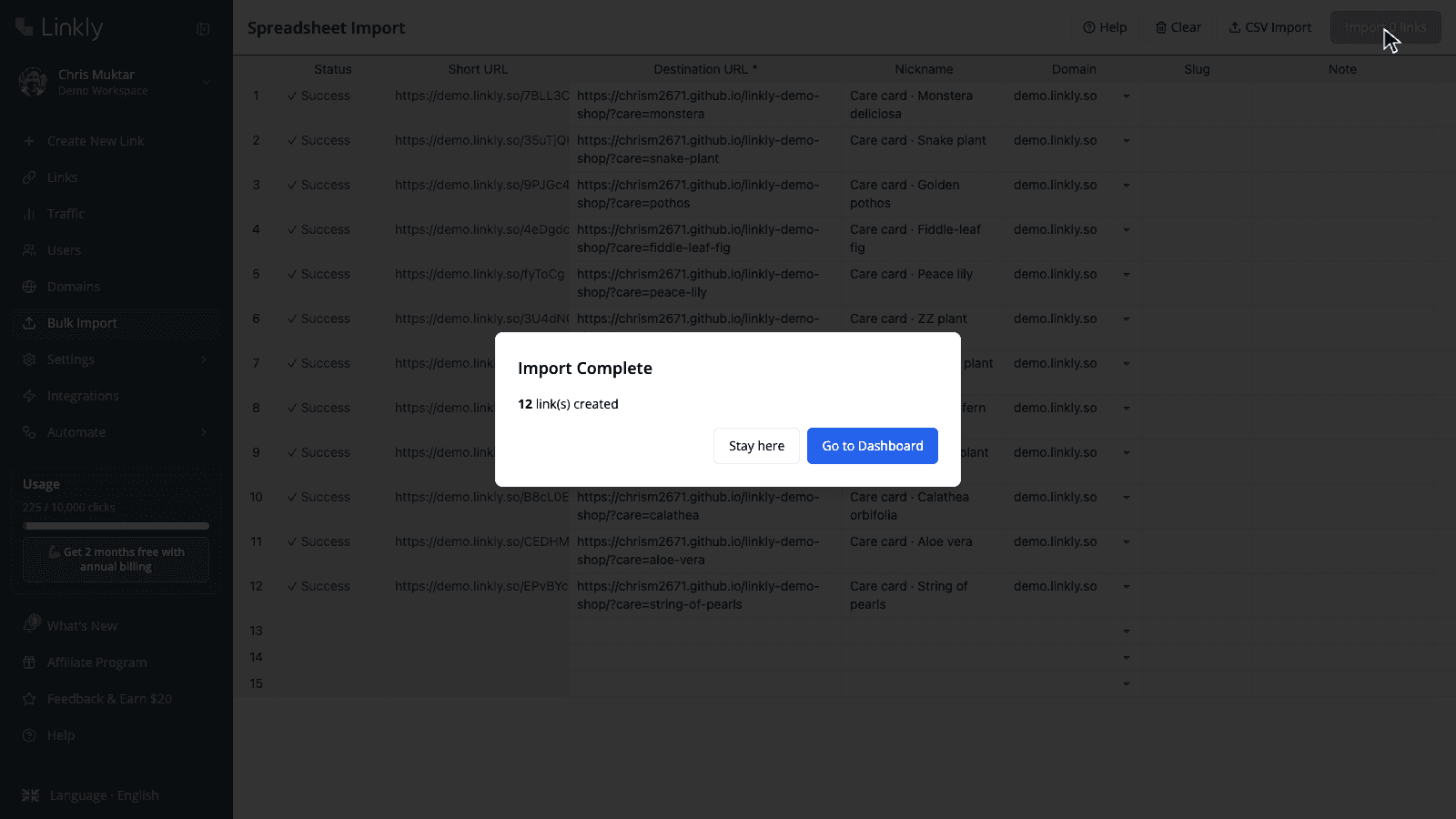
Seleziona i link sulla tua dashboard
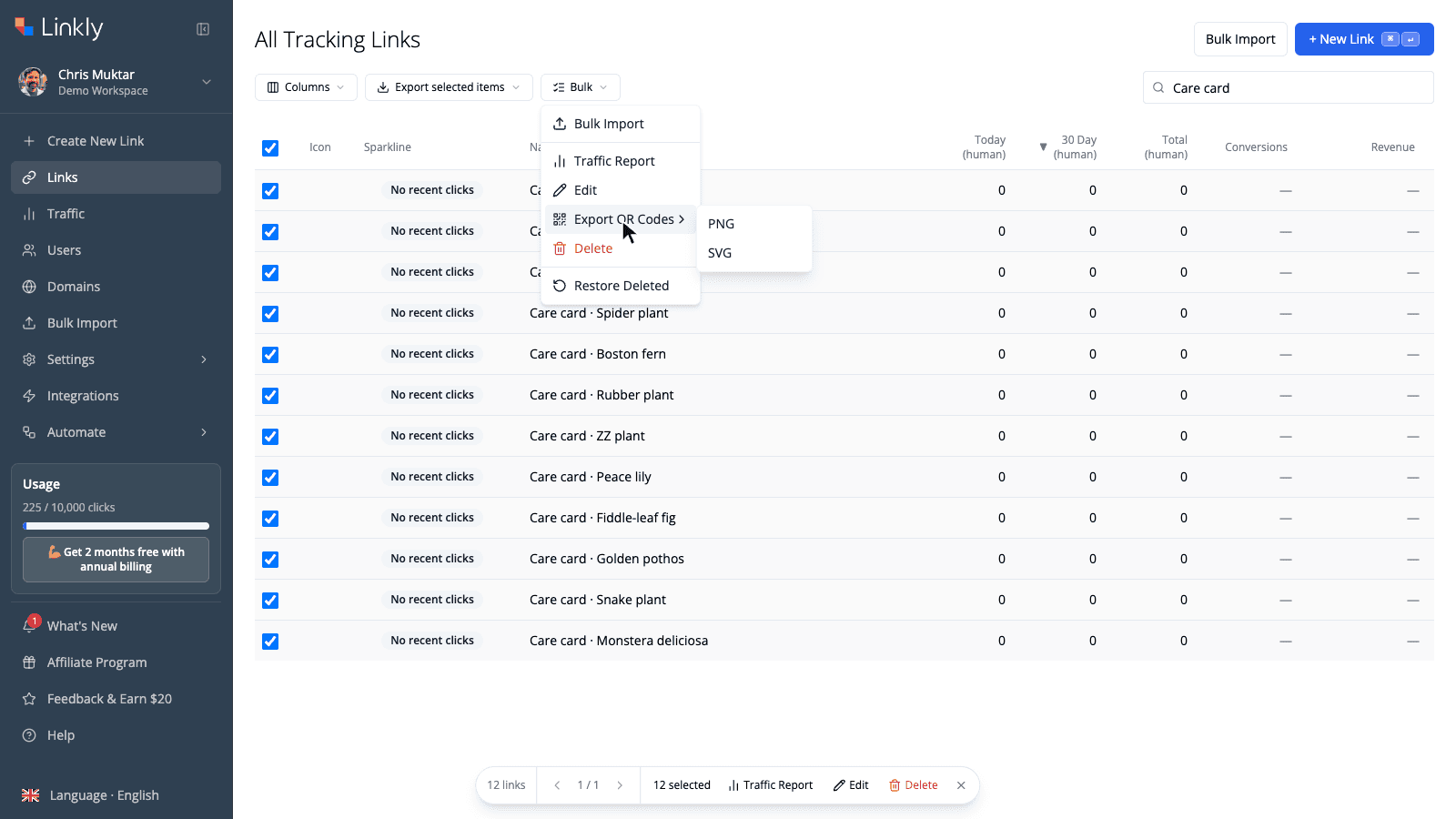
Fai clic su Vai a Dashboard. Digita la parola chiave del soprannome che hai usato (qui, Scheda di cura) nella casella di ricerca in modo che solo questo lotto sia elencato, quindi seleziona la casella di controllo nell'intestazione della tabella per selezionare ogni link sulla pagina. Il piè di pagina conferma quanti sono selezionati.
Esporta i codici QR come PNG o SVG
Apri il menu Bulk, passa il mouse su Esporta codici QR e scegli PNG o SVG. Linkly renderizza ogni codice selezionato nel tuo browser (nessun caricamento, nessun limite di velocità per codice) e scarica uno zip unico denominato qr-codes-png-YYYY-MM-DD.zip. Un toast di progresso conta attraverso lotti più grandi.
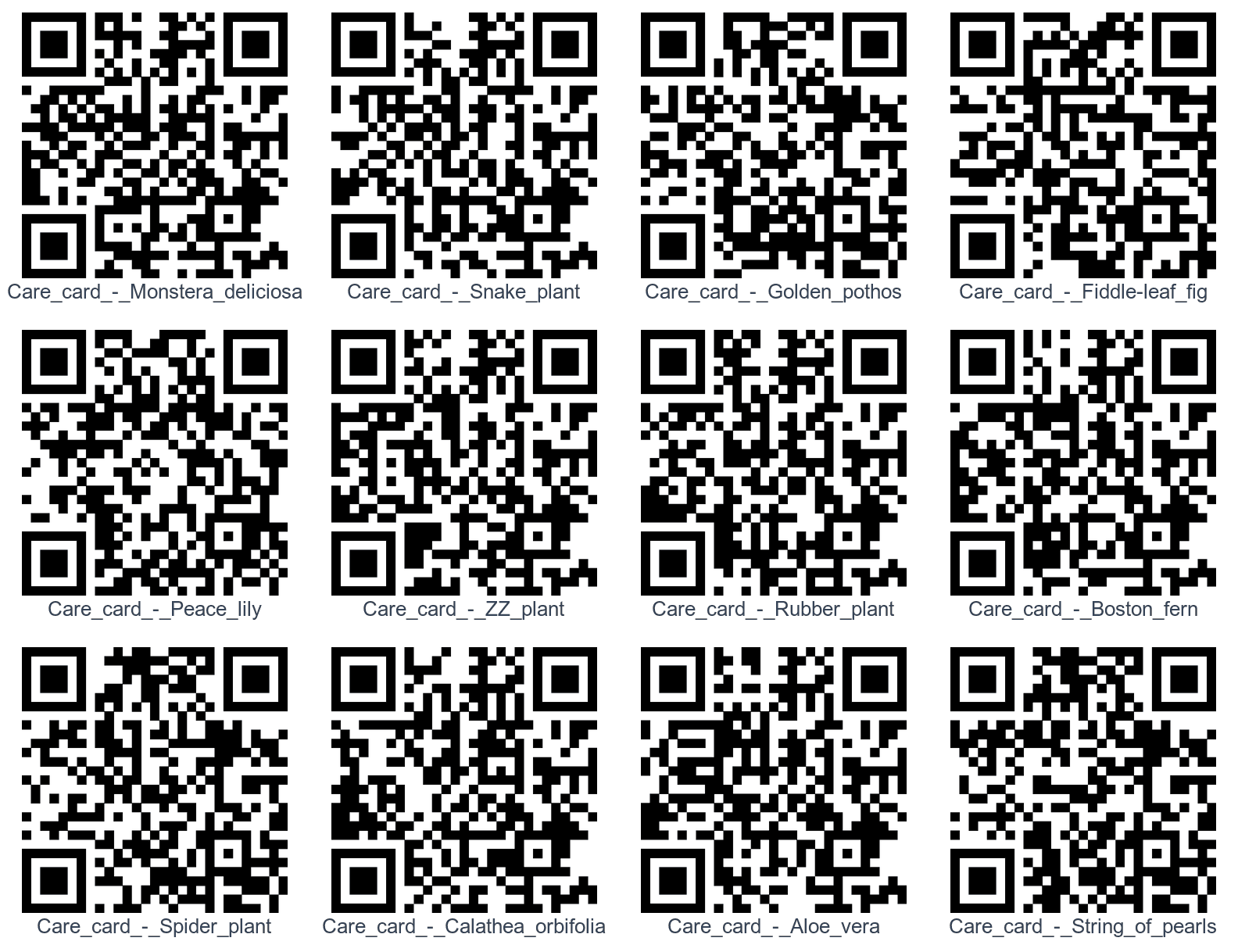
Decomprimi e usali
All'interno dello zip c'è un'immagine per link, denominata secondo il soprannome del link. Metti la cartella nel tuo strumento di progettazione, modelli di stampa o database di prodotti — il nome del file ti dice quale codice è quale.
PNG o SVG?
| PNG | SVG | |
|---|---|---|
| Migliore per | Schermi, documenti, la maggior parte dei lavori di stampa | Stampa su larga scala, segnaletica, flussi di lavoro di progettazione professionale |
| Risoluzione | 1024 × 1024 pixel | Vettoriale — si ridimensiona a qualsiasi dimensione senza perdita |
| Stile | Completo: colori, stile del punto, stile dell'occhio, logo | Solo colore di primo piano e di sfondo (nessun logo o stile degli occhi) |
| Sfondo | Trasparente a meno che non imposti un colore | Trasparente a meno che non imposti un colore |
| Dimensione del file | ~25–30 KB ciascuno | ~15 KB ciascuno |
Se hai aggiunto un logo o stili personalizzati degli occhi ai tuoi codici, esporta PNG — l'esportazione in blocco renderizza esattamente quello che vedi nell'editor QR per ogni link. Se stai consegnando file a un stampante o progettista che ha bisogno di vettori, esporta SVG; puoi sempre riesportare nell'altro formato, poiché i codici rimangono in Linkly.
Quanti codici QR puoi esportare contemporaneamente?
La tua dashboard elenca fino a 500 link per pagina e la casella di controllo dell'intestazione li seleziona tutti, quindi una singola esportazione può produrre fino a 500 codici. Per di più, sfoglia le pagine o ristretti l'elenco con la ricerca — ogni pagina diventa il suo zip. Alcuni strumenti QR limitano i download in blocco a 100–150 codici per lotto; Linkly renderizza tutto nel tuo browser, quindi non c'è un limite lato server da raggiungere.
Poiché i codici QR appartengono ai link, puoi tornare ed esportare di nuovo in qualsiasi momento — dopo la ridenominazione, lo stile personalizzato o l'aggiunta di altri link al lotto.
Branding dei codici QR in blocco
Lo stile QR (colore, motivo del punto, stile dell'occhio, logo) viene salvato per link. Ci sono tre modi per applicare un aspetto di marca coerente su un intero lotto:
- Parametri di stile sull'URL dell'immagine — il QR di ogni link breve è disponibile su
<short link>.qr.pnge puoi passare lo stile come parametri di query. La stessa stringa di parametri marca ogni codice in modo identico, senza modificare alcun link. Vedi il Metodo 2 di seguito. - Imposta gli stili durante la creazione dei link tramite l'API — passa un oggetto
qr_stylescon ogni link e l'esportazione PNG in blocco (e.qr.png) lo utilizzerà. Vedi il Metodo 3 di seguito. - Stile i singoli link nell'editor QR — apri qualsiasi link, fai clic sul suo codice QR e regola i colori o aggiungi un logo. Va bene per una manciata di codici hero; tedioso per centinaia.
Qualunque cosa tu scelga, tieni presenti le regole di scansionabilità: codice scuro su sfondo chiaro, un logo non più grande di circa il 20% del codice e una scansione di prova nel mondo reale prima di stampare.
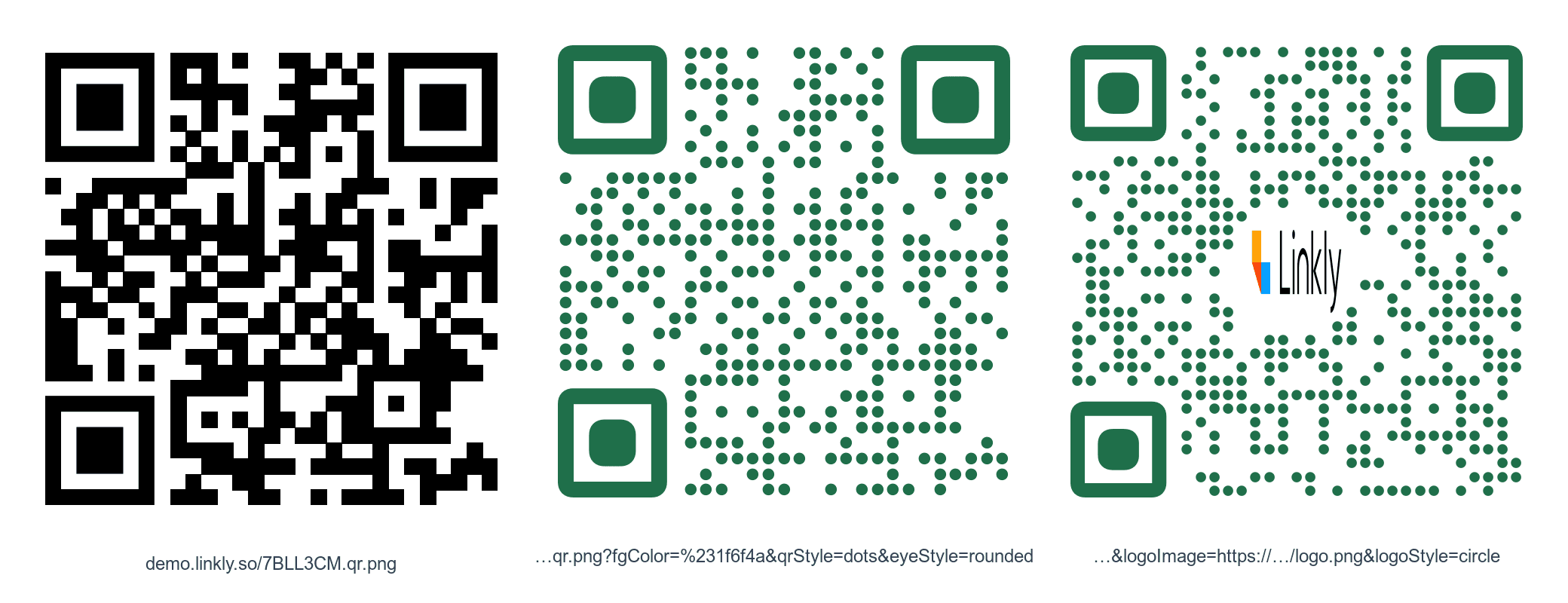
Metodo 2: Genera codici QR per URL
Ogni link breve Linkly ha un'immagine QR allo stesso indirizzo con .qr.png alla fine. Nessun login, nessuna chiave API:
https://demo.linkly.so/7BLL3CM.qr.png
Questo trasforma la generazione di QR in blocco in un problema di concatenazione di stringhe, che i fogli di calcolo fanno bene.
In Google Sheets o Excel
Metti i tuoi link brevi nella colonna B (l'importatore di fogli di calcolo li mostra dopo un'importazione, o usa Esporta dati sulla dashboard per scaricarli come CSV). Quindi, nella colonna C:
=IMAGE(B2 & ".qr.png")
Riempi la formula in giù e un codice QR appare accanto a ogni link. Google Sheets renderizza =IMAGE() direttamente; in Excel 365 la stessa funzione IMAGE() funziona. Per dare un brand a tutti contemporaneamente, aggiungi i parametri di stile:
=IMAGE(B2 & ".qr.png?fgColor=%231f6f4a&qrStyle=dots&eyeStyle=rounded&size=600")
(%23 è un # codificato in URL.) Cambia i parametri in una cella e ogni codice si aggiorna.
In mail merge, etichette e modelli di stampa
Qualsiasi strumento che possa inserire un'immagine da un URL può usare lo stesso trucco: strumenti di mail merge per cartoline personalizzate, stampanti di etichette, fusione dati InDesign (usa @QR come intestazione di colonna e l'URL .qr.png come valore), o un CMS che renderizza pagine di prodotto. Poiché l'immagine viene generata su richiesta, non devi mai gestire una cartella di file — e se una destinazione cambia, il codice stampato continua a funzionare perché è un codice QR dinamico.
L'elenco completo dei parametri — dimensione (fino a 2048px), colori, colori degli occhi, logo, riempimento e zona silenziosa — è nella documentazione dell'API QR Code Generator. L'endpoint è limitato a 5 richieste al secondo per IP, quindi per lotti molto grandi monouso preferisci l'esportazione zip.
Metodo 3: L'API
Se i tuoi link vivono in un database, un sistema di prenotazione o un backend di e-commerce, creali con l'API Link Shortening e salta il foglio di calcolo interamente. Includi un oggetto qr_styles per dare un brand a ogni codice al momento della creazione:
POST https://app.linklyhq.com/api/v1/link
{
  "api_key": "your_api_key",
  "workspace_id": 1234,
  "url": "https://example.com/products/sku-4471",
  "name": "SKU-4471 – scheda di cura",
  "domain": "go.example.com",
  "qr_styles": {
    "fgColor": "#1f6f4a",
    "qrStyle": "dots",
    "eyeStyle": "rounded",
    "logoImage": "https://example.com/logo.png",
    "logoStyle": "circle"
  }
}
La risposta include il link breve. Aggiungi .qr.png per recuperare l'immagine QR con stile quando ne hai bisogno, o seleziona i link sulla dashboard e usa l'esportazione zip in blocco. C'è anche un endpoint in blocco che accetta un array di link in una richiesta.
Preferisci automazione no-code? Le integrazioni Zapier e Make possono creare un link Linkly (e quindi un codice QR) ogni volta che una riga viene aggiunta a un foglio, un prodotto viene pubblicato o un modulo viene inviato.
Suggerimenti per la stampa di codici QR in blocco
- Fai una scansione di prova di un campione prima di stampare la tiratura. Stampa un foglio, scansionalo con un iPhone e un telefono Android dalla distanza a cui le persone effettivamente staranno, e controlla che ogni codice atterri sulla pagina giusta. Un lotto di 500 etichette sbagliate è costoso; un lotto di 500 codici dinamici sbagliati è una correzione di due minuti in Linkly — ma solo se i codici stessi scansionano.
- Usa il tuo dominio. I codici generati su un dominio personalizzato non dipendono dal marchio di nessun altro, e un dominio con marchio si legge meglio sull'imballaggio.
- Etichetta il traffico. Aggiungi
utm_source=qre unutm_campaignnelle colonne UTM dell'importatore in modo che le scansioni QR siano separate dai clic web in Google Analytics. I report di traffico propri di Linkly mostrano scansioni per codice comunque. - Fai attenzione alla zona silenziosa. Lascia uno spazio libero attorno a ogni codice (circa quattro moduli di larghezza). Se stai posizionando codici su sfondi scuri tramite il metodo URL, aggiungi
quietZone=50&bgColor=%23ffffff. - Dimensiona per la distanza di scansione. Una regola approssimativa: la larghezza del codice dovrebbe essere almeno un decimo della distanza da cui sarà scansionato — 2 cm per un depliant portatile, 25 cm per un poster letto da tutta la stanza.
- Tieni i nomi ordinati. I soprannomi diventano nomi di file, e la ricerca per soprannome è come riselezionare il lotto in seguito per riesportare, modificare o un rapporto di traffico di gruppo.
- Imposta la scadenza dove conta. I codici di evento o promozione possono ricevere una data di scadenza o limite di clic in modo che la stampa vecchia non invii le persone a un'offerta scaduta.
Domande frequenti
C'è un limite a quanti codici QR posso creare in blocco?
L'importatore di fogli di calcolo accetta migliaia di righe; le importazioni grandi vengono elaborate riga per riga con uno stato per ogni. L'esportazione QR in blocco funziona su qualsiasi cosa sia selezionata sulla pagina della dashboard corrente (fino a 500 link), quindi un singolo zip contiene fino a 500 codici — sfoglia le pagine o filtra per ricerca per altri. I workspace di Linkly supportano milioni di link.
I codici QR mantengono i loro colori e logo nell'esportazione in blocco?
Sì per PNG: ogni codice viene renderizzato con i colori, lo stile del punto, lo stile dell'occhio e il logo salvati sul suo link, esattamente come nell'editor QR. SVG mantiene i colori di primo piano e di sfondo ma non i loghi o gli stili degli occhi, poiché sono output vettoriale semplice.
Posso cambiare dove punta un codice QR dopo averlo stampato?
Sì. Ogni codice QR Linkly è dinamico — codifica il link breve, non la destinazione — quindi modifica la destinazione del link in Linkly e il codice stampato lo segue. Puoi anche aggiungere regole in seguito: reindirizzamenti per paese, reindirizzamenti per dispositivo, o un link rotator, tutto dietro il codice stampato.
Come vengono denominati i file nello zip?
Secondo il soprannome del link, con spazi e punteggiatura trasformati in trattini bassi — Tavolo_14_menu.png. Se due link condividono un nome, il secondo ottiene l'ID del link aggiunto in modo che nulla sia sovrascritto. I link senza soprannome vengono denominati secondo il loro URL di destinazione.
Posso esportare codici QR per link che ho creato in precedenza, non solo quelli importati?
Sì. L'esportazione in blocco funziona su qualsiasi selezione di link — importati, creati uno per uno, o realizzati tramite l'API. Usa la ricerca per restringere l'elenco (qualsiasi campo è ricercabile), seleziona tutto, poi Bulk → Esporta codici QR.
Posso creare codici QR in blocco senza scaricare file?
Sì — usa l'URL .qr.png. Metti i link brevi in un foglio di calcolo e usa =IMAGE(B2 & ".qr.png"), o fai riferimento all'URL da una mail merge o un modello di stampa. Le immagini vengono generate su richiesta, quindi non c'è nulla da memorizzare.
La creazione di codici QR in blocco è gratuita?
La creazione di codici QR, il loro stile, l'esportazione in blocco e l'URL dell'immagine .qr.png sono disponibili su ogni piano, incluso il piano gratuito. L'importatore di fogli di calcolo/CSV che crea link in blocco è incluso nei piani Pro e superiori; su piani inferiori puoi comunque creare link individualmente o tramite Zapier ed esportare i loro codici QR in blocco.
Quale è migliore per la stampa, PNG o SVG?
SVG per qualsiasi cosa di grandi dimensioni o destinata a una stampante professionale — è vettoriale, quindi rimane nitido a qualsiasi dimensione. PNG (1024 × 1024) va bene per etichette, depliant e schermi, ed è l'unico formato che trasporta loghi e stili degli occhi.
Posso vedere quante volte ogni codice QR è stato scansionato?
Sì. Le scansioni vengono registrate come clic sul link. Seleziona il lotto sulla dashboard e usa Bulk → Traffic Report per una vista combinata, o apri qualsiasi link per le sue analitiche di scansione per paese, dispositivo e ora.
Guide correlate
- Crea un codice QR per un link — le nozioni di base, un link alla volta
- Importazione di fogli di calcolo — ogni colonna che l'importatore accetta, inclusi tag UTM, pixel e regole di reindirizzamento
- Importazione di link in blocco con Google Sheets — la rotta del modello CSV
- Aggiungi un logo a un codice QR — regole di stile che mantengono i codici scansionabili
- Codici QR SVG — output vettoriale per la stampa
- API QR Code Generator — tutti i parametri
.qr.png - API Link Shortening — crea link a livello di programmazione
- Analitiche dei codici QR — traccia le scansioni per codice
Disponibilità del piano
Disponibile da Pro
Traccia 500 clic mensili gratuitamente.