
Importazione da Foglio di Calcolo
L'Importazione da Foglio di Calcolo di Linkly ti permette di creare più link contemporaneamente utilizzando un'interfaccia familiare di fogli di calcolo - direttamente nel tuo browser. Non è necessario scaricare modelli o esportare file CSV.
Come iniziare
- 1Vai a Integrazioni → Importazione da Foglio di Calcolo nel tuo workspace
- 2Inserisci i tuoi dati direttamente nel foglio di calcolo, oppure incolla da Excel/Google Sheets
- 3Fai clic su Importa per creare i tuoi link
I tuoi dati vengono salvati automaticamente nel tuo browser, quindi puoi chiudere la scheda e tornare in seguito.
Come importare i link
Accedi all'Importazione da Foglio di Calcolo
Nel tuo workspace, vai a Integrazioni → Importazione da Foglio di Calcolo dalla barra laterale sinistra.
Inserisci gli URL di destinazione
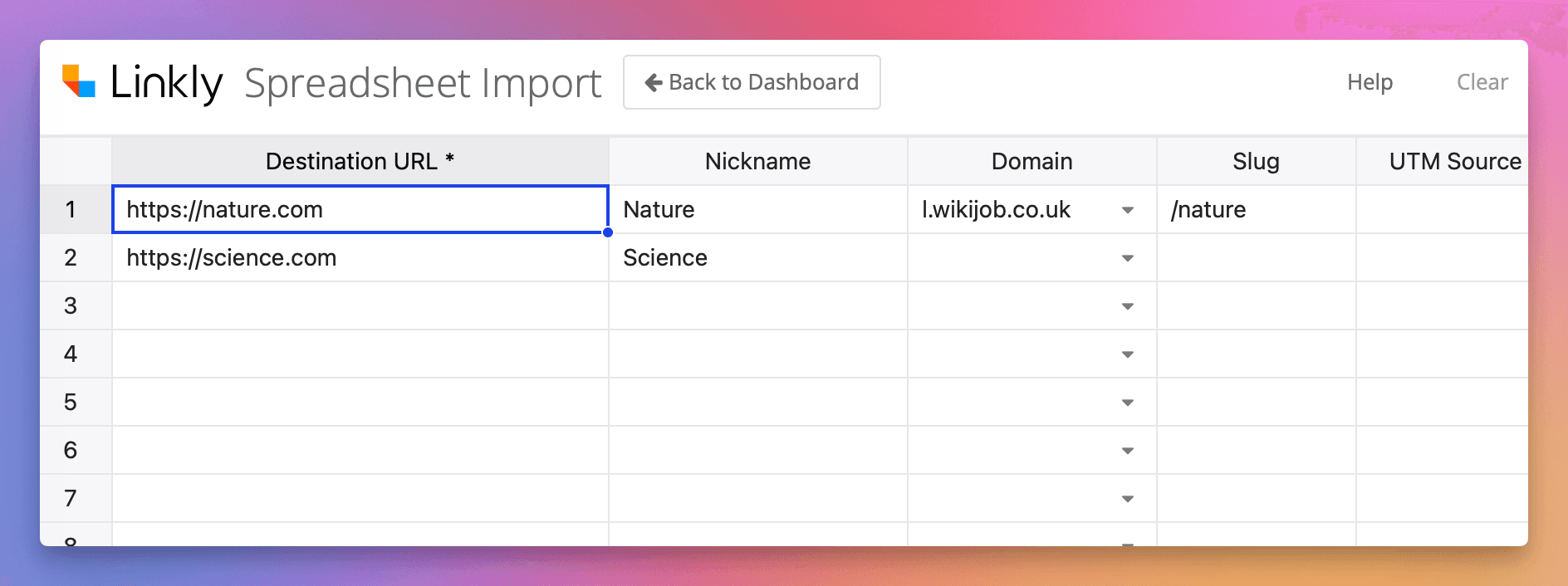
La colonna URL di Destinazione è obbligatoria. Inserisci gli URL che desideri accorciare.
Aggiungi campi facoltativi
Aggiungi soprannomi, domini personalizzati, slug, parametri UTM, pixel di tracciamento e regole secondo le necessità.
Fai clic su Importa
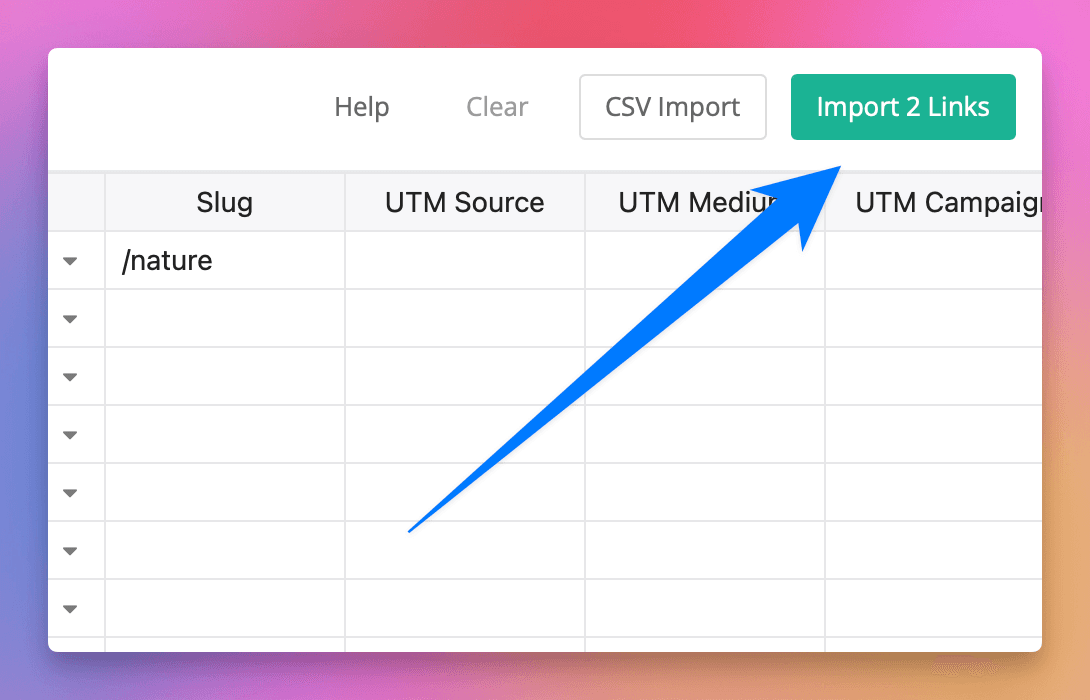
Fai clic sul pulsante Importa in alto a destra. Linkly elaborerà ogni riga e mostrerà lo stato nella colonna Stato.
Visualizza i tuoi nuovi link
Una volta completato, fai clic su Vai al Dashboard per vedere i tuoi link appena creati.
Colonne disponibili
Campi di base
| Colonna | Descrizione |
|---|---|
| URL di Destinazione | L'URL a cui reindirizzare (obbligatorio) |
| Soprannome | Un nome descrittivo per il link (visibile solo a te) |
| Dominio | Il tuo dominio personalizzato (lascia vuoto per quello predefinito) |
| Slug | Back-half personalizzato, ad es. /my-campaign |
Parametri UTM
| Colonna | Descrizione |
|---|---|
| UTM Source | Fonte del traffico (ad es. newsletter, twitter) |
| UTM Medium | Mezzo di marketing (ad es. email, social) |
| UTM Campaign | Nome della campagna |
| UTM Term | Parole chiave di ricerca a pagamento |
| UTM Content | Differenzia contenuti/link simili |
Pixel di tracciamento
| Colonna | Descrizione |
|---|---|
| GA4 Tag ID | ID misura Google Analytics 4 |
| GTM ID | ID contenitore Google Tag Manager |
| FB Pixel ID | ID pixel Meta/Facebook |
Regole
| Colonna | Descrizione |
|---|---|
| Tipo di Regola | country, platform o rotator |
| Corrispondenze Regola | Valori separati da virgola (ad es. US,GB o ios,android) |
| URL Regola | URL di destinazione per la regola |
| Regola % | Percentuali di traffico per le regole rotator |
Suggerimenti e trucchi
- Incolla da Excel/Google Sheets: Seleziona i tuoi dati e incollali direttamente nel foglio di calcolo
- Fai clic con il tasto destro per le opzioni: Aggiungi o rimuovi righe utilizzando il menu contestuale
- Salvataggio automatico: I tuoi dati vengono salvati automaticamente nel tuo browser
- Riprendi in seguito: Chiudi la scheda e torna indietro - i tuoi dati saranno ancora lì
- Cancella e ricomincia: Usa il pulsante Cancella per ripristinare il foglio di calcolo
Utilizzo delle regole
Regole di paese/piattaforma
Per il geo-targeting o il targeting dei dispositivi, imposta Tipo di Regola su country o platform, aggiungi corrispondenze separate da virgola e fornisci un singolo URL Regola.
Esempio - Reindirizza i visitatori negli USA:
| Tipo di Regola | Corrispondenze Regola | URL Regola |
|---|---|---|
| country | US | https://example.com/us |
Regole rotator
Per il test A/B, imposta Tipo di Regola su rotator, fornisci URL separati da virgola e opzionalmente specifica le percentuali.
Esempio - Dividi il traffico 50/50:
| Tipo di Regola | URL Regola | Regola % |
|---|---|---|
| rotator | https://page-a.com,https://page-b.com | 50,50 |
Domande frequenti
Cosa succede se chiudo il browser?
I tuoi dati vengono salvati automaticamente nell'archiviazione locale del tuo browser. Quando tornerai, il tuo foglio di calcolo sarà esattamente come l'hai lasciato.
Posso incollare da Excel o Google Sheets?
Sì! Seleziona e copia i tuoi dati, quindi incollali direttamente nel foglio di calcolo di Linkly.
Perché la mia importazione mostra errori?
Controlla la colonna Stato per i dettagli dell'errore. I problemi comuni includono URL non validi, slug duplicati sullo stesso dominio o campi obbligatori mancanti.
Posso importare link con domini personalizzati?
Sì, inserisci il tuo dominio personalizzato nella colonna Dominio e opzionalmente uno slug. Il dominio deve essere già configurato nel tuo workspace.
Come aggiungo più regole a un link?
Per le regole di paese/piattaforma, usa valori separati da virgola nella colonna Corrispondenze Regola. Per i rotator, usa URL e percentuali separati da virgola.
Disponibilità del piano
Disponibile da Starter
Traccia 500 clic mensili gratuitamente.