
Configurazione dei Domini con GoDaddy
Utilizzare Linkly con GoDaddy è facile.
Come aggiungere un sottodominio su GoDaddy (record CNAME)
Se stai già utilizzando questo dominio per un sito web, segui queste istruzioni per aggiungere un sottodominio.
Accedi a GoDaddy.
In I miei prodotti, vai a Domini.
Nel dominio che desideri modificare, fai clic su DNS.
Scorri verso il basso e fai clic su AGGIUNGI.
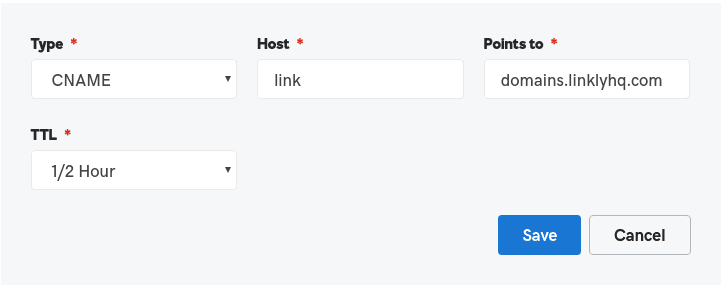
Inserisci i dettagli del record
Per il sottodominio link.mydomain.com:
Tipo: CNAME
Host: link
Punta a: domains.linklyhq.com
TTL: 1/2 Ora
Aggiungi il dominio a Linkly.
Fai clic su Domini in Linkly e aggiungilo lì. Linkly rileverà i record e lo aggiungerà al tuo account.
Come aggiungere il dominio root su GoDaddy
Aggiungi un record A per allegare un dominio inutilizzato a Linkly. Questo dominio non deve essere utilizzato per un altro sito web.
Accedi a GoDaddy.
Nel dominio che desideri modificare, fai clic su DNS.
Se questo record esiste, modificalo e cambia il suo valore in: 34.133.74.21
Verifica se hai già un record con Tipo: A e Nome: @.
Se questo record esiste, modificalo e cambia il suo valore in: 34.133.74.21.
Se hai già un sito web su questo dominio, questo disabiliterà il tuo sito web. Dovresti considerare di aggiungere un sottodominio invece.
Crea un nuovo record A.
I dettagli sono:
Tipo: A
Nome: @
Valore: 34.133.74.21
TTL: 1/2 Ora (qualsiasi valore andrà bene)
Aggiungi il dominio a Linkly.
Fai clic su Domini in Linkly e aggiungilo lì. Linkly rileverà i record e lo aggiungerà al tuo account.
Traccia 500 clic mensili gratuitamente.