
Creare un Record CNAME su Squarespace per Domini Personalizzati
Se stai utilizzando un dominio registrato su Squarespace e desideri configurare un sottodominio personalizzato come link.yourdomain.com per funzionare con Linkly, dovrai aggiungere un record CNAME che punti link a domains.linklyhq.com.
Questa guida ti guida attraverso il processo passo dopo passo.
Come aggiungere un CNAME nei domini Squarespace
1
Accedi a Squarespace
- Vai a squarespace.com e accedi.
- Nel Menu Home, fai clic su Impostazioni → Domini.
- Trova e fai clic sul dominio che desideri modificare (ad es.
yourdomain.com).
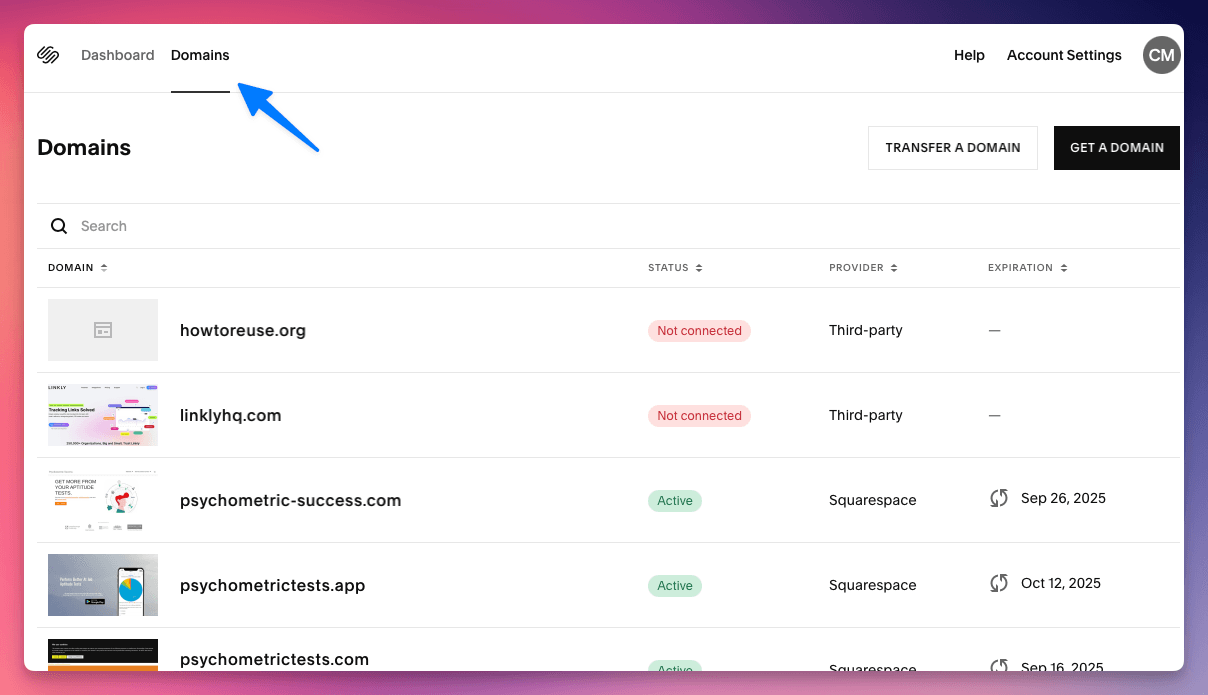
Accedi a Squarespace
2
Accedi alle Impostazioni DNS
- Nel pannello del dominio, fai clic su Impostazioni DNS.
- Scorri fino alla sezione Record Personalizzati.
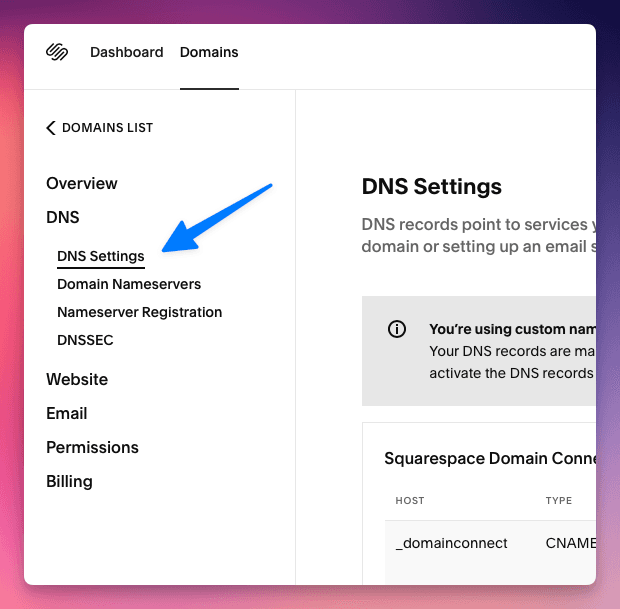
Accedi alle Impostazioni DNS
3
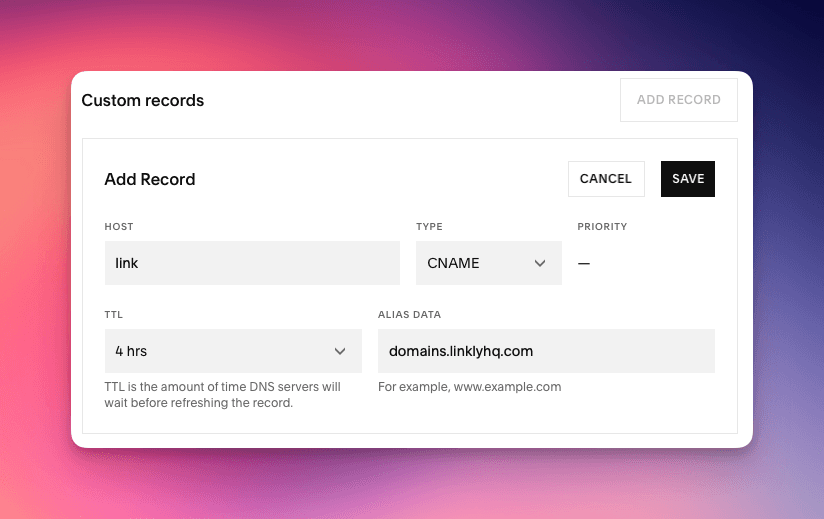
Aggiungi il Record CNAME
- Fai clic su Aggiungi Record.
- Imposta il Tipo su
CNAME. - Nel campo Host, inserisci:
link - Nel campo Punta a, inserisci:
domains.linklyhq.com - Lascia TTL come predefinito (generalmente 3600 secondi o 1 ora).
Fai clic su Salva.
Questo creerà un sottodominio link.yourdomain.com che punta all'infrastruttura di dominio di Linkly.
Aggiungi il Record CNAME
4
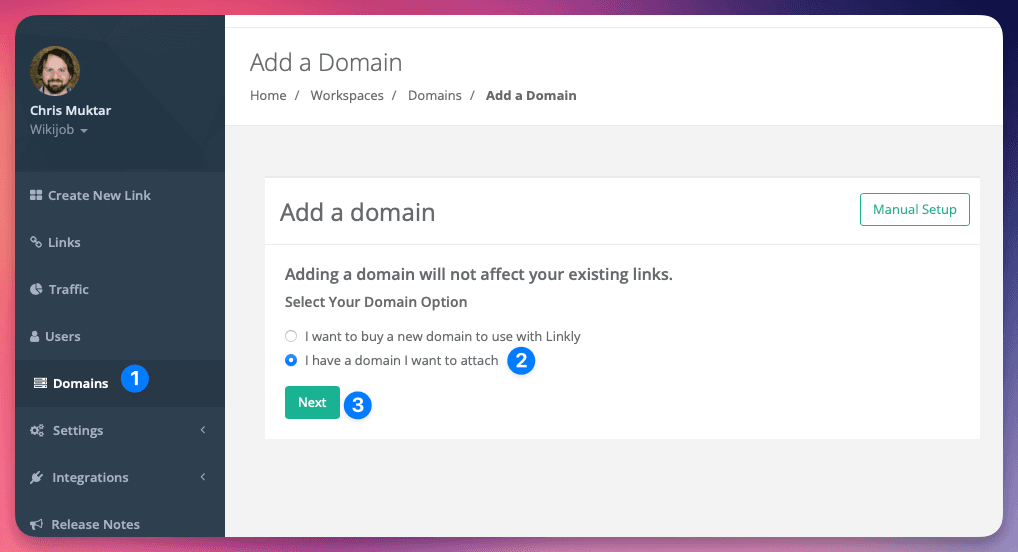
Ultimo Passaggio: Verifica in Linkly
Accedi a Linkly, vai alle impostazioni del tuo dominio personalizzato e aggiungi link.yourdomain.com come dominio personalizzato. Linkly convaliderà il DNS e fornirà SSL automaticamente.
La propagazione DNS può richiedere fino a 24 ore, ma in genere si completa in pochi minuti.
Ultimo Passaggio: Verifica in Linkly
Risoluzione dei Problemi
- ✅ Assicurati che il record
linknon sia già in uso. - ❌ Non utilizzare
www.linko alcun altro prefisso a meno che non sia configurato esplicitamente. - 🔄 Utilizza uno strumento di ricerca DNS (come dnschecker.org) per verificare la propagazione.
Traccia 500 clic mensili gratuitamente.