
Come aggiungere un utente al tuo Workspace Linkly
Potresti voler invitare i membri del tuo team a collaborare con te nel tuo account Linkly.
Se vuoi solo condividere analytics per un link, la condivisione degli analytics di Linkly potrebbe essere più appropriata.
Tutti gli utenti nel tuo workspace hanno gli stessi privilegi.
Possono:
- Creare, modificare ed eliminare link brevi
- Visualizzare i rapporti di tracciamento dei clic
- Aggiungere/rimuovere altri utenti, incluso te stesso
- Aggiungere/rimuovere domini
- Sottoscrivere, modificare o annullare un piano a pagamento
Non ci sono restrizioni sul numero di utenti che puoi aggiungere nel tuo piano.
Come aggiungere un utente al tuo Linkly workspace
1
Fai clic su Users nella barra laterale sinistra
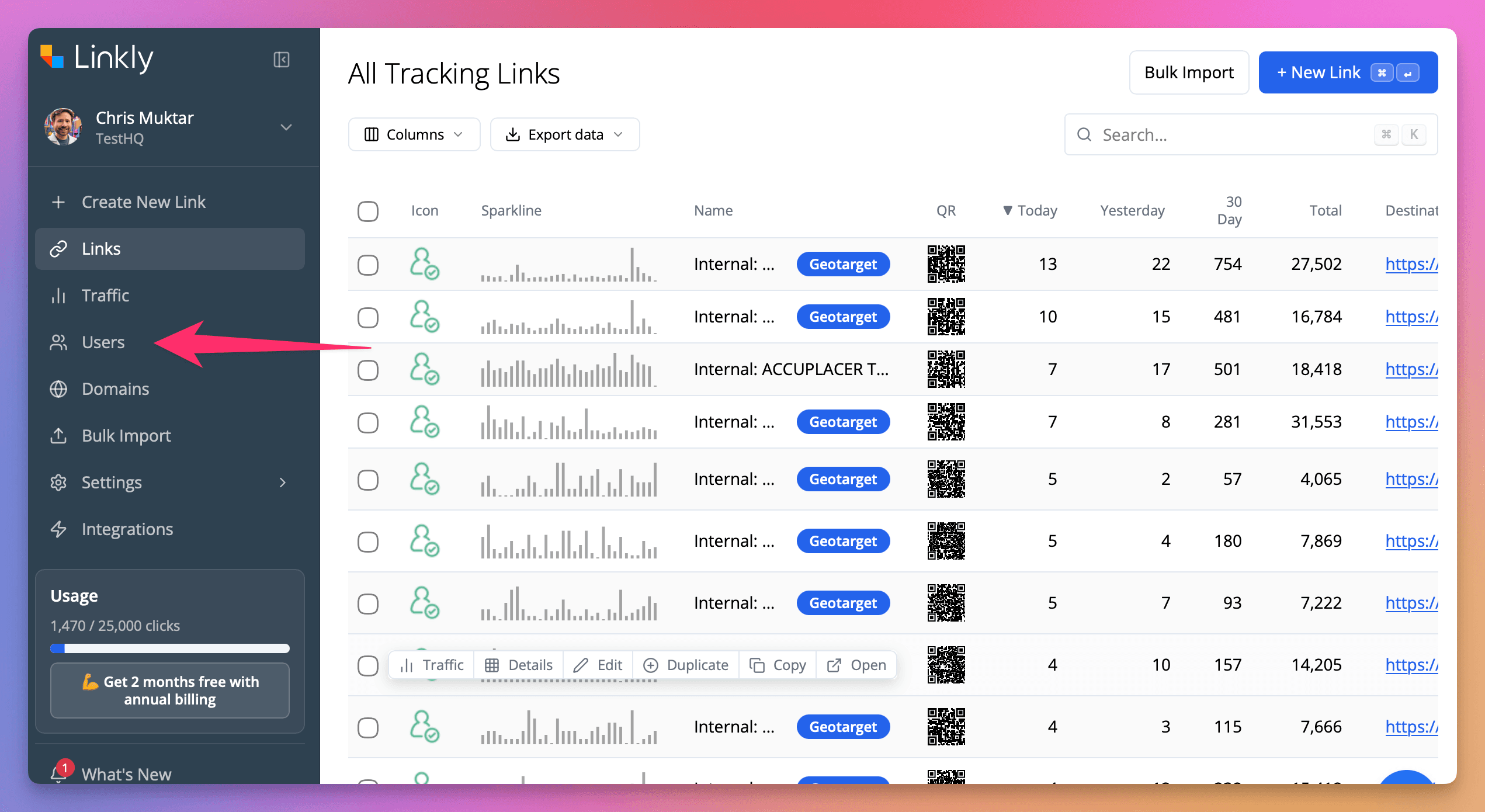
Fai clic su Users nella barra laterale sinistra
2
Fai clic su Invite User
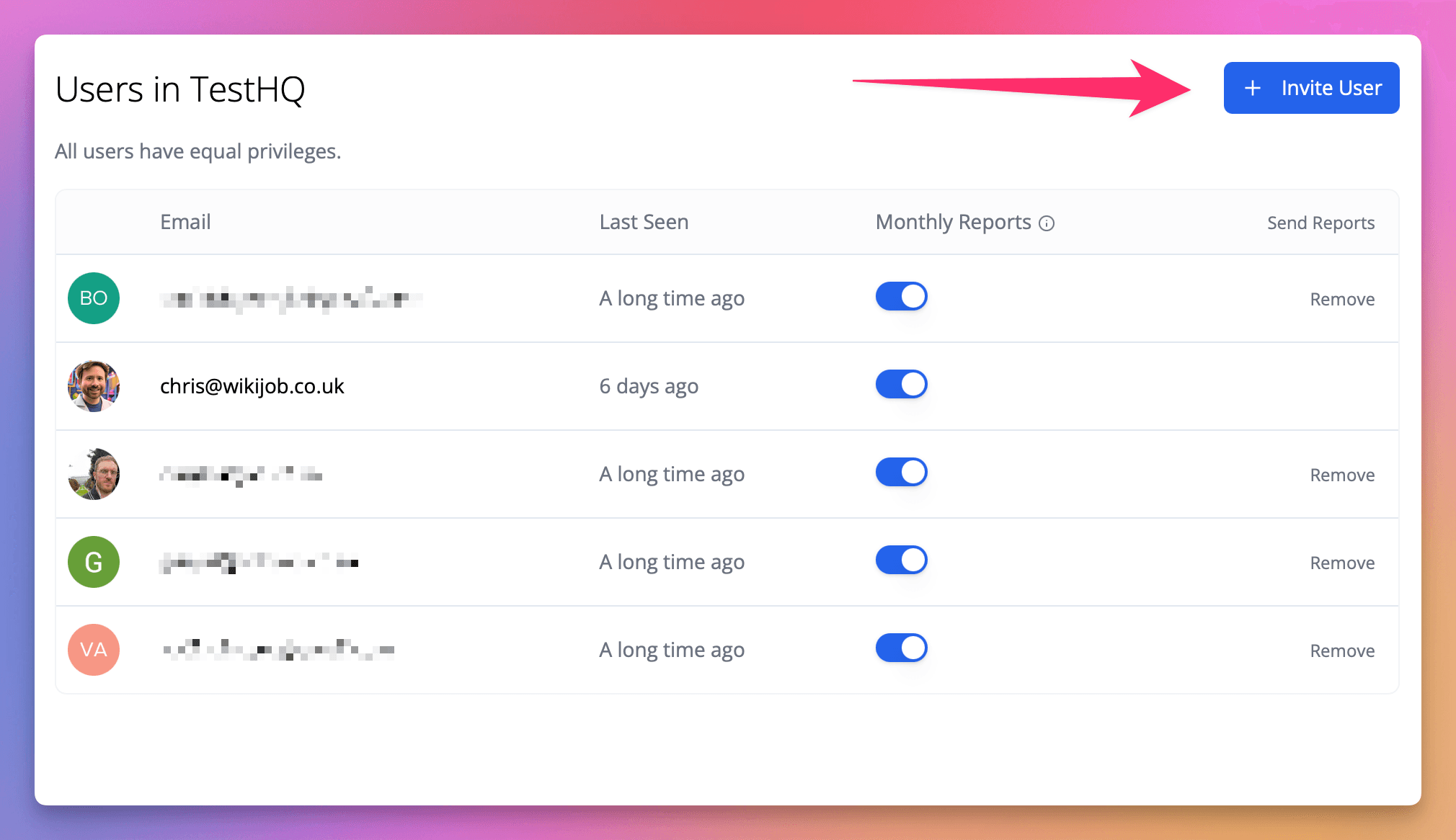
Fai clic su Invite User
3
Inserisci il suo indirizzo email e fai clic su Send Invite
Riceverà un'email di invito e potrà accedere usando un magic link o l'accesso a Google.
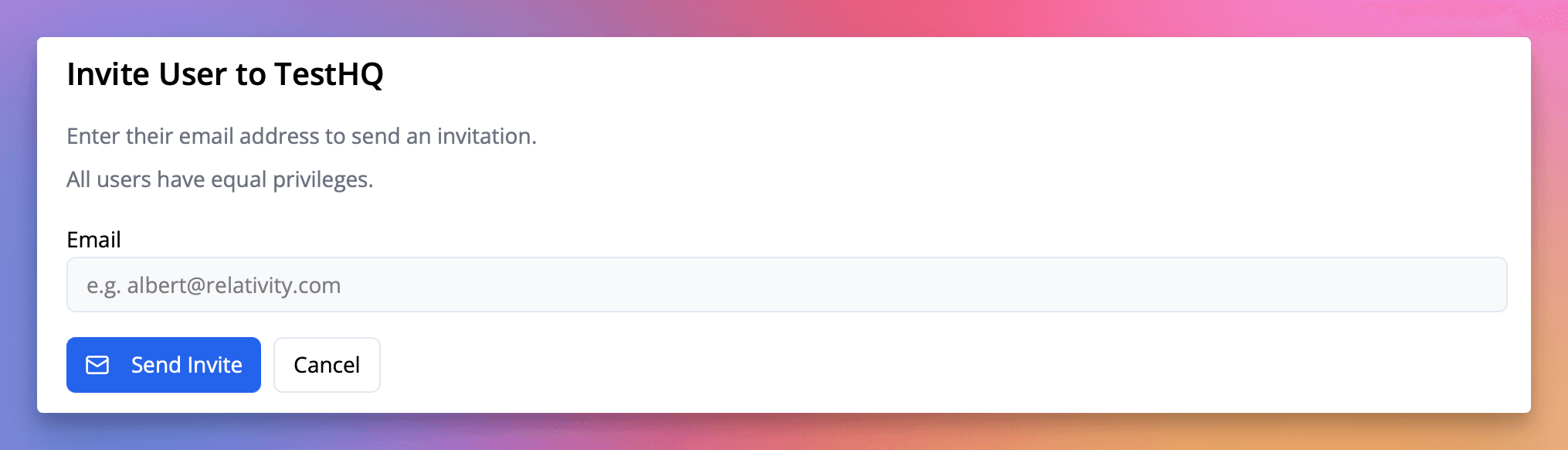
Inserisci il suo indirizzo email e fai clic su Send Invite
Domande frequenti
Quanto costa aggiungere utenti?
Non c'è alcuna commissione per utente su nessun piano a pagamento. Consulta la nostra pagina dei prezzi per i dettagli dei piani e gli add-on.
Disponibilità del piano
Disponibile da Starter
Traccia 500 clic mensili gratuitamente.