
Importazione in blocco di collegamenti per Microsoft Excel
Puoi facilmente importare migliaia di collegamenti in Linkly.
Importante — leggi prima
Se stai per importare più di alcuni URL — lascia che ti aiutiamo.
L'importazione di collegamenti è soggetta a errori e possiamo aiutarti a farla bene la prima volta.
Prepara un foglio Microsoft Excel con tutti i campi che desideri e invialo a noi utilizzando il widget di chat nel tuo workspace, e ti aiuteremo a caricarlo.
Importazione da Microsoft Excel
Se hai bisogno di impostare campi personalizzati sui tuoi collegamenti (ad esempio, se desideri utilizzare il tuo dominio con i collegamenti), puoi importare un foglio.
Scarica il modello di importazione Excel.
Come importare un file Excel in Linkly
Popola il foglio Excel con i campi necessari.
Per i domini personalizzati, dividi il dominio e lo slug. Ad esempio, per domain.com/mypage, inserisci domain.com nella colonna del dominio e /mypage nella colonna dello slug.
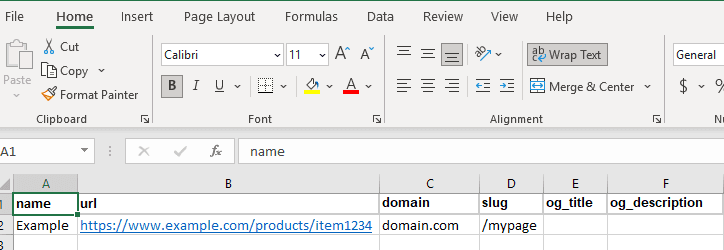
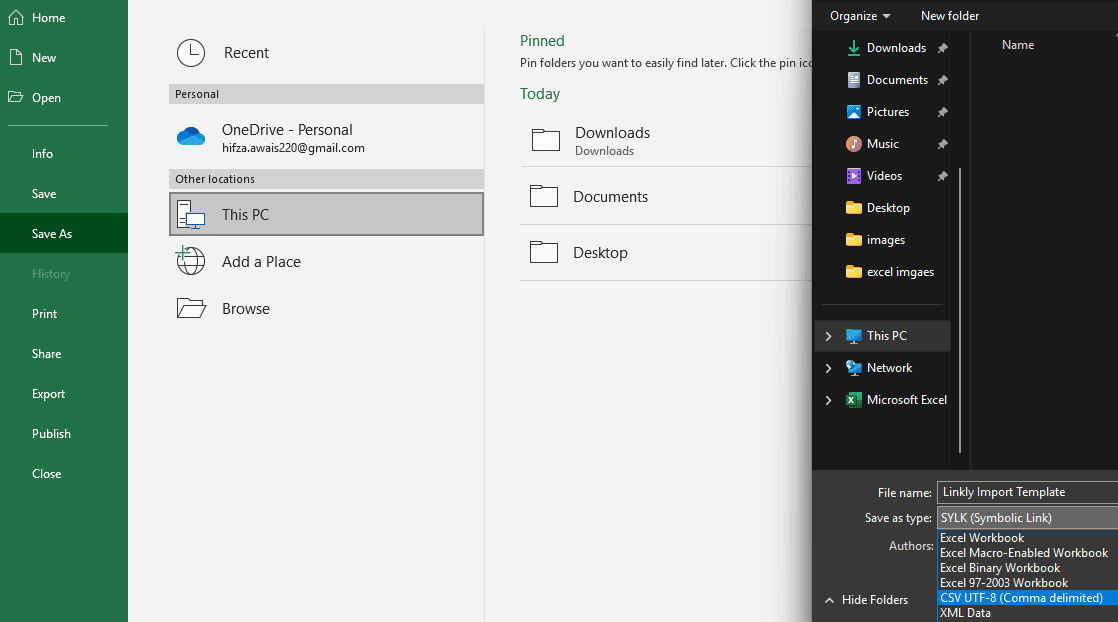
Esporta il file Excel in formato CSV.
Vai a File → Salva con nome, seleziona una posizione, scegli CSV UTF-8 (Separato da virgole) dal menu a discesa Salva come, quindi fai clic su Salva.
In Linkly, fai clic su Importazione in blocco nel menu a sinistra.
Fai clic su Importazione CSV, quindi seleziona il file CSV che hai salvato.
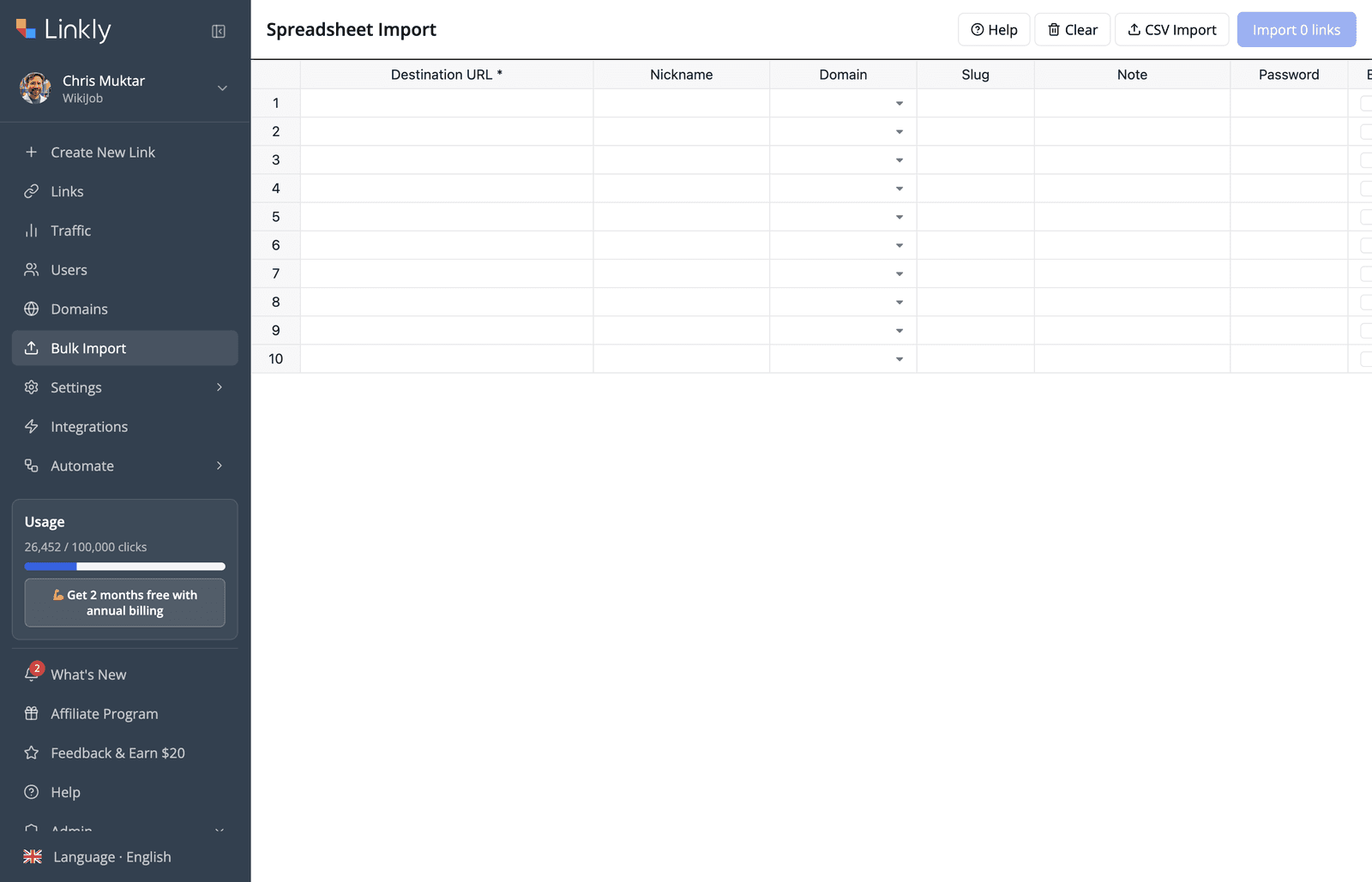
Fai clic su Importa collegamenti per importare i tuoi collegamenti.
Linkly genererà i collegamenti per le righe valide.
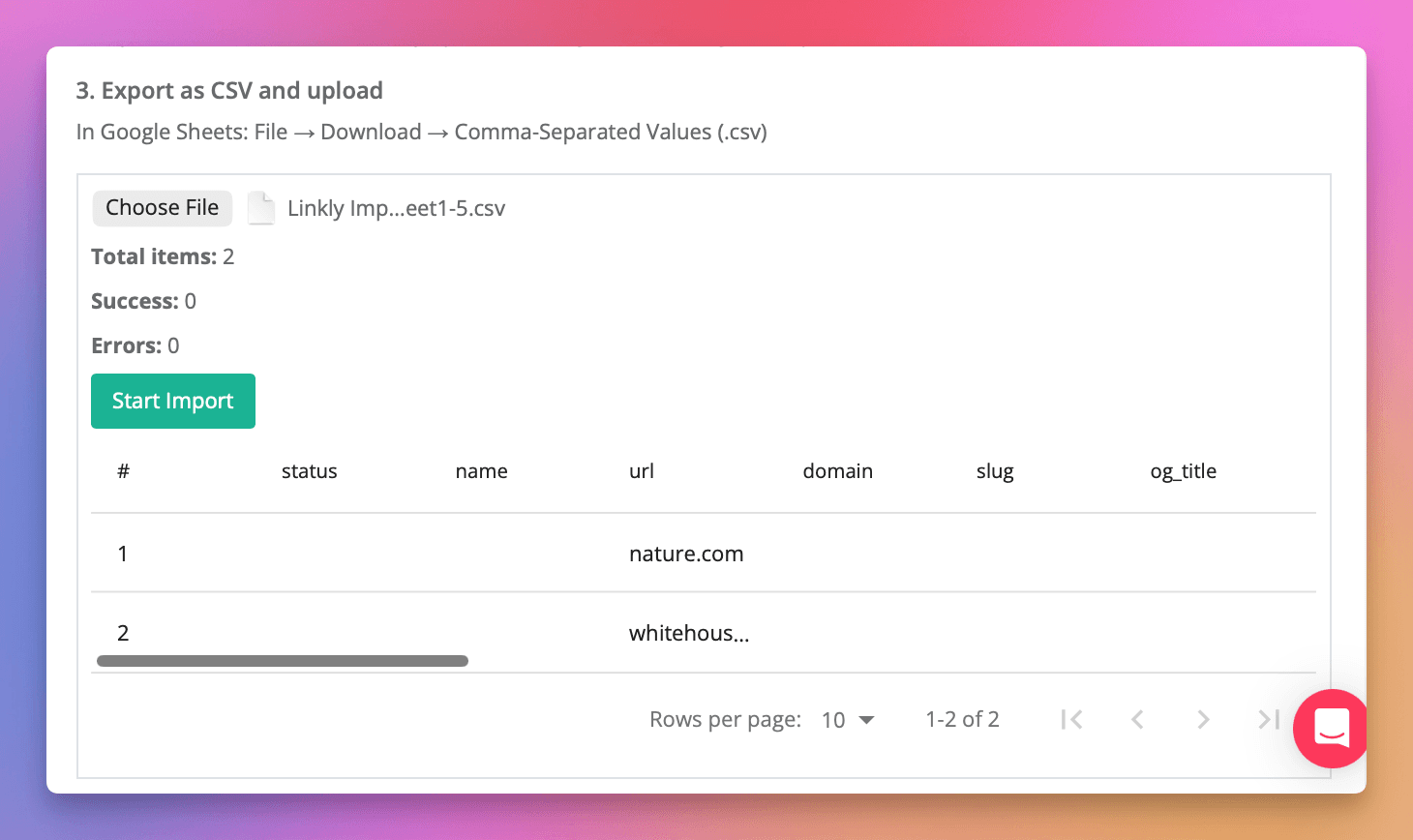
Verifica i tuoi collegamenti importati.
Controlla che tutti i tuoi collegamenti siano stati creati correttamente.
Regole di importazione — rotatore, geotargeting e targeting del dispositivo
Ci sono quattro colonne alla fine del modello di importazione utilizzate per l'importazione delle regole.
- rule_what — tipo di regola, deve essere uno di
platform,country, orotatorper un determinato collegamento. - rule_matches — ad es.
android,ios,windows,mac,linuxper le piattaforme oGB,US,CAper i paesi. - rule_url — URL di destinazione appropriato per la regola.
- rule_percentage — elenco separato da virgole di percentuali intere per i rotatori, ad es.
25,25,50.
Ogni campo è un elenco separato da virgole.
Esempio di rotatori
| rule_what | rule_matches | rule_url | rule_percentage |
|---|---|---|---|
| rotator,rotator | (lascia vuoto) | https://nature.com,https://science.com | 50,50 |
Esempio di geotargeting
| rule_what | rule_matches | rule_url | rule_percentage |
|---|---|---|---|
| country,country | GB,US | https://gov.uk,https://whitehouse.gov | (lascia vuoto) |
Esempio di targeting del dispositivo
| rule_what | rule_matches | rule_url | rule_percentage |
|---|---|---|---|
| platform,platform | android,ios | https://play.google.com,https://apple.com | (lascia vuoto) |
Domande frequenti
Ho caricato un file CSV, ma niente è stato importato!
Linkly crea solo i collegamenti in cui le righe sono valide. Se Linkly non sta importando, faccelo sapere e lo controlleremo per te.
Perché dovrei usare il formato CSV UTF-8?
Il formato CSV predefinito di Excel potrebbe non gestire correttamente i caratteri speciali. Utilizzando CSV UTF-8 (Separato da virgole) si garantisce la corretta codifica per i caratteri internazionali e gli URL.
Disponibilità del piano
Disponibile da Starter
Traccia 500 clic mensili gratuitamente.