
Come eliminare i dati dell'area di lavoro
Questa guida spiega come eliminare permanentemente tutti i dati dal tuo spazio di lavoro.
Avviso critico
Questa è l'azione più distruttiva nell'applicazione. Questa azione:
- Non può essere annullata
- Elimina TUTTI i dati dell'area di lavoro
- Ti disconnette immediatamente
- Richiede l'annullamento di tutti gli abbonamenti prima
Cosa viene eliminato
Quando elimini i dati dell'area di lavoro:
- Tutti i link - Ogni link breve smetterà di funzionare permanentemente
- Tutti i domini - I domini personalizzati verranno rimossi
- Tutti gli utenti dell'area di lavoro - I membri del team perderanno l'accesso all'area di lavoro
- Verrai disconnesso - Dovrai accedere nuovamente e creare una nuova area di lavoro
Prerequisiti
Prima di poter eliminare i dati dell'area di lavoro, devi:
1. Annullare l'abbonamento dell'area di lavoro (se applicabile)
Se hai un abbonamento a pagamento attivo:
- 1Vai a Fatturazione nella tua area di lavoro
- 2Fai clic su "Annulla abbonamento" o "Downgrade a gratuito" (vedi come annullare un account a pagamento)
- 3Attendi l'elaborazione dell'annullamento
- 4Quindi torna per eliminare i dati dell'area di lavoro
2. Annullare tutti gli abbonamenti ai domini (se applicabile)
Se hai acquistato domini con abbonamenti attivi:
- 1Vai a Domini nella tua area di lavoro
- 2Per ogni dominio con un abbonamento attivo, fai clic sul dominio e annulla l'abbonamento
- 3Attendi l'annullamento di tutti gli abbonamenti ai domini
- 4Quindi torna per eliminare i dati dell'area di lavoro
Importante: Il pulsante elimina dati dell'area di lavoro sarà disabilitato se hai abbonamenti attivi.
Istruzioni passo dopo passo
Vai alle Impostazioni dell'area di lavoro
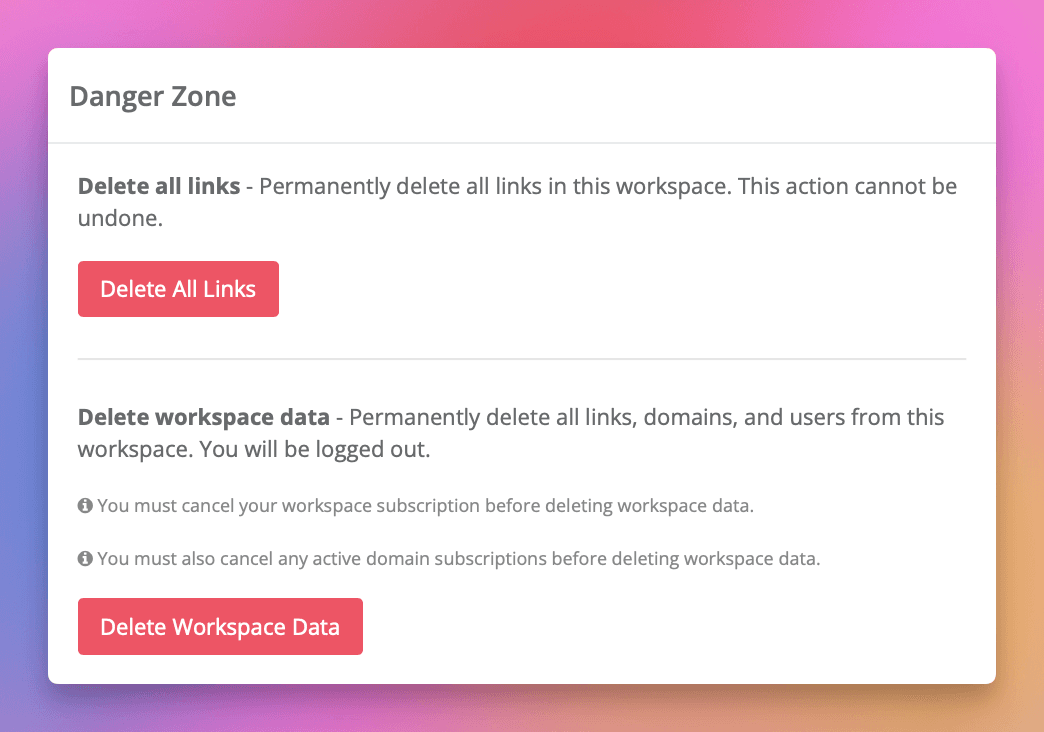
Fai clic sul nome della tua area di lavoro nell'angolo in alto a sinistra. Dal menu a discesa, seleziona "Impostazioni area di lavoro". Scorri verso il basso fino alla sezione "Zona pericolosa".
Avvia il processo di eliminazione
Fai clic sul pulsante "Elimina dati dell'area di lavoro". Verrai portato a una pagina di conferma.
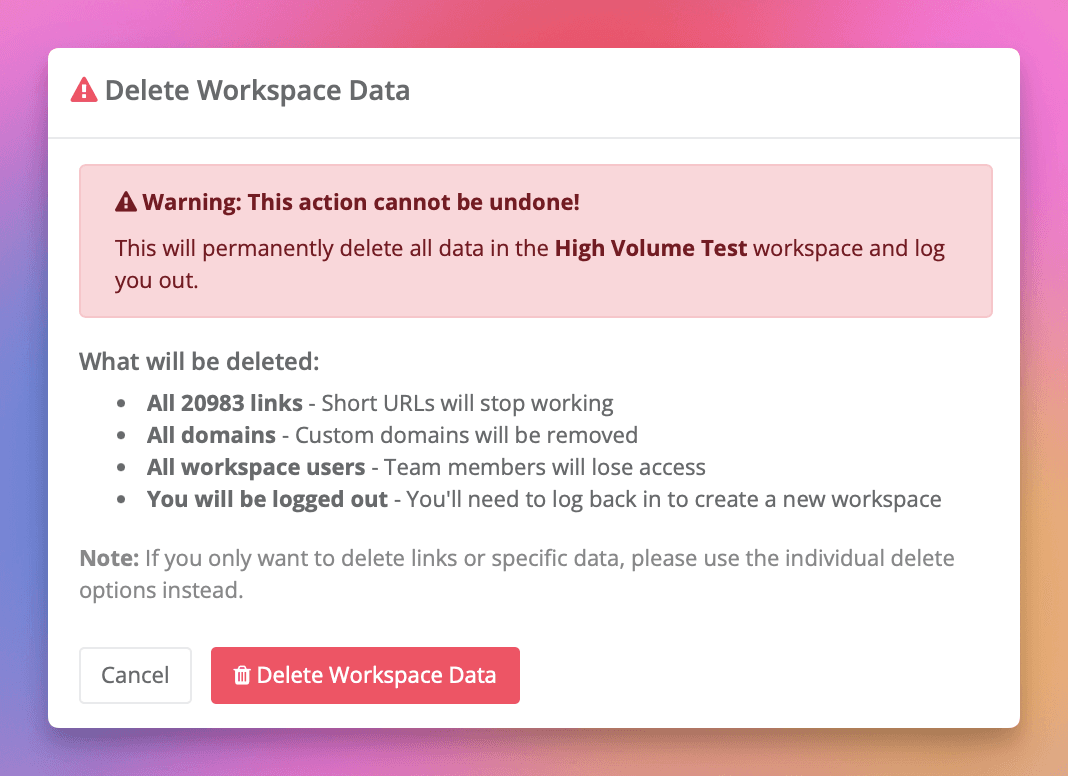
Rivedi la pagina di conferma
Se hai abbonamenti attivi: Un banner di avviso indicherà quali abbonamenti sono attivi, con link per annullarli. Il pulsante di eliminazione sarà disabilitato e mostrerà "(Abbonamenti attivi)".
Se tutti gli abbonamenti sono annullati: Vedrai un avviso che l'azione non può essere annullata, il numero di link che verranno eliminati, un elenco di tutto ciò che verrà eliminato e un promemoria che verrai disconnesso.
Conferma l'eliminazione (solo se non ci sono abbonamenti attivi)
Rivedi attentamente tutte le informazioni. Fai clic sul pulsante rosso "Elimina dati dell'area di lavoro". Apparirà una finestra di dialogo di conferma del browser: "Questo eliminerà permanentemente TUTTI i dati in questa area di lavoro: Tutti i [X] link, Tutti i domini, Tutti gli utenti dell'area di lavoro, Verrai disconnesso. Sei assolutamente sicuro?" Fai clic su "OK" per procedere o su "Annulla" per abortire.
Completamento
Tutti i dati dell'area di lavoro vengono eliminati immediatamente. Verrai automaticamente disconnesso e reindirizzato alla pagina di accesso. Un messaggio conferma l'eliminazione riuscita.
Alternativa: Annulla l'operazione
In qualsiasi momento prima di fare clic su "OK" nella finestra di dialogo di conferma finale, puoi:
- Fare clic su "Annulla" sulla pagina di conferma per tornare alle Impostazioni
- Fare clic su "Annulla" nella finestra di dialogo del browser per abortire l'eliminazione
Dopo l'eliminazione
- Verrai disconnesso - Dovrai accedere nuovamente
- Tutti i link brevi smettono di funzionare - Chiunque li faccia clic visualizzerà un errore
- I membri del team perdono l'accesso - Tutti gli utenti vengono rimossi dall'area di lavoro
- I domini vengono rimossi - I domini personalizzati non funzioneranno più
- Puoi creare una nuova area di lavoro - Accedi nuovamente e ricomincia da capo se necessario
Alternative da considerare
Prima di eliminare tutti i dati dell'area di lavoro, considera queste alternative:
Elimina solo i link
Se vuoi mantenere la tua area di lavoro, i domini e il team ma rimuovere tutti i link:
- Usa invece Elimina tutti i link (nella stessa sezione Zona pericolosa)
- Questa opzione è meno distruttiva e non ti disconnette
Annulla l'abbonamento e mantieni i dati
Se vuoi smettere di pagare ma mantenere i tuoi dati:
- Basta annullare il tuo abbonamento
- La tua area di lavoro, i tuoi link e i tuoi domini rimangono attivi nel piano gratuito
- Non perdi alcun dato
Rimuovi membri del team specifici
Se devi rimuovere determinati utenti:
- Vai a Impostazioni area di lavoro > Team
- Rimuovi singoli utenti invece di eliminare l'intera area di lavoro
Domande frequenti
Posso recuperare i miei dati dopo l'eliminazione?
No. Questa azione è permanente e non può essere annullata.
Mi verrà addebitato dopo l'eliminazione dei dati dell'area di lavoro?
No, ma solo se hai annullato tutti gli abbonamenti prima. Devi annullare gli abbonamenti all'area di lavoro e ai domini prima che l'eliminazione sia consentita.
Posso utilizzare di nuovo lo stesso nome dell'area di lavoro?
Sì, puoi creare una nuova area di lavoro con qualsiasi nome dopo aver effettuato nuovamente l'accesso.
Cosa succede se voglio eliminare solo alcune cose?
Utilizza opzioni di eliminazione più mirate:
- Elimina singoli link dalla pagina Link
- Elimina tutti i link ma mantieni domini e utenti
- Elimina domini specifici dalla pagina Domini
- Rimuovi utenti specifici dalle impostazioni Team
Perché non riesco a eliminare i dati dell'area di lavoro?
Se il pulsante di eliminazione è disabilitato, hai abbonamenti attivi che devono essere annullati prima. Questo include il tuo abbonamento all'area di lavoro e tutti gli abbonamenti ai domini. Vedi la sezione Prerequisiti sopra per istruzioni dettagliate.
Traccia 500 clic mensili gratuitamente.