
Come aggiungere un logo a un codice QR
Crea codici QR personalizzati con il tuo logo utilizzando il generatore QR gratuito di Linkly.
Che tu stia costruendo il riconoscimento del marchio, gestendo campagne di marketing o creando materiali con marchio, aggiungere un logo al tuo codice QR aiuta a mantenere la coerenza del marchio fornendo link dinamici e tracciabili.
Come aggiungere un logo a un codice QR in Linkly
Crea un nuovo link in Linkly e imposta la destinazione
Inizia a creare il tuo codice QR personalizzato con marchio con il generatore QR gratuito di Linkly. Il nostro piano gratuito include tutte le funzioni di personalizzazione con fino a 500 scansioni di codici QR al mese.
Immetti l'URL di destinazione. Linkly visualizzerà immediatamente un'anteprima del codice QR per te.
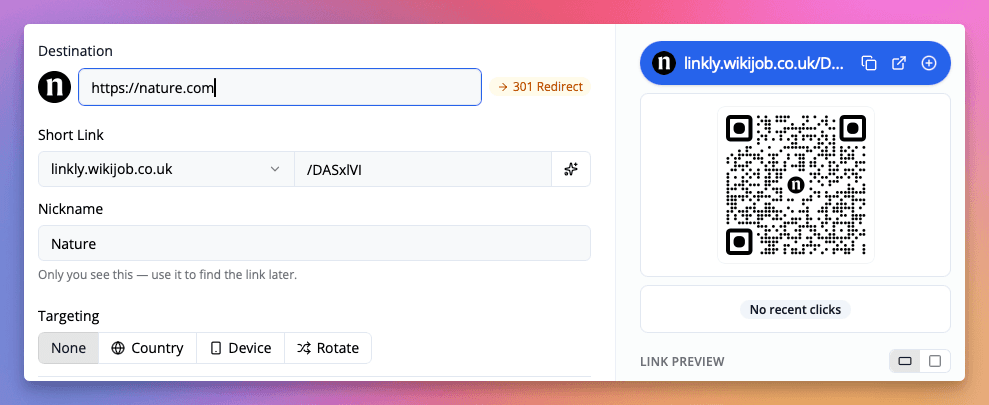
Fai clic sul codice QR per modificarlo
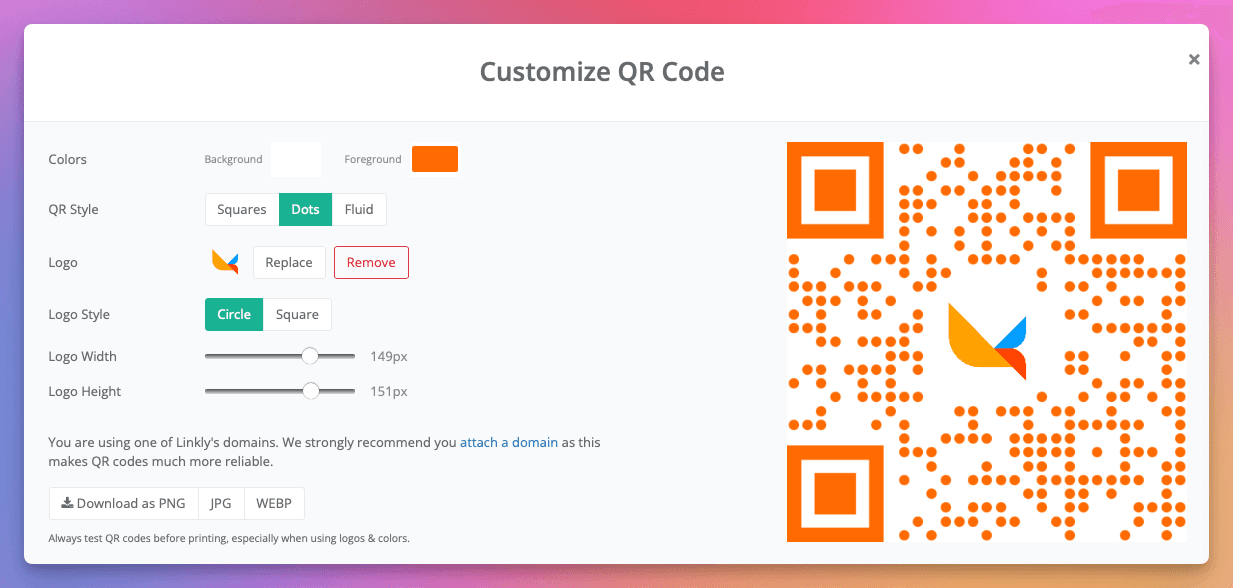
Accedi al pannello di personalizzazione del codice QR per aggiungere il tuo logo e personalizzare il design del codice QR con marchio.
Carica il logo, seleziona lo stile, il colore e le impostazioni
Personalizza il tuo codice QR con logo utilizzando queste opzioni:
- Stile QR - Scegli tra Quadrati, Punti o modelli Fluid per codici QR con marchio univoci
- Stile occhio - Motivi con angoli quadrati o arrotondati
- Colore - Abbina i colori del tuo marchio per coerenza
- Colore occhio - Personalizza i colori degli occhi interno ed esterno separatamente
- Immagine logo - Carica il logo della tua azienda (PNG con trasparenza consigliato)
- Dimensione logo - Regola tra 10-20% per affidabilità di scansione ottimale
- Padding logo - Aggiungi spazio intorno al tuo logo
Scarica il tuo codice QR ad alta risoluzione, pronto per la stampa
Esporta il tuo codice QR personalizzato con logo come file PNG con supporto di sfondo trasparente.
I codici QR vengono esportati ad alta risoluzione, perfetti per applicazioni sia digitali che di stampa.
Testa il tuo codice QR
Critico: Testa sempre il tuo codice QR con marchio prima della produzione di massa o della distribuzione.
Checklist di test: - Scansiona con più dispositivi (iPhone, Android) - Testa a varie distanze - Verifica che l'URL di destinazione sia corretto - Controlla la scansione in diverse condizioni di illuminazione
Se si verificano problemi di scansione, riduci gradualmente le dimensioni del logo fino a ottenere una scansione affidabile. La maggior parte dei codici QR con loghi funziona meglio quando il logo occupa il 10-20% dell'area totale.
Requisiti del logo e specifiche tecniche
Per una scansione ottimale del codice QR e una qualità visiva eccellente, segui queste specifiche:
Requisiti di formato file
- Formati consigliati: PNG con sfondo trasparente
- Formati accettabili: JPEG (per loghi con sfondi solidi)
- Dimensione file: Mantieni sotto 1MB
Considerazioni di progettazione
- Trasparenza: Usa sfondi trasparenti per un'integrazione perfetta
- Proporzioni: I loghi quadrati (1:1) funzionano meglio
- Contrasto colore: Assicura alto contrasto tra il logo e il codice QR
- Semplicità: I loghi semplici con forme chiare si scansionano meglio dei design complessi
Best practice per codici QR con loghi
Best practice di progettazione
Posizionamento e dimensione del logo
- Posizionamento centrale: Posiziona sempre i loghi al centro per un'estetica equilibrata
- Regola 10-20%: Mantieni la dimensione del logo tra il 10-20% dell'area totale del codice QR
- Padding: Mantieni uno spazio libero intorno al logo per garantire la scansione
Selezione dei colori
- Alto contrasto: Usa colori scuri su sfondi chiari (contrasto minimo del 40%)
- Allineamento del marchio: Abbina i colori del codice QR alle linee guida del marchio
- Evita gradienti: I colori solidi si scansionano più affidabilmente dei gradienti
Protocollo di test
- 1Testa con più dispositivi (iOS e Android)
- 2Testa a diverse distanze (da 6 pollici a 3 piedi)
- 3Testa in varie condizioni di illuminazione
- 4Testa sia versioni stampate che digitali
Esempi di casi d'uso
Campagne di marketing
- Biglietti da visita: Aggiungi codici QR con marchio che rimandano a vCard o LinkedIn
- Confezioni di prodotti: Collegamento a informazioni sui prodotti, manuali o recensioni
- Materiali per eventi: Codici QR dinamici per orari, mappe o registrazione
Ristoranti e negozi al dettaglio
- Codici QR per menu: Aggiorna i menu senza ristampa
- Programmi fedeltà: Traccia l'engagement dei clienti con analitiche
- Offerte speciali: Promozioni a tempo limitato con aggiornamenti dinamici
Immobiliare
- Annunci di proprietà: Codici QR su cartelli con tour virtuali
- Brochure: Collegamento a foto aggiuntive e informazioni
- Registrazione open house: Acquisisci lead con codici QR tracciabili
Guida alla risoluzione dei problemi
Problemi comuni e soluzioni
Il codice QR non si scansiona
Problema: Lo scanner non riesce a leggere il codice QR Soluzioni:
- Riduci la dimensione del logo a meno del 20% dell'area del codice QR
- Aumenta il contrasto tra il primo piano e lo sfondo
- Rimuovi modelli complessi o gradienti
- Assicura una dimensione minima di 2x2 cm per i codici stampati
Il logo appare pixelato
Problema: La qualità del logo è scarsa nel codice QR finale Soluzioni:
- Carica un logo con risoluzione più alta (minimo 500x500 pixel)
- Usa il formato PNG con sfondo trasparente
- Evita l'upscaling di immagini piccole
- Considera il formato vettoriale (SVG) per la migliore qualità
La scansione funziona solo su alcuni dispositivi
Problema: Scansione incoerente tra i dispositivi Soluzioni:
- Testa con app fotocamera native (iOS 11+, Android 9+)
- Assicura un'illuminazione adeguata durante la scansione
- Pulisci la lente della fotocamera sui dispositivi di test
- Verifica che il codice QR non sia troppo piccolo o troppo grande per l'inquadratura della fotocamera
Problemi di qualità di stampa
Problema: I codici QR stampati hanno un aspetto diverso dalla versione digitale Soluzioni:
- Esporta alla più alta risoluzione (1000x1000)
- Stampa a un minimo di 300 DPI
- Testa la stampa sulla carta prevista
- Aggiungi un bordo bianco (zona tranquilla) intorno al codice QR
Ottimizzazione avanzata
Livelli di correzione degli errori
Linkly utilizza l'elevata correzione degli errori (Livello H - 30%) consentendo:
- Migliore integrazione del logo
- Tolleranza ai danni per i materiali stampati
- Scansione affidabile in condizioni non ottimali
Domande frequenti
Il mio codice QR non si scansiona?
Diversi fattori possono influire sulla scansione del codice QR:
- 1Dimensione logo: Riduci il logo al 10-20% dell'area del codice QR
- 2Contrasto: Assicura alto contrasto tra i colori del primo piano e dello sfondo
- 3Correzione degli errori: Linkly utilizza l'elevata correzione degli errori, ma la personalizzazione estrema può ancora influire sulla scansione
- 4Dispositivi di test: Testa su più dispositivi e app di lettura QR
- 5Qualità di stampa: Per i codici stampati, usa almeno una risoluzione di 300 DPI
Posso cambiare la destinazione in seguito?
Sì! I codici QR di Linkly sono codici QR dinamici, il che significa che puoi:
- Cambiare l'URL di destinazione in qualsiasi momento
- Aggiornare i link anche dopo la stampa
- Reindirizzare a pagine diverse per test A/B
- Configurare campagne temporanee senza ristampa
Posso vedere le analitiche per il mio codice QR?
Sì. Linkly fornisce analitiche complete del codice QR incluse:
- Scansioni totali e visitatori univoci
- Dati sulla posizione geografica
- Tipi di dispositivi e browser
- Date di scansione
- Informazioni sul referrer
Qual è la differenza tra codici QR statici e dinamici?
I codici QR statici codificano la destinazione direttamente e non possono essere modificati.
I codici QR dinamici (come quelli di Linkly) utilizzano un URL breve che reindirizza alla tua destinazione, permettendoti di:
- Cambiare le destinazioni senza ristampare
- Tracciare le analitiche
- Aggiungere pixel di retargeting
- Pianificare destinazioni diverse
Quale dimensione di logo funziona meglio per i codici QR?
La dimensione ottimale del logo è il 10-20% dell'area totale del codice QR.
Questo mantiene:
- Scansione affidabile su tutti i dispositivi
- Visibilità chiara del marchio
- Equilibrio tra branding e funzionalità
L'editor di Linkly mostra un'anteprima per aiutarti a trovare la dimensione perfetta.
Posso usare codici QR colorati con loghi?
Sì! I codici QR colorati funzionano bene quando:
- Mantieni almeno il 40% di contrasto tra i colori
- Eviti colori invertiti (primo piano chiaro su sfondo scuro)
- Testi accuratamente prima della stampa
- Usi colori del marchio che completano il tuo logo
Risorse correlate sui codici QR
- Crea codici QR - Scopri le basi della creazione di codici QR dinamici
- Codici QR SVG - Genera codici QR vettoriali scalabili per la stampa (senza loghi)
- Analitiche dei codici QR - Traccia scansioni, posizioni e dati sui dispositivi
- Codici QR di posta elettronica - Crea codici QR che aprono compositori di posta elettronica
- API del generatore di codici QR - Genera codici QR con loghi tramite URL o API
- Favicon del dominio - Aggiungi il tuo logo alle schede del browser per un branding coerente su tutti i punti di contatto
Disponibilità del piano
Disponibile da Starter
Traccia 500 clic mensili gratuitamente.