
Utilizzo di Google Tag Manager sui link che condividi
Che cos'è Google Tag Manager?
Google Tag Manager (GTM) è il sistema gratuito di gestione dei tag di Google che ti consente di gestire e distribuire tag di marketing (come pixel di tracciamento e script di analitici) sul tuo sito web senza modificare il codice.
Con GTM, puoi gestire centralmente tag come:
- Meta (Facebook) Pixel
- Google Analytics 4
- LinkedIn Insight Tag
- TikTok Pixel
- Tag HTML/JavaScript personalizzati
Perché utilizzare Google Tag Manager con Linkly?
Se hai già configurato un container GTM per il tuo sito web, puoi utilizzare lo stesso container con i tuoi link Linkly. Ciò significa:
- Nessuna configurazione duplicata — utilizza i tuoi tag esistenti senza riconfigurali
- Gestione centralizzata — aggiorna i tag in GTM e i cambiamenti si applicano ovunque
- Traccia i clic sui link — attiva i tuoi pixel di marketing quando gli utenti fanno clic sui link condivisi
Come aggiungere Google Tag Manager a un link Linkly
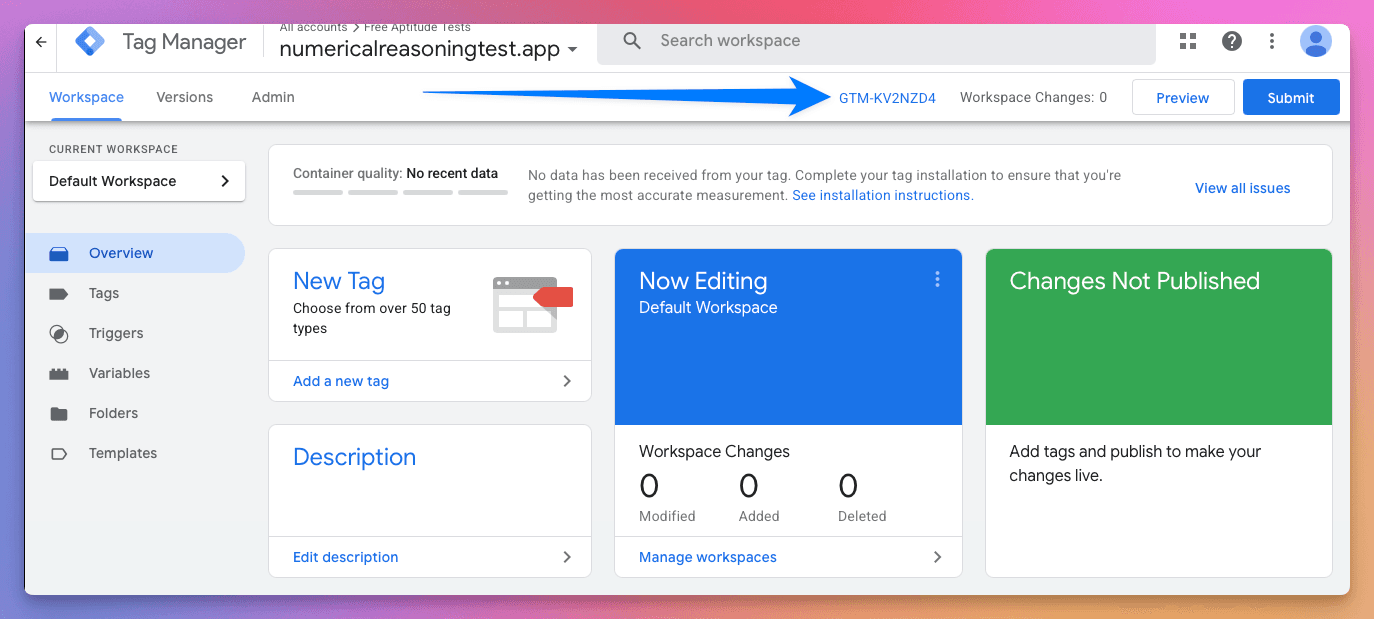
Trova il tuo ID Container GTM
In Google Tag Manager, il tuo ID Container appare nella parte superiore dell'area di lavoro. Inizia con GTM- seguito da una serie di lettere e numeri (ad es. GTM-XXXXXXX).
Crea un nuovo link in Linkly
Fai clic su Create New Link dalla barra laterale.
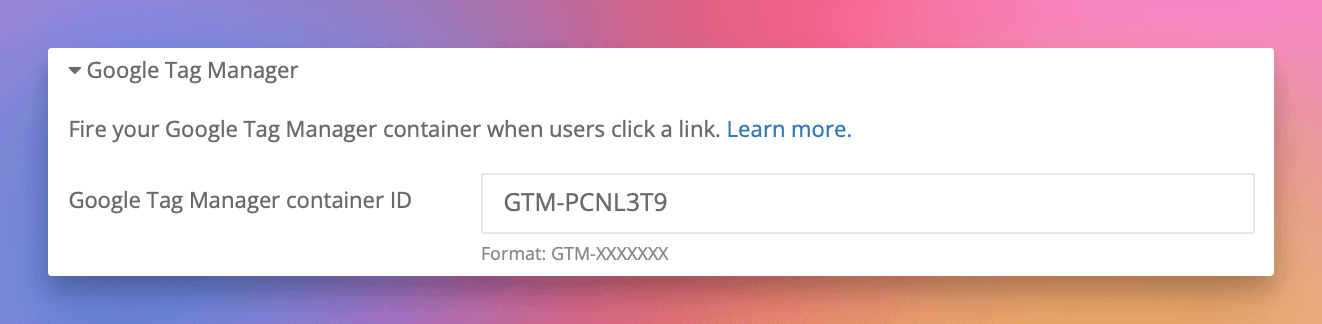
In Options, seleziona Google Tag Manager.
Incolla il tuo ID Container nel campo Google Tag Manager.
Salva il tuo link.
Quando gli utenti fanno clic su questo link, il tuo container GTM si attiverà prima che vengano reindirizzati all'URL di destinazione.
Domande frequenti
Quali tag posso utilizzare nel mio container GTM?
Puoi includere qualsiasi tag supportato da Google Tag Manager, inclusi Meta Pixel, Google Analytics, LinkedIn Insight Tag, HTML personalizzato e altro ancora. Tutti i tag configurati nel tuo container si attiveranno quando gli utenti fanno clic sul tuo link.
L'utilizzo di GTM rallenta i miei reindirizzamenti?
Sì, l'attivazione dei tag necessariamente aggiunge un breve ritardo prima che gli utenti vengano reindirizzati. Per ulteriori informazioni, consulta il nostro articolo su come correggere i reindirizzamenti lenti.
Devo utilizzare GTM o aggiungere i pixel direttamente in Linkly?
Se hai già un container GTM configurato con i tuoi pixel di marketing, utilizza GTM per semplicità. Se hai solo bisogno di uno o due pixel specifici (come Meta Pixel o GA4), puoi aggiungerli direttamente in Linkly senza GTM.
Disponibilità del piano
Disponibile da Pro
Traccia 500 clic mensili gratuitamente.