
Come eliminare tutti i link in uno spazio di lavoro
Questa guida spiega come eliminare tutti i link nel tuo spazio di lavoro in una sola volta.
Avvertenza importante
Tutti i tuoi short link smettono di funzionare immediatamente. Chiunque visiti uno vede una pagina 404 non trovato.
La pagina di conferma in Linkly avverte che questo non può essere annullato. Linkly conserva i link eliminati, quindi puoi ripristinarli da Link eliminati, ma dovresti continuare solo se ne sei sicuro.
Cosa viene eliminato
Quando elimini tutti i link:
- Tutti gli short link nello spazio di lavoro vengono eliminati e spostati in Link eliminati
- Gli short URL non reindirizzano più alle loro destinazioni
- I dati storici del traffico e le analitiche NON vengono eliminati (conservati per i tuoi archivi)
- Domini, utenti dello spazio di lavoro e impostazioni dello spazio di lavoro NON vengono interessati
Quando utilizzare questa funzione
Utilizza questa funzione quando vuoi:
- Ricominciare da capo con uno spazio di lavoro pulito
- Rimuovere tutti i link mantenendo il tuo spazio di lavoro, i domini e il team intatti
- Eliminare link di test o obsoleti in blocco
Solo gli amministratori e i proprietari dello spazio di lavoro possono eliminare tutti i link. I membri con un ruolo di team inferiore non vedono l'opzione.
Nota: Se devi eliminare solo alcuni link, selezionali sulla pagina Link invece. Puoi anche disabilitare un link temporaneamente senza eliminarlo.
Istruzioni passo dopo passo
Apri le impostazioni dello spazio di lavoro
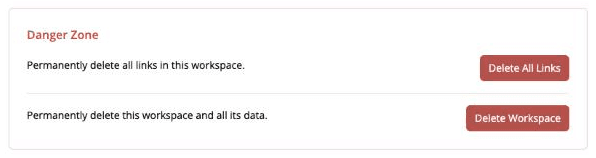
Fai clic su Impostazioni nel menu a sinistra, quindi su Impostazioni workspace. Scorri verso il basso fino alla sezione Zona pericolosa.
Avvia il processo di eliminazione
Fai clic sul pulsante Elimina tutti i link. Verrai indirizzato a una pagina di conferma.
Rivedi la pagina di conferma
La pagina di conferma mostra:
- Un avvertimento su ciò che stai per fare
- Il numero esatto di link che verranno eliminati
- Cosa accadrà quando procedi
Conferma l'eliminazione
Digita DELETE nella casella, quindi fai clic sul pulsante rosso Elimina tutti i [X] link. Il pulsante rimane disabilitato fino a quando non hai digitato DELETE. Per tornare indietro, fai clic su Annulla.
Completamento
Tutti i link vengono eliminati immediatamente. Verrai riportato alla pagina Link e un messaggio di successo conferma l'eliminazione.
Domande frequenti
Posso annullare questa operazione?
Sì. Nulla viene eliminato fino a quando non digiti DELETE e fai clic sul pulsante rosso. In qualsiasi momento prima di ciò puoi:
- Fare clic su Annulla sulla pagina di conferma per tornare alle Impostazioni
- Lasciare la pagina senza digitare nulla
Cosa accade al mio spazio di lavoro dopo l'eliminazione?
Il tuo spazio di lavoro rimane attivo. I tuoi domini e le impostazioni personalizzate vengono conservati. I tuoi membri del team mantengono il loro accesso. Puoi immediatamente iniziare a creare nuovi link. I dati analitici storici rimangono disponibili.
I link eliminati possono essere recuperati?
Sì. I link eliminati vengono conservati in Link eliminati e possono essere ripristinati. Fai clic su Link nel menu a sinistra, quindi su In blocco e Ripristina eliminati, seleziona i link che desideri ripristinare e fai clic su Ripristina. Vedi come ripristinare i link eliminati per i passaggi completi.
I link ripristinati mantengono il loro short URL, destinazione e impostazioni e ritornano attivati. Se hai eliminato un numero molto elevato di link e li desideri tutti indietro, invia un'email a support@linklyhq.com e possiamo aiutarti.
I miei dati di traffico verranno eliminati?
No. I dati storici del traffico e le analitiche NON vengono eliminati e vengono conservati per i tuoi archivi.
Cosa succede se voglio eliminare tutto nel mio spazio di lavoro?
Se desideri eliminare tutti i link, i domini, gli utenti e i dati dello spazio di lavoro, consulta la nostra guida su come eliminare i dati dello spazio di lavoro. Nota che questa operazione è molto più distruttiva e ti disconnetterà.
Traccia 500 clic mensili gratuitamente.