
Tracciamento delle conversioni
I conteggi dei click ti dicono che un link era popolare. Non ti dicono se ha generato denaro.
Il tracciamento delle conversioni colma questo divario. Quando qualcuno clicca su un link Linkly e successivamente acquista qualcosa, Linkly registra la vendita rispetto al link che l'ha indirizzato — così puoi vedere i ricavi per link, non solo il traffico per link.
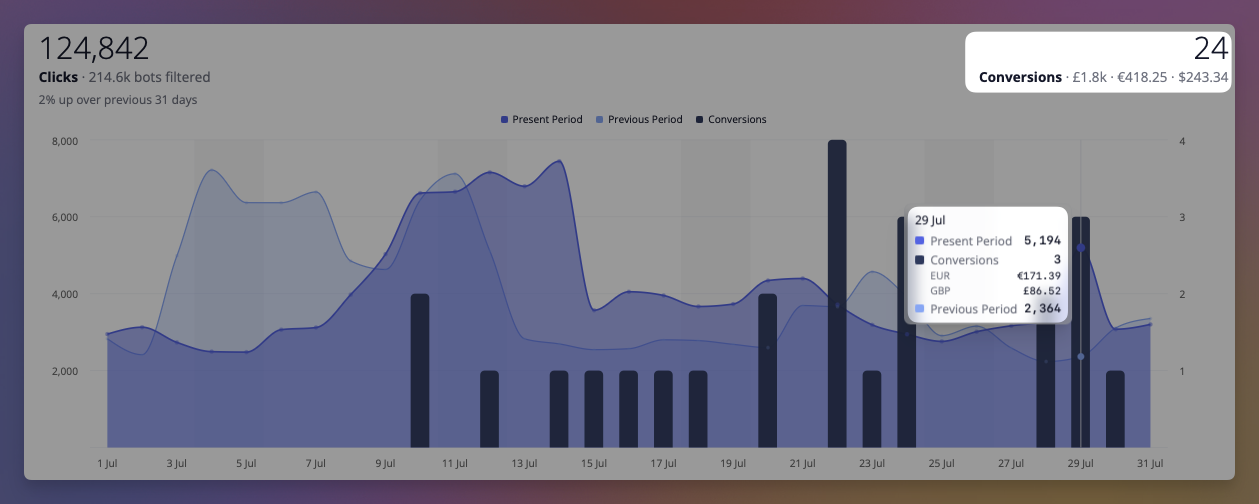
Come funziona
Quando il tracciamento delle conversioni è abilitato su un link, Linkly aggiunge un breve identificatore all'URL di destinazione mentre reindirizza:
https://yourstore.com/product?linkly_cid=2ejmw.01KYT5RTSHNMMPWWQ18V570TVG
Quell'identificatore nomina il click — non la persona. Viene ricordato sul dispositivo del visitatore e quando si verifica un acquisto viene rimandato a Linkly in modo che la vendita possa essere abbinata al click. Se un acquisto non può essere abbinato a un link, Linkly lo scarta: il tuo negozio è già il registro delle tue vendite e il compito di Linkly è solo dire quale link le ha guadagnate.
Scelta di un'integrazione
Ci sono quattro modi per far arrivare una vendita a Linkly e un link ne ha bisogno di uno solo. Scegli la riga che corrisponde a dove il denaro cambia mano.
| Integrazione | Migliore per | Configurazione |
|---|---|---|
| App Stripe | Stripe Payment Links e qualsiasi checkout costruito su Stripe | Installa l'app da Stripe App Marketplace, nessun codice per Payment Links |
| Calendly | Pagine di prenotazione, dove una riunione prenotata è la conversione | Connetti Calendly in Linkly, nessun codice |
| Google Analytics 4 | Qualsiasi sito che già invia acquisti a GA4 | Aggiungi un tag di script |
| API | Checkout personalizzati, segnalazione lato server | Una richiesta HTTP per vendita |
Stripe e Calendly segnalano tramite i loro stessi webhook, quindi non c'è nessuno script da installare e nulla da aggiungere alla pagina. Gli altri due si affidano allo script Linkly in esecuzione sul tuo sito. Quando incolli un Stripe Payment Link o una pagina Calendly nel modulo Nuovo Link, Linkly ti indirizza a quello giusto.
Stripe
Installa Linkly Conversion Tracking da Stripe App Marketplace, fai clic su Connetti a Linkly nell'app e scegli l'area di lavoro a cui appartiene l'account Stripe. Quindi, per qualsiasi link che punta a un Stripe Payment Link, attiva Tracciamento delle conversioni nelle sue opzioni Tracciamento e analitiche. Questa è l'intera configurazione: Linkly passa l'identificatore di click a Stripe come client_reference_id, Stripe lo restituisce quando il pagamento si completa e la vendita viene registrata rispetto al link, con i rinnovi dell'abbonamento accreditati al link che ha acquisito per primo il cliente e i rimborsi sottratti.
Se crei le tue sessioni di Checkout, passa l'identificatore di click tu stesso come client_reference_id, o come linkly_cid nei metadati. L'app è gratuita e di sola lettura. Dettagli completi nella guida Stripe.
Calendly
Connetti Calendly da Integrazioni in Linkly, quindi attiva il tracciamento delle conversioni per i link che puntano a una pagina di prenotazione Calendly. Ogni prenotazione effettuata tramite uno di questi link viene registrata come conversione di lead. Consulta la guida Calendly.
Google Analytics 4
Se il tuo sito invia già acquisti a GA4, Linkly può leggere lo stesso evento — nessuna seconda integrazione e nessuna modifica al tuo tracciamento esistente.
Aggiungi questo a ogni pagina:
<script src="https://cdn.linklyhq.com/linkly.js" async></script>
Non c'è nulla da configurare e nessuna chiave da copiare — l'identificatore di attribuzione già nomina il link e un link appartiene a un'area di lavoro, quindi Linkly scopre dove la vendita appartiene da sola.
Linkly guarda l'evento GA4 purchase e registra una conversione quando uno si attiva, leggendo l'ID transazione, il valore e la valuta dall'evento che stai già inviando. Funziona con gtag.js e con Google Tag Manager.
Per tracciare qualcosa di diverso dagli acquisti, elenca gli eventi che desideri:
<script src="https://cdn.linklyhq.com/linkly.js" data-ga4-events="purchase,generate_lead" async></script>
Per disattivare il bridge GA4 e segnalare le conversioni tu stesso, aggiungi data-ga4="false".
Segnalare una vendita tu stesso
Per un checkout personalizzato, segnala la vendita dal tuo codice:
linkly('track', 'purchase', { amount_cents: 4999, currency: 'USD', event_id: 'order-1234' });
La segnalazione lato server è più affidabile ed è la scelta migliore dove hai l'opzione, perché non può essere bloccata dal browser. Leggi l'identificatore di attribuzione con linkly('id'), invialo al tuo backend insieme all'ordine e segnala la vendita da lì.
Assicurarsi che funzioni
Invia sempre un ID evento — il tuo numero d'ordine è l'ideale. Linkly lo usa per riconoscere una vendita che ha già visto, il che è quello che impedisce che un acquisto venga contato due volte quando un cliente aggiorna la pagina di conferma.
Alcune cose che vale la pena sapere:
- Solo i click su link tracciati contano. Il tracciamento delle conversioni è abilitato per link, quindi attivalo per i link che desideri misurare.
- Una vendita è accreditata al link più recente su cui il visitatore ha cliccato. Se qualcuno clicca su due dei tuoi link, quello più recente ottiene il credito.
- L'attribuzione non è istantanea da configurare. Una conversione può essere abbinata solo se il visitatore è arrivato tramite un link tracciato dopo che l'integrazione era attiva, quindi aspetta un giorno circa prima di giudicare i numeri.
Privacy
L'identificatore che Linkly aggiunge ai tuoi link è casuale. Identifica un click, non una persona, e non contiene informazioni personali — non può essere tracciato a un individuo da chiunque lo veda.
Quando un'integrazione invia i dettagli del cliente, Linkly li archivia separatamente dalla vendita stessa, quindi una richiesta di eliminazione rimuove la persona senza distruggere il record di quale link ha guadagnato il ricavo.
Risoluzione dei problemi
Nessuna conversione appare. Verifica che il link abbia il tracciamento delle conversioni abilitato, quindi cliccalo tu stesso e conferma che linkly_cid appare nella barra degli indirizzi all'arrivo. Se non lo fa, il link non è tracciato. Per un Stripe Payment Link, il modulo Nuovo Link e la pagina Traffico entrambi indicano se l'app Stripe è connessa a questa area di lavoro; se non lo è, nulla viene registrato finché non lo è.
Gli acquisti GA4 non vengono registrati. Conferma che l'evento purchase si attiva effettivamente guardando la DebugView di GA4 mentre effettui un ordine di test. Linkly legge lo stesso evento, quindi se GA4 non lo riceve, neanche Linkly.
I numeri non corrispondono esattamente al mio negozio. Non dovrebbero. Linkly conta solo le vendite che può tracciare a uno dei tuoi link; il tuo negozio conta ogni vendita. Una differenza tra i due è lo scopo della funzione, non un difetto.
Traccia 500 clic mensili gratuitamente.