
Utilizzo di Linkly con Claude
Connetti Claude al tuo account Linkly e gestisci link brevi attraverso una conversazione naturale, alimentata dal Server MCP di Linkly.
Linkly è elencato nella directory dei connettori di Claude, quindi puoi collegarlo in un paio di click da Claude sul web o da Claude Desktop — nessun URL da incollare e nessuna chiave API. L'elenco ha una pagina pubblica su claude.ai/directory/linkly che chiunque può aprire — non è necessario un account Claude — per vedere esattamente cosa può fare il connettore. Se la tua organizzazione ha disabilitato la directory, o usi Claude Code, la configurazione manuale sottostante funziona comunque.
Cosa puoi fare
Una volta collegato, puoi chiedere a Claude di:
- Creare link brevi - "Crea un link breve per https://example.com"
- Tracciare le prestazioni - "Quanti click hanno avuto i miei link questa settimana?"
- Gestire i link - "Aggiorna il link chiamato 'promo' con una nuova destinazione"
- Visualizzare analytics - "Mostrami i click per paese degli ultimi 30 giorni"
- Cercare link - "Trova tutti i link correlati al lancio del prodotto"
- Gestire i domini - "Elenca i miei domini personalizzati"
- Configurare webhook - "Iscriviti a https://my-site.com/webhook per ricevere gli eventi di click"
Come collegare Linkly a Claude
Apri la pagina della directory di Linkly
Vai direttamente a claude.ai/directory/linkly — la pagina è pubblica, quindi puoi controllare ogni strumento prima di collegarti. Puoi anche aprire la Directory dalla barra laterale di Claude e cercare Linkly.
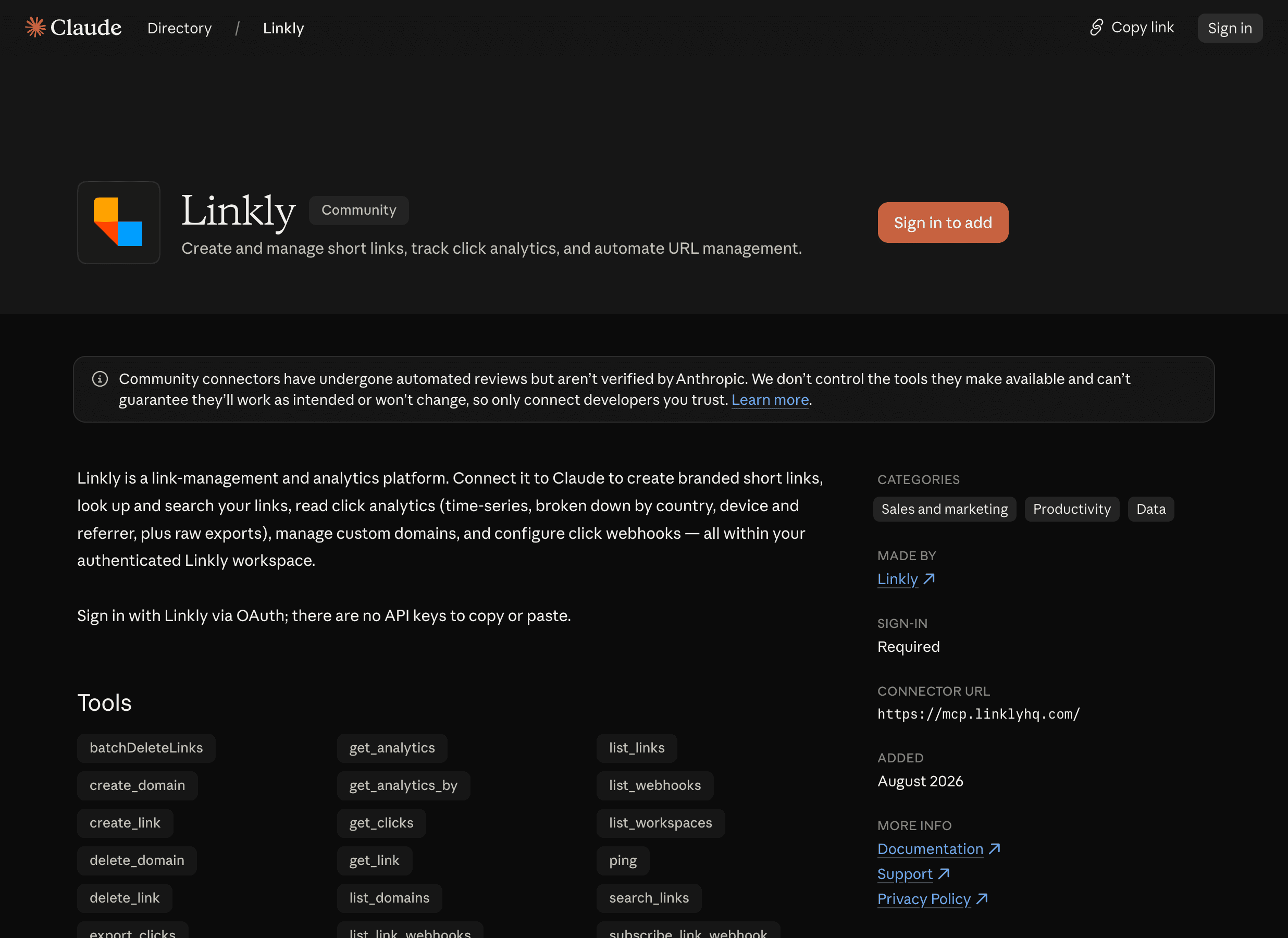
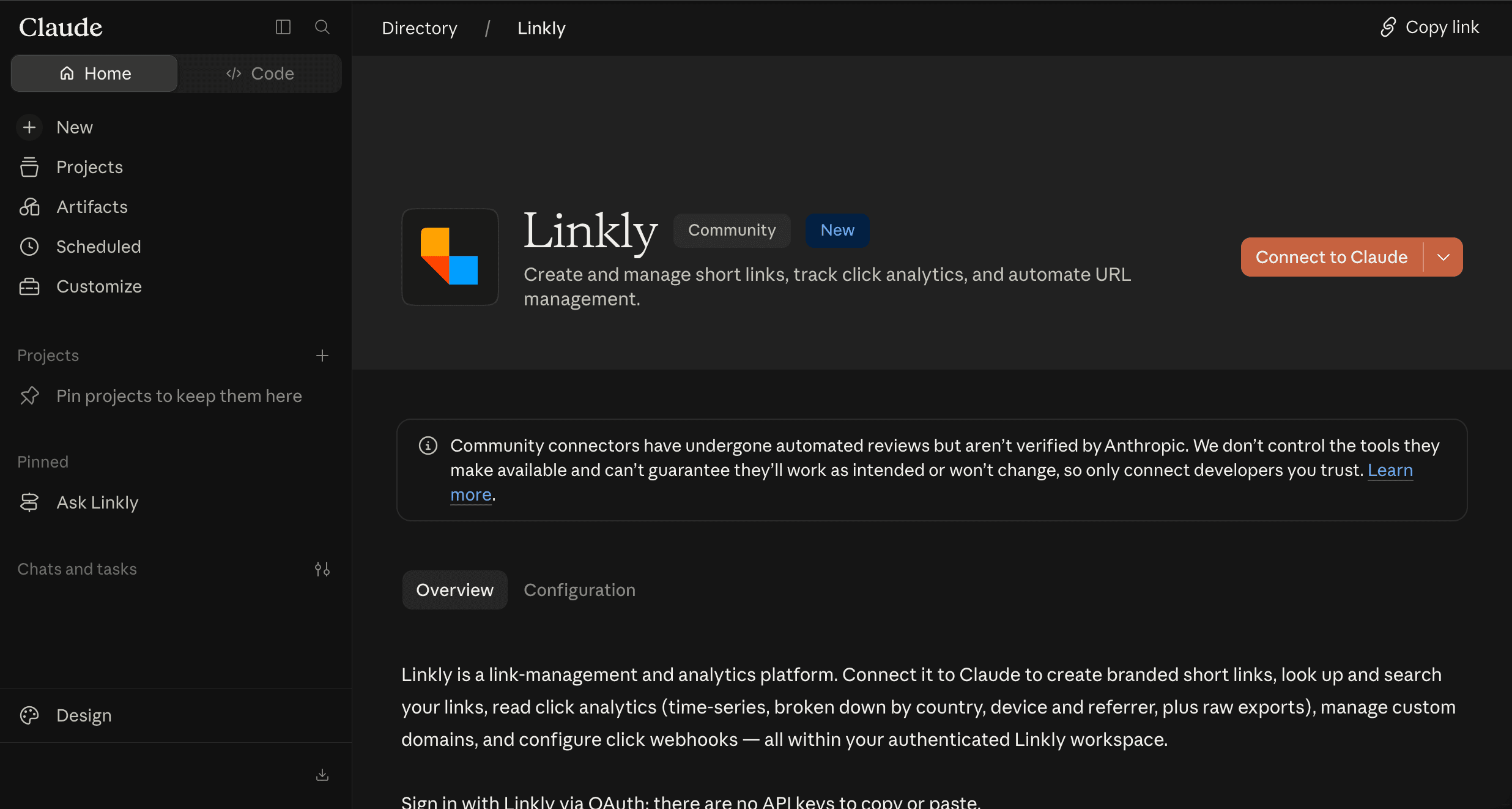
Fai clic su Connetti a Claude
Nell'elenco di Linkly, fai clic su Connetti a Claude, accedendo prima a Claude se non lo hai già fatto.
Accedi a Linkly
Si apre una finestra del browser che ti chiede di accedere a Linkly e scegliere quale workspace collegare. Approva l'accesso e hai finito — Claude rimane collegato. Nessuna chiave API necessaria: Linkly utilizza OAuth, quindi accedi nello stesso modo in cui accedi sul sito web.
Inizia a chiedere
Prova "Elenca i miei link Linkly" o "Crea un link breve per https://example.com". Cerca l'icona degli strumenti nell'area di input di Claude per vedere ogni strumento di Linkly disponibile.
Configurazione manuale
Se non riesci a vedere Linkly nella directory (alcune organizzazioni la disabilitano), puoi aggiungere Linkly come connettore personalizzato:
- 1Vai a Impostazioni → Connettori e fai clic su Aggiungi connettore personalizzato.
- 2Inserisci il nome
Linklye l'URL del server MCP remotohttps://mcp.linklyhq.com, quindi fai clic su Aggiungi. - 3Fai clic su Connetti e accedi a Linkly nella finestra del browser che si apre.
Il video sottostante illustra la configurazione manuale da inizio a fine, dall'aggiunta del connettore personalizzato alla richiesta a Claude dei tuoi link.
Aggiunta di Linkly a Claude manualmente come connettore personalizzato
Claude Code
In un terminale, esegui:
claude mcp add --transport http linkly https://mcp.linklyhq.com
Quindi avvia Claude Code e completa l'accesso a Linkly quando richiesto.
Altre informazioni
Per la documentazione dettagliata sui tool disponibili, le opzioni di creazione dei link e la risoluzione dei problemi, consulta la documentazione del Server MCP di Linkly.
Risorse correlate
- Server MCP di Linkly - Documentazione MCP completa
- Integrazione con ChatGPT
- Documentazione dell'API di Linkly
- Webhook
Domande frequenti sull'integrazione con Claude
Ho bisogno di un piano Linkly a pagamento?
No. L'integrazione con Claude funziona su ogni piano Linkly, incluso il piano gratuito. Alcune funzioni individuali (come i domini personalizzati o i webhook) seguono i limiti del tuo piano, esattamente come nell'app Linkly.
Non riesco a trovare Linkly nella directory di Claude
Alcune organizzazioni limitano la directory ai connettori approvati. Se è così, chiedi al tuo amministratore di Claude di autorizzare Linkly, o usa la configurazione manuale sopra con l'URL https://mcp.linklyhq.com.
"Impossibile connettersi al server MCP"
Conferma che https://mcp.linklyhq.com sia raggiungibile dalla tua macchina e che tu sia connesso a Linkly. Scollega Linkly in Impostazioni → Connettori e connettilo di nuovo per riprovare.
"invalid_client" o "Unknown client_id"
Claude sta mantenendo una registrazione della connessione non aggiornata. Scollega Linkly in Impostazioni → Connettori, quindi connettiti di nuovo e accedi quando si apre la finestra del browser. La riconnessione cancella la registrazione in cache dietro l'errore.
"Autenticazione non riuscita" oppure il browser continua a richiedere
Scollega Linkly in Impostazioni → Connettori e connettilo di nuovo, quindi completa l'accesso nel browser. Ciò ripristina la connessione OAuth.
I tool non vengono visualizzati in Claude
Assicurati che Linkly sia visualizzato come collegato in Impostazioni → Connettori — fai clic su Connetti e completa l'accesso nel browser se non lo è. L'icona dei tool appare nell'area di input una volta collegato.
Come passo a un workspace Linkly diverso?
Scollega Linkly in Impostazioni → Connettori e connettilo di nuovo. Quando viene visualizzato l'accesso a Linkly, scegli il workspace che desideri.
Cosa posso fare con l'integrazione di Claude?
Puoi creare, aggiornare ed eliminare link, visualizzare analytics e dati di click, cercare i tuoi link, gestire domini personalizzati e configurare webhook - tutto attraverso una conversazione naturale con Claude. Vedi l'elenco completo dei tool.
Disponibilità del piano
Incluso in tutti i piani
Traccia 500 clic mensili gratuitamente.