
Linkly & Stripe
I conteggi dei clic ti dicono che un link era popolare. Non ti dicono se ha guadagnato denaro.
Installa l'app Linkly da Stripe App Marketplace e ogni pagamento proveniente da un link Linkly tracciato viene registrato rispetto a quel link. Puoi quindi confrontare email, annunci, creator e campagne per ricavi, non solo per clic. I rinnovi degli abbonamenti vengono accreditati al link che ha acquisito il cliente per la prima volta, e i rimborsi vengono sottratti.
Quello che ti serve
- Un account Linkly. Il piano gratuito funziona.
- Un account Stripe. L'app è gratuita e solo legge: non crea mai addebiti né modifica nulla in Stripe.
Installa e connetti
- 1Installa Linkly Conversion Tracking da Stripe App Marketplace. Dopo l'installazione, accedi alla pagina delle impostazioni dell'app.
- 2Fai clic su Connetti a Linkly. Si apre una nuova scheda su Linkly.
- 3Accedi a Linkly, scegli l'area di lavoro a cui appartiene questo account Stripe e fai clic su Connetti Stripe.
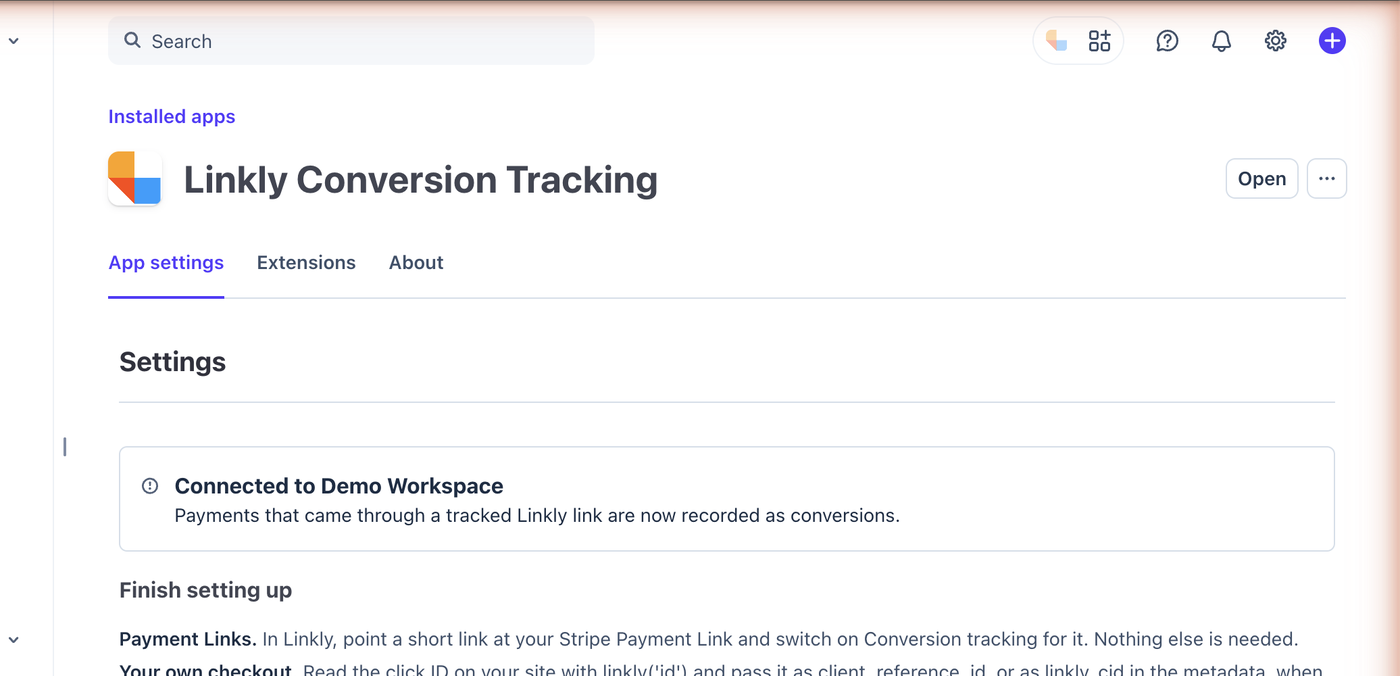
- 4Torna a Stripe e fai clic su Verifica di nuovo. La pagina mostra l'area di lavoro che hai connesso.
Fino a quando un'area di lavoro non è connessa, nulla viene registrato.
Traccia i Payment Link Stripe (senza codice)
- 1In Linkly, crea un link che punta al tuo Stripe Payment Link, ad esempio
https://buy.stripe.com/abc123, oppure modificane uno che hai già. - 2Nelle opzioni Tracking & analytics del link, attiva Conversion tracking.
Questa è l'intera configurazione. Condividi il link breve come al solito. Quando qualcuno fa clic su di esso, Linkly aggiunge un breve identificatore casuale per quel clic all'indirizzo Payment Link come client_reference_id. Stripe lo restituisce al completamento del pagamento e Linkly abbina il pagamento al clic.
Se il tuo Payment Link utilizza già client_reference_id per la tua riconciliazione, Linkly lascia il tuo valore intatto e i pagamenti di quel link non possono essere abbinati. Utilizza invece il metodo dei metadati di seguito.
Traccia il tuo checkout
Se crei Checkout Sessions nel tuo codice, passa tu stesso l'identificatore del clic. Aggiungi lo script Linkly al tuo sito:
<script src="https://cdn.linklyhq.com/linkly.js" async></script>
Leggi l'identificatore nel browser con linkly('id'), invialo al tuo server con l'ordine e impostalo quando crei la sessione:
const session = await stripe.checkout.sessions.create({
  client_reference_id: linklyClickId,
  // ...il resto della tua sessione
});
Se client_reference_id è già in uso, inseriscilo nei metadati invece, come linkly_cid, nella Checkout Session o nel Customer:
await stripe.customers.create({
  email: user.email,
  metadata: { linkly_cid: linklyClickId },
});
Un cliente creato con un identificatore di clic viene registrato come lead, e ogni pagamento che quel cliente effettua successivamente viene accreditato allo stesso link.
Cosa viene registrato
| Evento Stripe | Cosa registra Linkly |
|---|---|
| Checkout completato | Una vendita con l'importo, l'imposta e la valuta. Una prova gratuita viene registrata come lead. |
| Fattura pagata | Una vendita per la prima fattura, un rinnovo per quelle successive. |
| Addebito rimborsato | Una vendita negativa rispetto allo stesso link, quindi i ricavi si compensano. |
| Cliente creato o aggiornato | Un lead, quando il cliente porta un identificatore di clic. |
Ci sono alcune cose che vale la pena sapere:
- Contano solo i link tracciati. I pagamenti che non provenivano da un link Linkly con il tracciamento delle conversioni attivato vengono ignorati. Linkly non vede il resto delle tue vendite.
- Un abbonamento conta una volta per pagamento. Stripe riporta il primo pagamento di un abbonamento due volte, come checkout e come fattura. Linkly lo registra una volta.
- Metodi di pagamento ritardati. Per addebiti bancari e voucher, la vendita viene registrata quando il denaro arriva, non quando viene completato il checkout.
- La modalità di test funziona. I pagamenti effettuati in modalità test Stripe o in una sandbox vengono registrati anche, il che è il modo più semplice per verificare la tua configurazione. Sono contrassegnati come pagamenti di test.
- L'identificatore nomina un clic, non una persona. È casuale e non contiene alcuna informazione personale.
Nel Stripe Dashboard
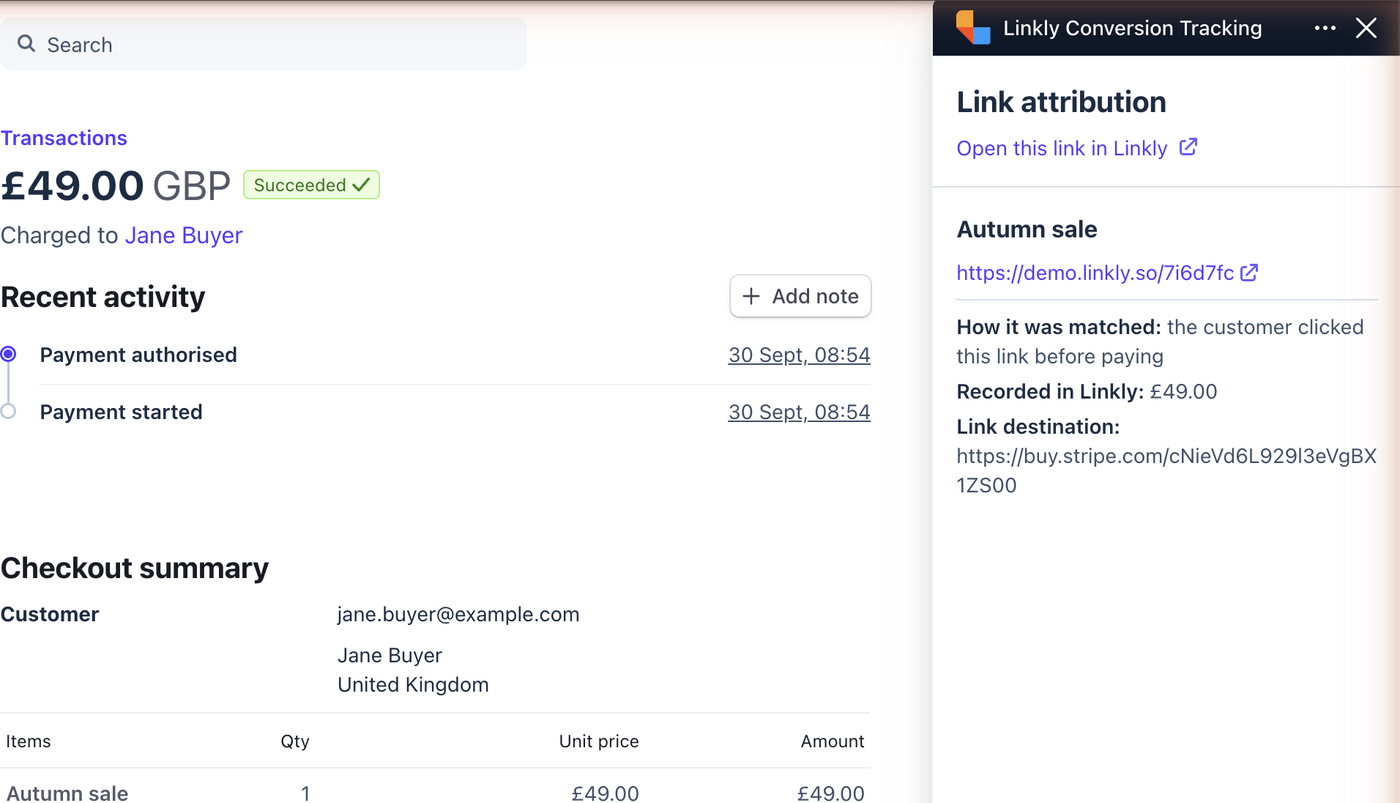
Apri un qualsiasi pagamento in Stripe e il pannello Linkly mostra da quale link breve proviene, come è stato abbinato, l'importo registrato e un link all'analisi di quel link in Linkly. Per un rinnovo mostra il link che ha portato il cliente per la prima volta.
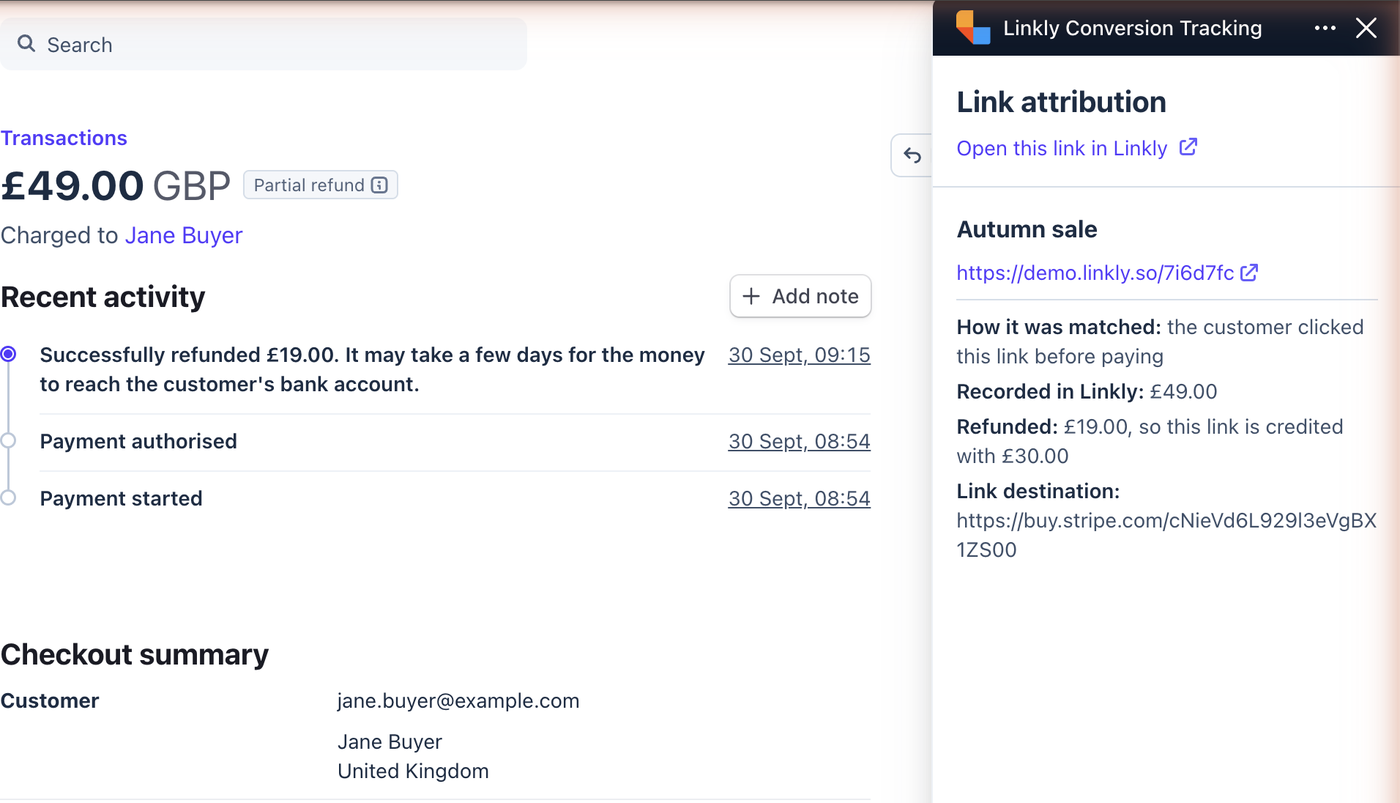
Quando un pagamento viene rimborsato, in tutto o in parte, il pannello mostra il rimborso e ciò che il link è ancora accreditato.
Disconnetti
Apri le impostazioni dell'app in Stripe e fai clic su Disconnetti, oppure disinstalla l'app. Entrambi fermano la registrazione immediatamente. Le conversioni già registrate rimangono nei tuoi report.
Risoluzione dei problemi
I pagamenti non vengono visualizzati. Verifica che il tracciamento delle conversioni sia attivato per il link, quindi fai clic tu stesso sul link breve e conferma che l'indirizzo Stripe contiene client_reference_id=linkly_. Se mostra il tuo valore, utilizza invece il metodo dei metadati.
Il pannello dice "Connetti l'area di lavoro Linkly". L'app è installata ma nessuna area di lavoro è ancora connessa. Apri le impostazioni dell'app in Stripe (App, quindi App installate, quindi Linkly Conversion Tracking) e fai clic su Connetti a Linkly.
Non riesci a trovare l'app. È elencata come Linkly Conversion Tracking su Stripe App Marketplace, gratuita e si installa in qualsiasi account Stripe che amministri.
Link a una fattura ospitata. Un link che punta a una pagina invoice.stripe.com non può portare un identificatore di clic, quindi quei pagamenti non sono ancora abbinati.
Traccia 500 clic mensili gratuitamente.