
링크용 QR 코드를 만드는 방법
QR 코드 또는 Quick Response 코드는 스마트폰 카메라로 읽을 수 있는 2차원 바코드의 일종입니다. 일반적으로 URL을 저장하는 데 사용되며, 전단지, 포스터 및 명함과 같은 오프라인 마케팅 자료에서 웹사이트로의 트래픽을 유도하는 좋은 방법이 될 수 있습니다.
Linkly는 생성하는 모든 링크에 대해 자동으로 QR 코드를 만들어 이 강력한 마케팅 도구를 활용할 수 있습니다.
Linkly의 QR 코드는 동적이므로 인쇄된 후에도 QR 코드의 목적지를 편집할 수 있습니다. 또한 분석을 포함하므로 코드를 스캔하는 사람의 수를 추적할 수 있습니다. 또한 기기별로 다른 목적지를 설정하거나 국가별로 설정하거나, 시간 제한이 있는 QR 코드를 만들 수 있습니다.
링크를 QR 코드로 바꾸는 방법
새 링크 만들기를 클릭합니다.
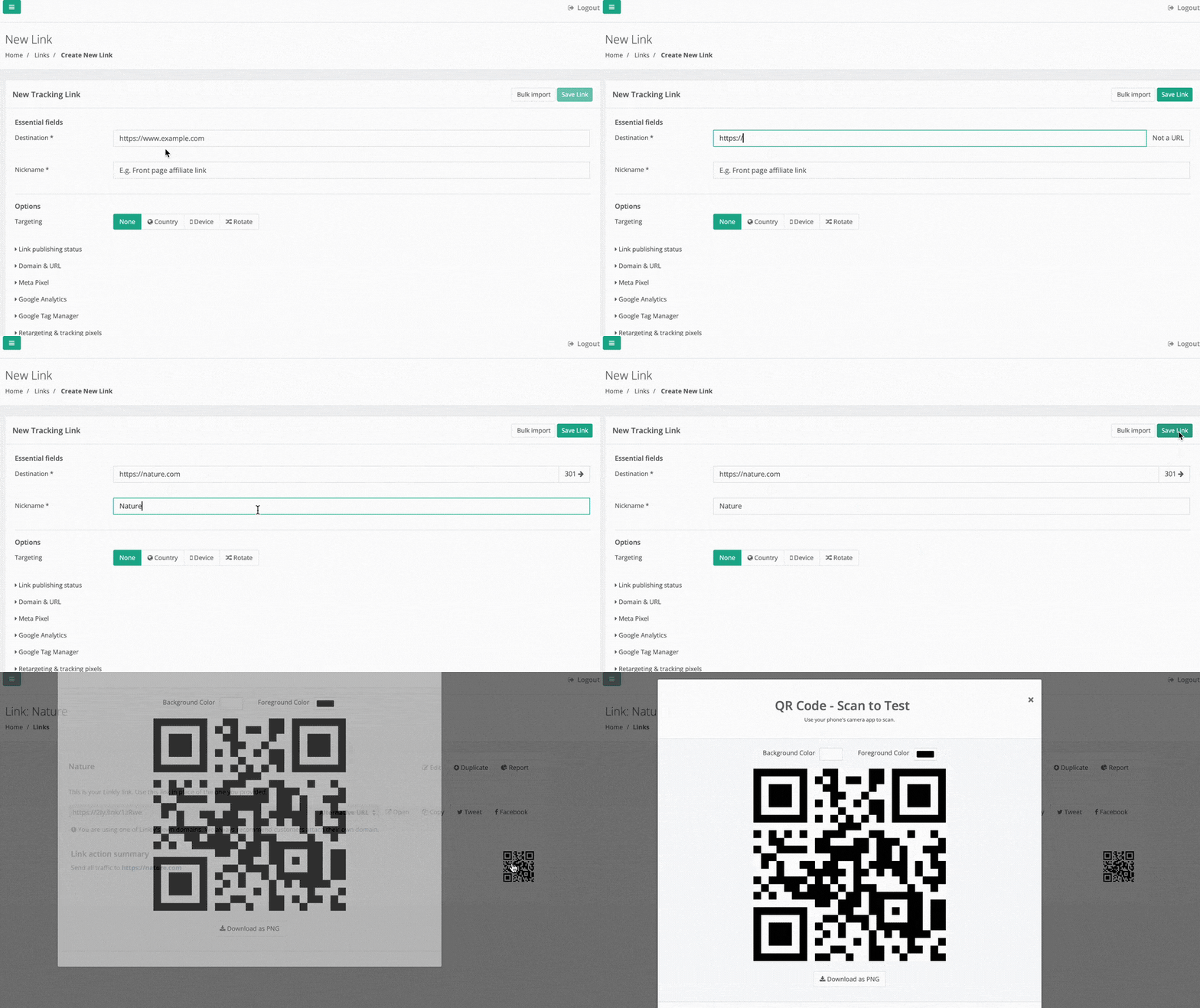
대상 필드를 입력하고 저장을 클릭합니다.
링크를 저장한 후 Linkly가 QR 코드를 표시합니다:
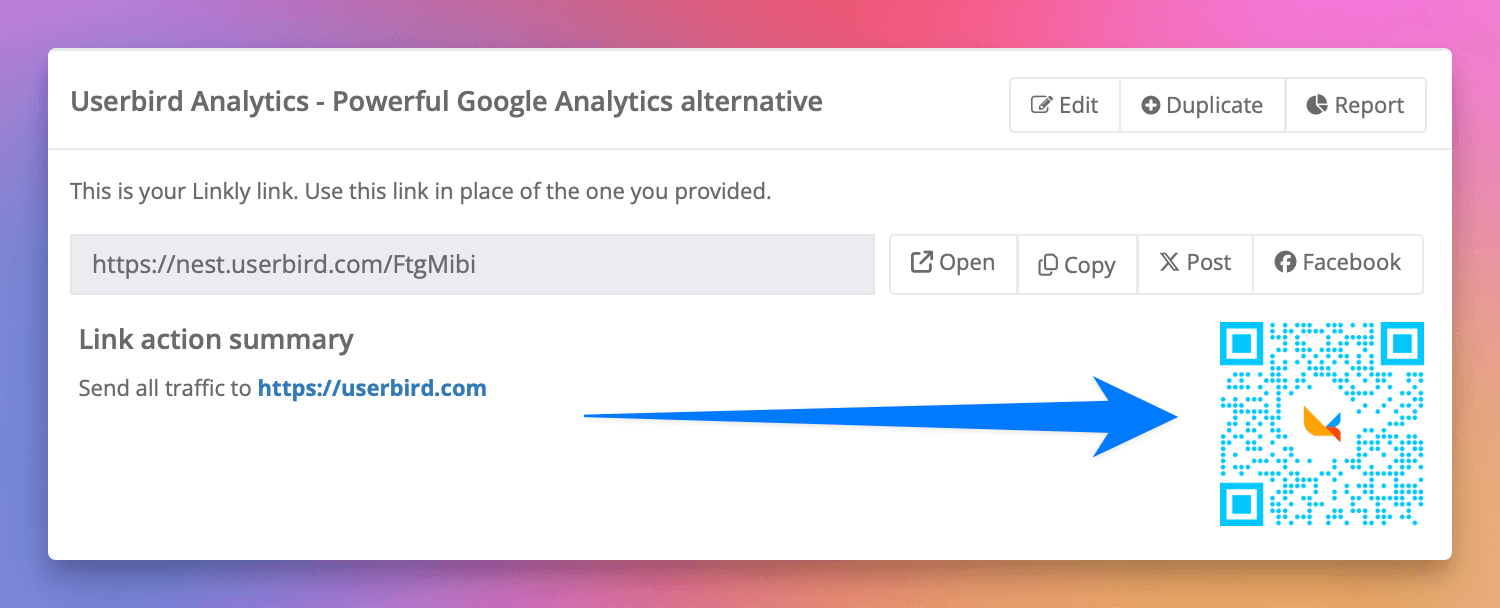
QR 코드를 클릭하여 색상을 사용자 지정합니다.
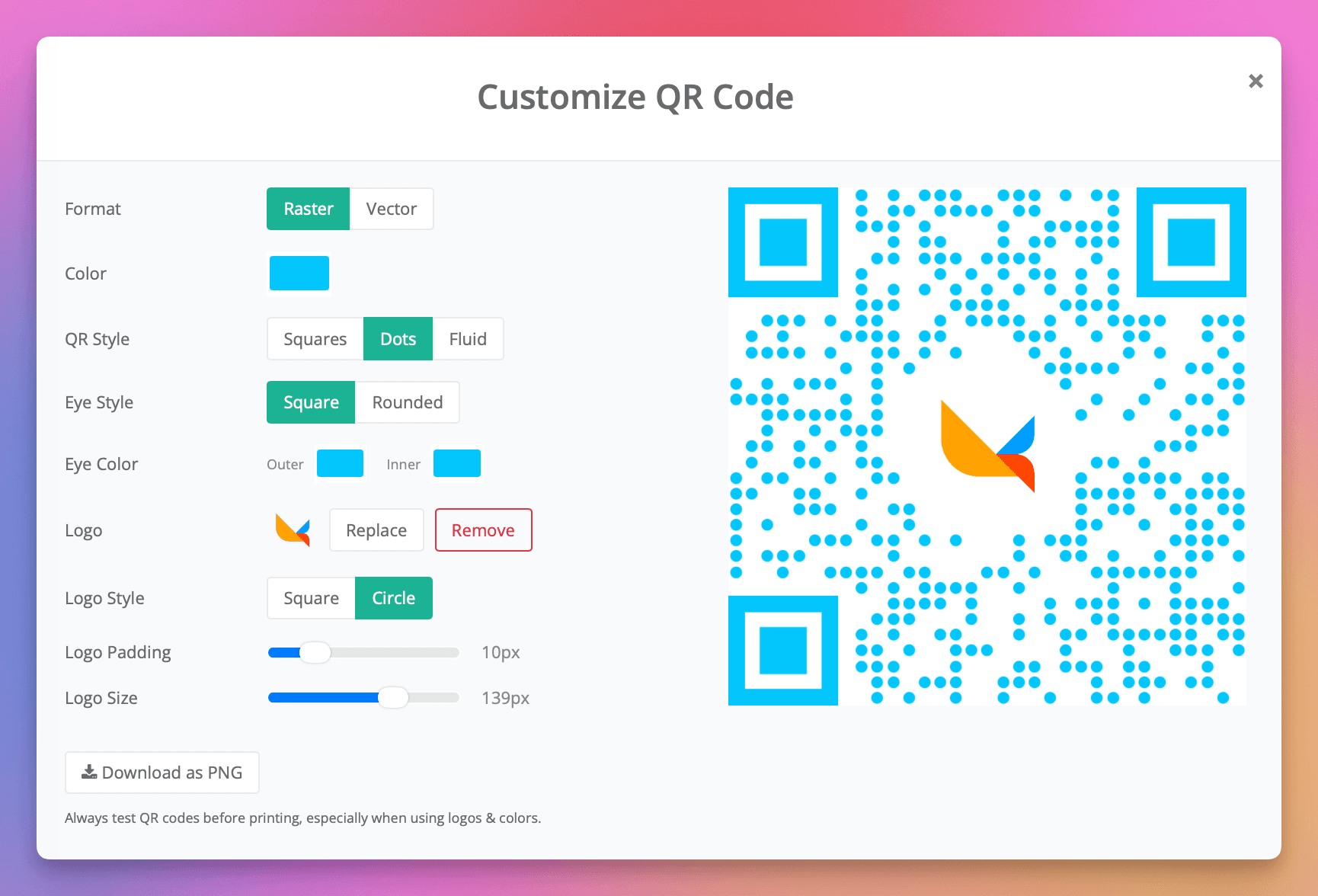
QR 코드를 클릭하면 더 큰 QR이 있는 팝업이 표시됩니다.
색상, QR 스타일, 눈 스타일 및 눈 색상을 조정할 수 있으며, QR 코드의 고해상도 PNG 또는 SVG 파일을 다운로드할 수 있습니다.
대량으로 QR 코드 다운로드
한 번에 많은 링크에 대한 QR 코드를 다운로드하려면 대시보드에서 링크를 선택하고 대량 메뉴를 열고 QR 코드 내보내기를 선택합니다 — PNG 또는 SVG로. Linkly는 선택한 각 링크의 QR을 렌더링하고(PNG는 저장된 색상과 로고를 유지), 단일 zip 파일을 제공합니다. 전체 워크플로의 경우 — URL의 스프레드시트를 붙여넣고 모든 QR 코드를 한 번에 내보내기 — 대량으로 QR 코드를 만드는 방법을 참조하세요.
자신의 도메인 사용
Linkly에서 QR 코드를 설정하기 전에 도메인을 첨부할 것을 항상 권장합니다.
이렇게 하면 QR 코드가 우리의 도메인이 아닌 귀하의 도메인에 대해 생성되므로 스캔 문제의 가능성이 줄어듭니다.
QR 코드 분석
ISP, 대상, 기기 및 국가를 포함한 전체 QR 코드 분석 데이터는 Linkly 트래픽 보고서에 표시됩니다.
요약하면, Linkly는 동적 QR 코드를 만들고 관리할 수 있는 강력하고 사용하기 쉬운 플랫폼을 제공합니다. 분석, 사용자 지정 도메인 및 편집 가능한 목적지와 같은 기능으로 결과를 얻을 수 있는 효과적인 QR 코드 캠페인을 만들 수 있습니다.
QR 코드에 로고 추가
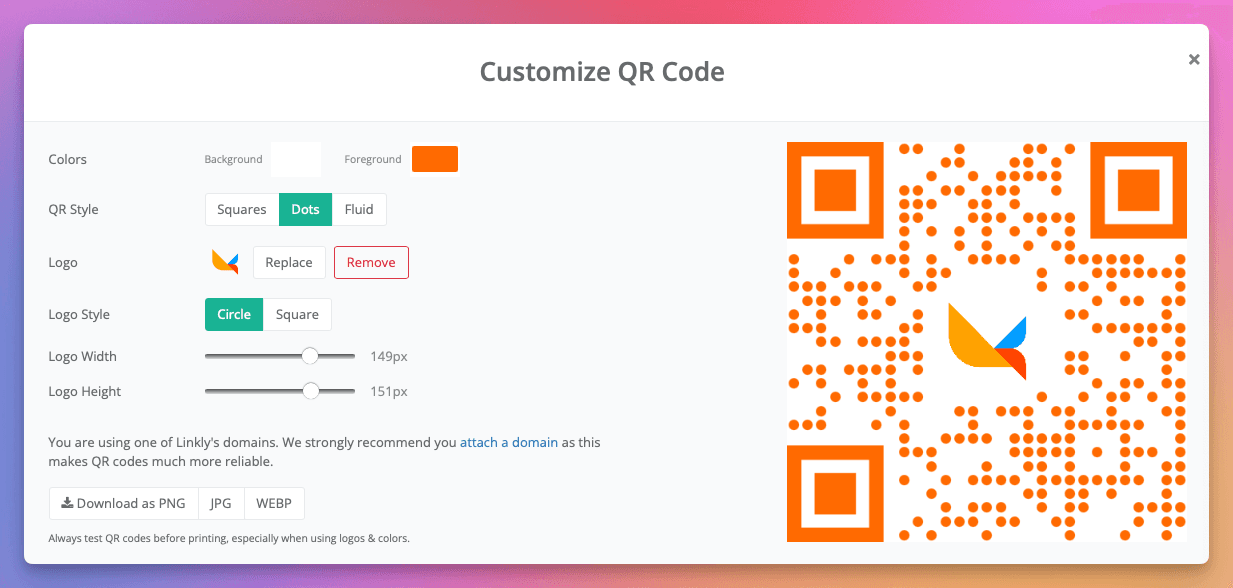
Linkly를 사용하면 QR 코드에 로고를 추가할 수 있습니다. QR 코드 사용자 지정 가이드를 참조하세요.
QR 코드 FAQ
QR 코드를 생성하기 위해 자신의 도메인을 사용해야 하는 이유는 무엇입니까?
QR 코드는 종종 인쇄되므로 링크를 도메인에 배치하면 향후 Linkly에 묶여 있지 않습니다. 다른 플랫폼으로 전환할 수 있으며 링크는 계속 작동합니다.
또한 자신의 도메인을 사용하는 것이 일반적으로 더 안정적이며 스캔 문제의 가능성을 줄입니다.
Google Analytics에서 QR 코드를 추적할 수 있나요?
예, UTM 태그 또는 Linkly의 Google Analytics 통합을 사용하여 가능합니다.
가능한 경우 UTM 태그를 사용하는 것이 좋습니다. 왜냐하면 리다이렉트를 느리게 하지 않기 때문입니다.
QR 코드는 어떻게 작동하나요?
우리는 QR 코드 작동 방식에 대한 블로그 게시물을 작성했습니다.
고해상도 QR 코드를 다운로드할 수 있나요?
예. 링크에서 작은 QR 코드를 클릭하면 더 큰 것이 팝업됩니다.
72픽셀/인치의 픽셀 밀도로 400x400픽셀의 PNG 파일로 다운로드할 수 있습니다.
고해상도 인쇄에 적합한 SVG 파일로도 다운로드할 수 있습니다.
URL 또는 API를 통해 QR 코드 이미지를 얻을 수 있나요?
예! 모든 짧은 링크에 .qr.png를 추가하여 QR 코드를 PNG 이미지로 얻습니다. 예를 들어: https://lnk.ly/ABC123.qr.png. 자세한 내용은 QR 코드 생성기 API를 참조하세요.
QR 코드에 mailto를 사용할 수 있나요?
예! mailto QR 코드를 만드는 방법에 대해 자세히 알아보세요.
QR 코드에 색상을 지정할 수 있나요?
예, 편집 창에서 QR 코드의 색상과 눈 색상을 조정할 수 있습니다.
모든 색상이 작동하지만 높은 대비 색상은 저조도 조건에서 더 쉽게 스캔됩니다.
단일 QR 코드가 여러 링크에 대해 작동할 수 있나요?
각 QR 코드는 단일 Linkly 링크에 해당합니다. 그러나 단일 링크은 링크 로테이션, 위치 기반 리다이렉트 또는 기기 기반 리다이렉트를 사용하여 여러 대상으로 리다이렉트할 수 있습니다.
QR 코드 생성기 API
모든 짧은 링크 URL에 .qr.png를 추가하여 프로그래밍 방식으로 QR 코드 이미지에 액세스할 수도 있습니다. 이렇게 하면 이메일, 문서 또는 웹페이지에 QR 코드를 쉽게 삽입할 수 있습니다. 자세한 내용은 QR 코드 생성기 API 설명서를 참조하세요.
관련 QR 코드 리소스
- QR 코드에 로고 추가 - 회사 로고로 브랜드 QR 코드 만들기
- SVG QR 코드 - 무한 확장 가능한 벡터 QR 코드 생성
- QR 코드 분석 - 상세 추적 및 성능 지표
- 이메일 QR 코드 - 이메일 작성기를 여는 QR 코드
- QR 코드 생성기 API - URL 또는 API를 통해 QR 코드 생성
월 500회 클릭 추적 무료.