LinkedIn QR 코드: 프로필을 명함에 올리기 (및 스캔 계산하기)
LinkedIn은 앱에 내장된 프로필용 QR 코드를 제공합니다. 찾는 방법, LinkedIn의 도움말 페이지에서 말하는 내용, 스캔을 계산하고 명함에 사용할 준비가 된 QR 코드를 만드는 방법을 알아보세요.
성적 증명서
전체 음성 녹취록은 장별로 나뉘어 있습니다.
- 0:00LinkedIn 자체 QR 코드
- LinkedIn은 프로필용 QR 코드를 제공합니다. 앱에 내장되어 있습니다. 찾는 방법과 스캔을 계산하는 코드를 만드는 방법을 알아보세요.
- 0:07앱에서 찾는 위치
- 검색 표시줄을 탭한 다음 QR 코드 아이콘을 탭합니다. 코드는 내 코드 탭에 있습니다. 공유하거나 갤러리에 저장할 수 있습니다.
- 0:15LinkedIn의 도움말 페이지에서 말하는 내용
- LinkedIn의 도움말 페이지에서는 찾기, 공유, 저장 및 스캔에 대해 설명합니다. 스캔 수에 대해서는 언급하지 않습니다.
- 0:22Linkly에서 직접 만들기
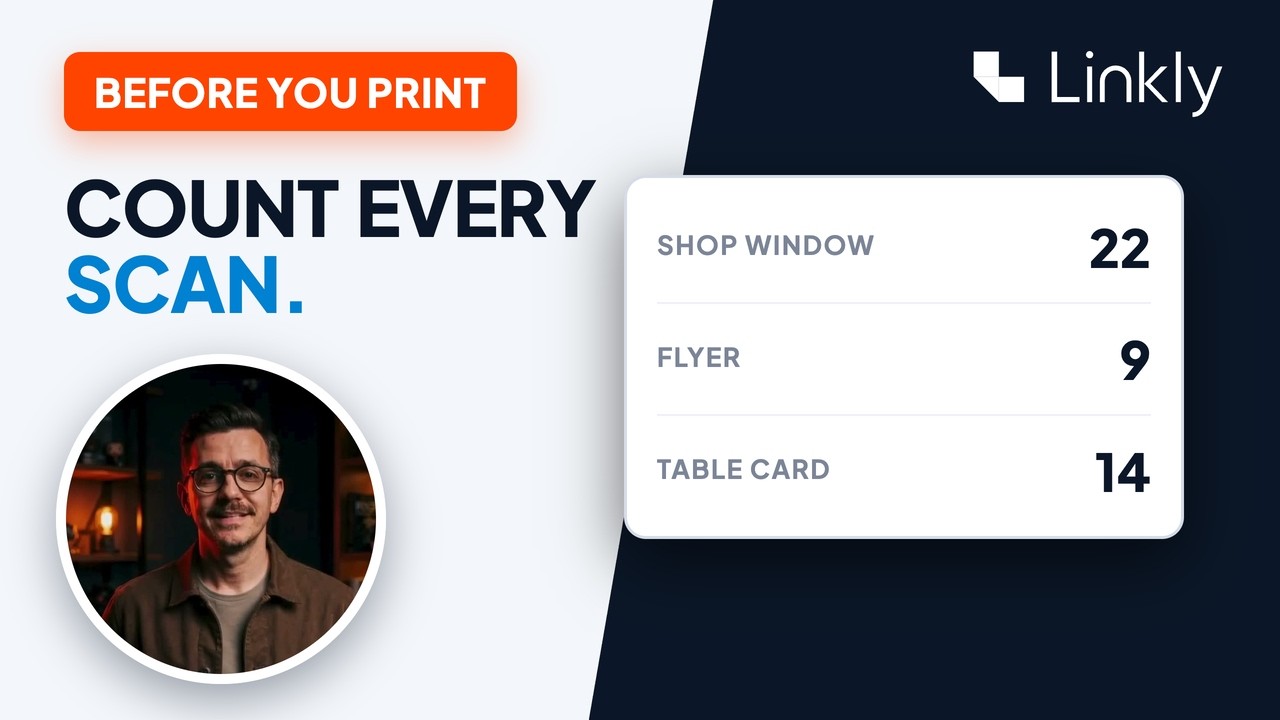
- 숫자를 원하면 직접 만드세요. LinkedIn 링크를 Linkly에 붙여넣으세요. QR 코드가 함께 제공됩니다. 명함에 맞게 스타일을 지정한 후 다운로드하세요. PNG는 대부분의 경우에 작동하며, SVG는 인쇄에 더 좋습니다.
- 0:35스캔 계산하기
- 그리고 모든 스캔이 계산됩니다. 어느 국가에서 왔는지, 어떤 종류의 휴대폰이 스캔했는지 확인할 수 있습니다. 여기서는 iPhone이 가장 많이 스캔했습니다.
- 0:43어느 것을 사용할지
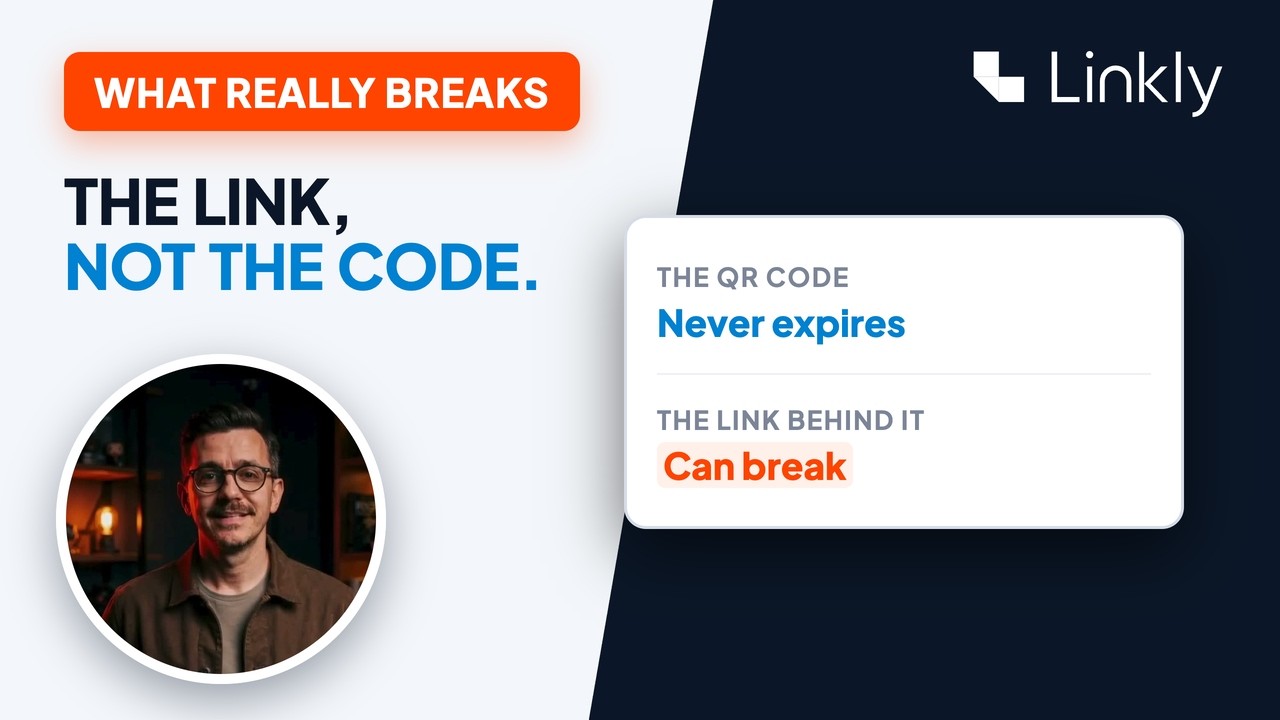
- LinkedIn의 자체 코드가 더 빠릅니다. 당신의 코드는 계산할 수 있으며, 나중에 이동하는 위치를 변경할 수 있습니다. 어느 쪽이든, 대면으로 연결하는 좋은 방법입니다. Linkly로 시작하는 것은 무료이며, 필요한 모든 것이 이 동영상 바로 아래에 있습니다.