
Linkly 데이터를 CSV 파일로 내보내기
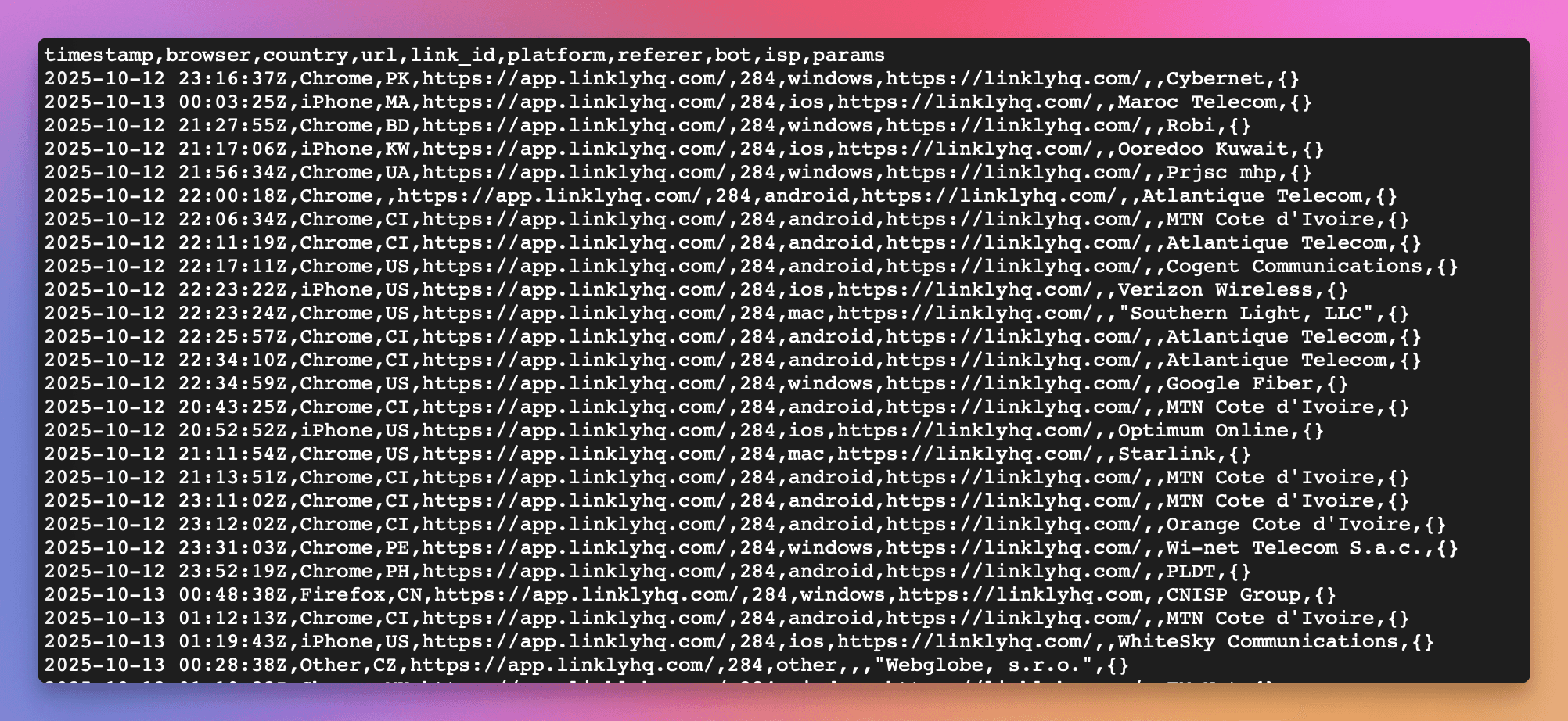
Linkly에서 CSV 파일로 데이터를 내보낼 수 있으며, 이를 Microsoft Excel 또는 Google Sheets로 가져올 수 있습니다.
다음을 할 수 있습니다:
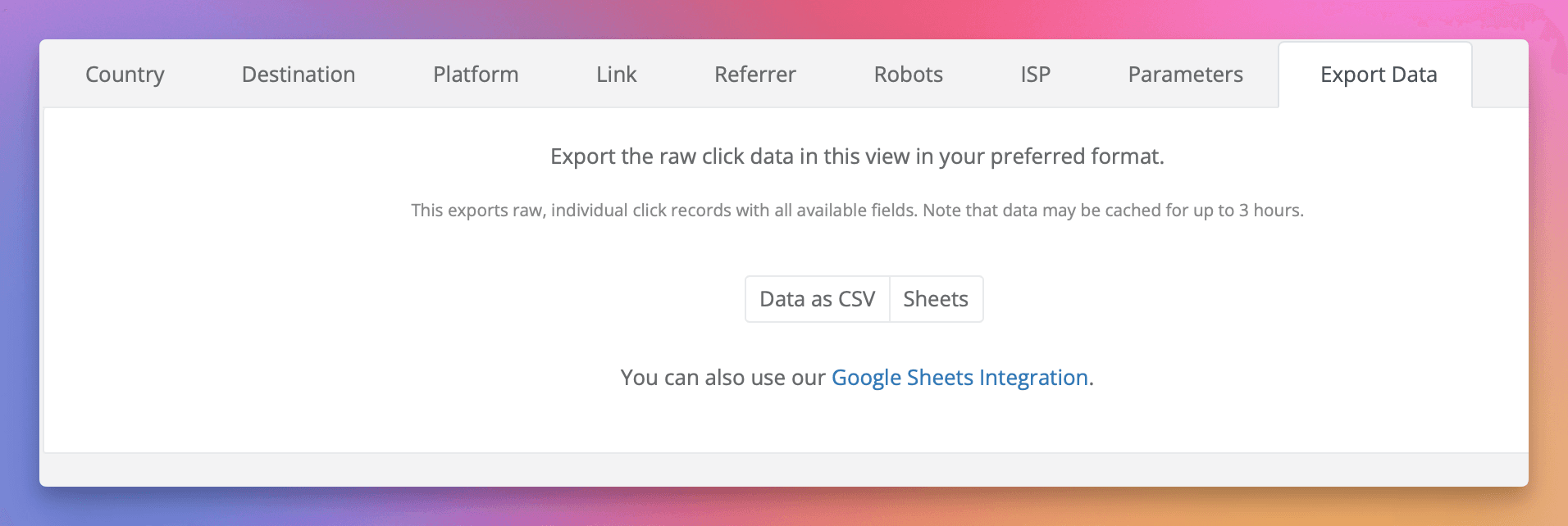
- Linkly의 모든 데이터의 라이브 피드 가져오기, 데이터가 보이는 곳에서 'CSV' 버튼을 클릭합니다.
- Google Sheets에서 라이브 피드 사용, 데이터가 보이는 곳에서 'Sheets' 버튼을 클릭합니다.
- 일일 데이터 내보내기. 현재 보고서의 일일 총 클릭 수를 표시합니다. 트래픽 차트와 동일한 스프레드시트입니다.
- 모든 데이터 내보내기. IP 주소, 지역, 브라우저 및 HTTP 레퍼러를 포함하여 Linkly가 기록한 모든 개별 클릭을 포함합니다.
- BigQuery 사용. 대규모 데이터 분석의 경우 Linkly를 Google BigQuery에 직접 연결할 수 있습니다.
- 웹훅 사용. 실시간 데이터의 경우 웹훅을 설정하여 링크를 클릭할 때마다 즉시 알림을 받을 수 있습니다.
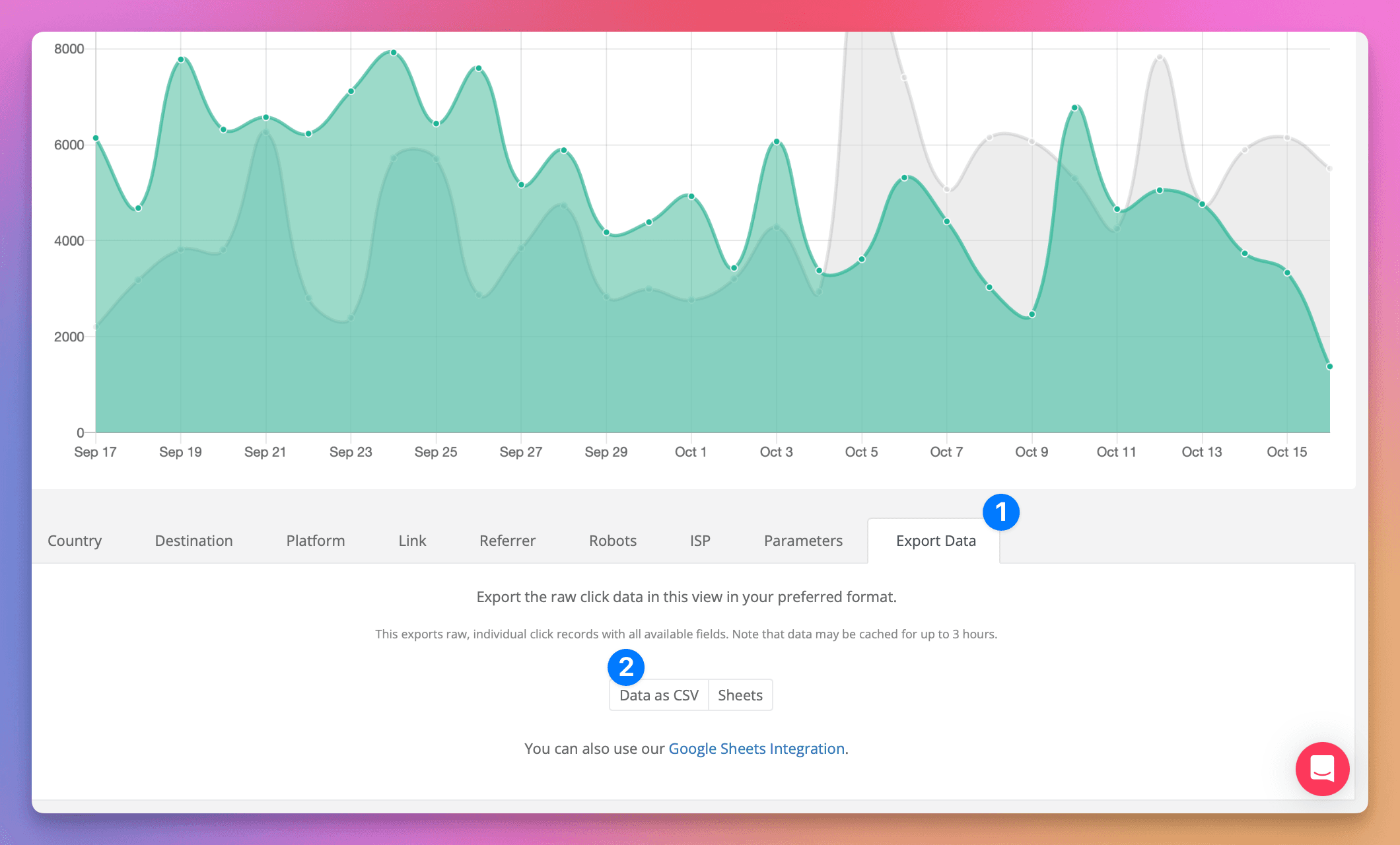
Export raw data
자주 묻는 질문
데이터의 시간대는 무엇인가요?
Linkly의 모든 데이터는 UTC로 기록됩니다. 트래픽 보고서의 오른쪽 상단 모서리에 있는 시간대 드롭다운을 사용하여 시간대를 조정할 수 있습니다. 기본 대시보드의 시간대는 항상 UTC입니다.
CSV 내보내기에 데이터가 너무 많으면 어떻게 하나요?
수백만 번의 클릭으로 대규모 데이터 분석을 하려면 CSV 내보내기 대신 BigQuery 통합을 사용하는 것을 고려하세요.
실시간 클릭 데이터를 얻을 수 있나요?
예. 웹훅을 설정하여 누군가 링크를 클릭할 때마다 즉시 알림을 받습니다. 웹훅은 데이터를 실시간으로 서버에 푸시하며, 특정 시점의 스냅샷인 CSV 내보내기와는 다릅니다.
월 500회 클릭 추적 무료.