
워크스페이스의 모든 링크를 삭제하는 방법
이 가이드는 워크스페이스의 모든 링크를 영구적으로 삭제하는 방법을 설명합니다.
중요 경고
이 작업은 실행 취소할 수 없습니다. 삭제되면 모든 단축 링크가 즉시 작동을 멈추고 복구할 수 없습니다.
삭제되는 항목
모든 링크를 삭제하면:
- 워크스페이스의 모든 단축 링크가 영구적으로 삭제됩니다
- 단축 URL이 더 이상 목적지로 리다이렉트되지 않습니다
- 과거 트래픽 데이터 및 분석은 삭제되지 않습니다 (기록 보관용으로 보존됨)
- 도메인, 워크스페이스 사용자 및 워크스페이스 설정은 영향을 받지 않습니다
사용 시기
다음의 경우 이 기능을 사용하세요:
- 깨끗한 워크스페이스로 새로 시작하고 싶을 때
- 워크스페이스, 도메인 및 팀은 유지하면서 모든 링크를 제거하고 싶을 때
- 테스트 또는 오래된 링크를 대량으로 정리하고 싶을 때
참고: 특정 링크만 삭제해야 하는 경우, 링크 페이지의 개별 삭제 옵션을 사용하세요. 또한 링크를 비활성화하여 삭제하지 않고 임시로 비활성화할 수도 있습니다.
단계별 지침
워크스페이스 설정으로 이동
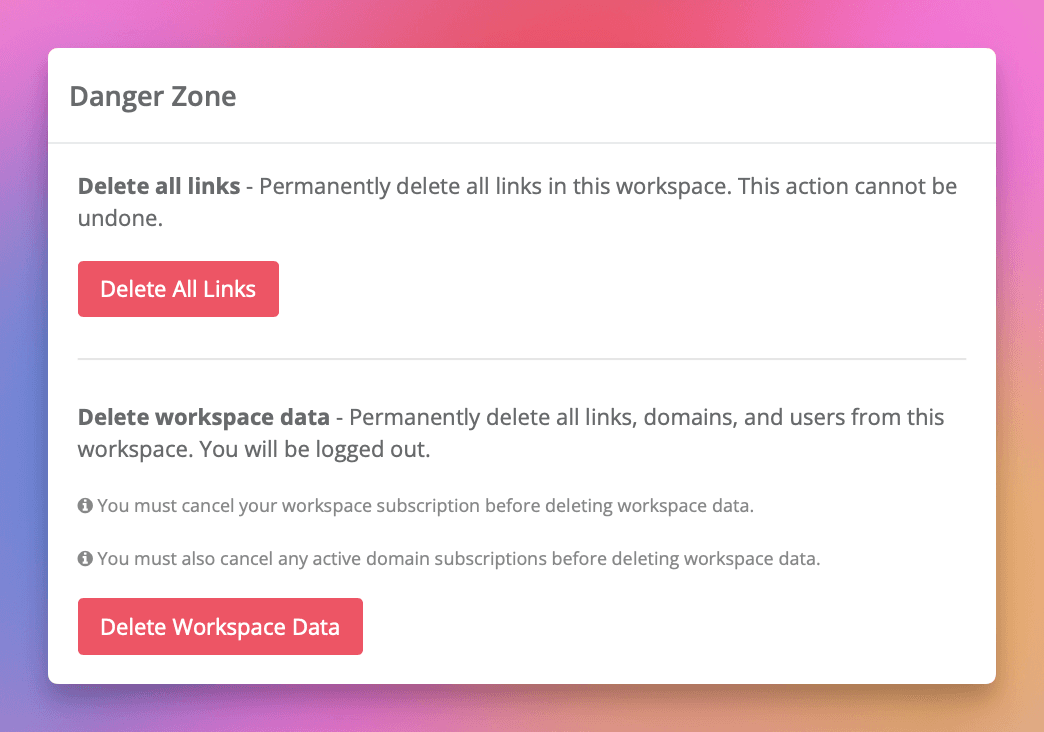
왼쪽 상단 모서리에서 워크스페이스 이름을 클릭하세요. 드롭다운 메뉴에서 **"워크스페이스 설정"**을 선택합니다. "위험 영역" 섹션까지 아래로 스크롤합니다.
삭제 프로세스 시작
"모든 링크 삭제" 버튼을 클릭하세요. 확인 페이지로 이동됩니다.
확인 페이지 검토
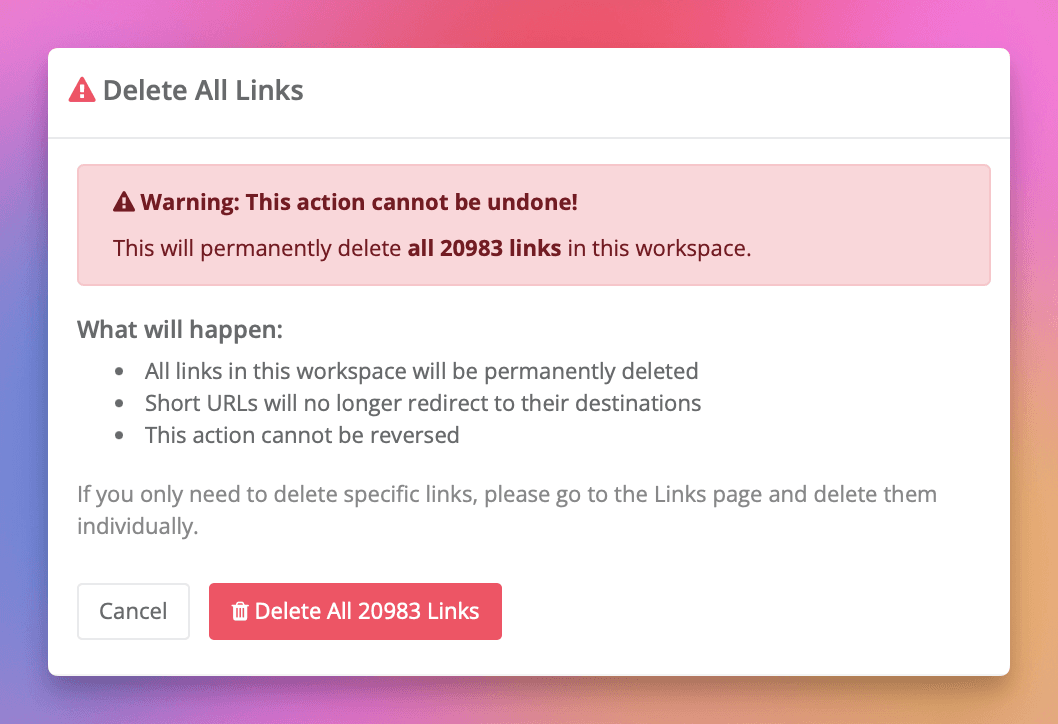
확인 페이지에는 다음이 표시됩니다:
- 이 작업을 실행 취소할 수 없다는 경고
- 삭제될 링크의 정확한 개수
- 진행할 때 발생할 상황
삭제 확인
빨간색 "모든 [X]개 링크 삭제" 버튼을 클릭하세요. 브라우저 확인 대화창이 나타나 "이 작업은 이 워크스페이스의 모든 [X]개 링크를 영구적으로 삭제합니다. 정말 확실합니까?"라고 묻습니다. **"확인"**을 클릭하여 진행하거나 **"취소"**를 클릭하여 중단합니다.
완료
모든 링크가 즉시 삭제됩니다. 워크스페이스로 다시 리다이렉트됩니다. 성공 메시지가 삭제를 확인합니다.
자주 묻는 질문
이 작업을 취소할 수 있습니까?
예. 최종 확인 대화창에서 "확인"을 클릭하기 전 언제든지 다음을 수행할 수 있습니다:
- 확인 페이지에서 **"취소"**를 클릭하여 설정으로 돌아가기
- 브라우저 대화창에서 **"취소"**를 클릭하여 삭제 중단
삭제 후 워크스페이스는 어떻게 됩니까?
워크스페이스는 활성 상태로 유지됩니다. 도메인 및 사용자 정의 설정이 보존됩니다. 팀 구성원이 액세스 권한을 유지합니다. 즉시 새 링크 생성을 시작할 수 있습니다. 과거 분석 데이터는 계속 이용 가능합니다.
삭제된 링크를 복구할 수 있습니까?
아니요, 이 작업은 실행 취소할 수 없습니다. 삭제되면 모든 단축 링크가 즉시 작동을 멈추고 복구할 수 없습니다. 실수로 링크를 삭제한 경우 즉시 지원팀에 문의하세요. 링크는 복구할 수 없지만 다른 해결 방법을 도와드릴 수 있습니다.
워크스페이스의 모든 항목을 삭제하려면 어떻게 해야 합니까?
모든 링크, 도메인, 사용자 및 워크스페이스 데이터를 삭제하려면 워크스페이스 데이터 삭제 방법 가이드를 참조하세요. 이는 훨씬 더 파괴적이며 로그아웃됩니다.
월 500회 클릭 추적 무료.