비밀번호 보호 링크

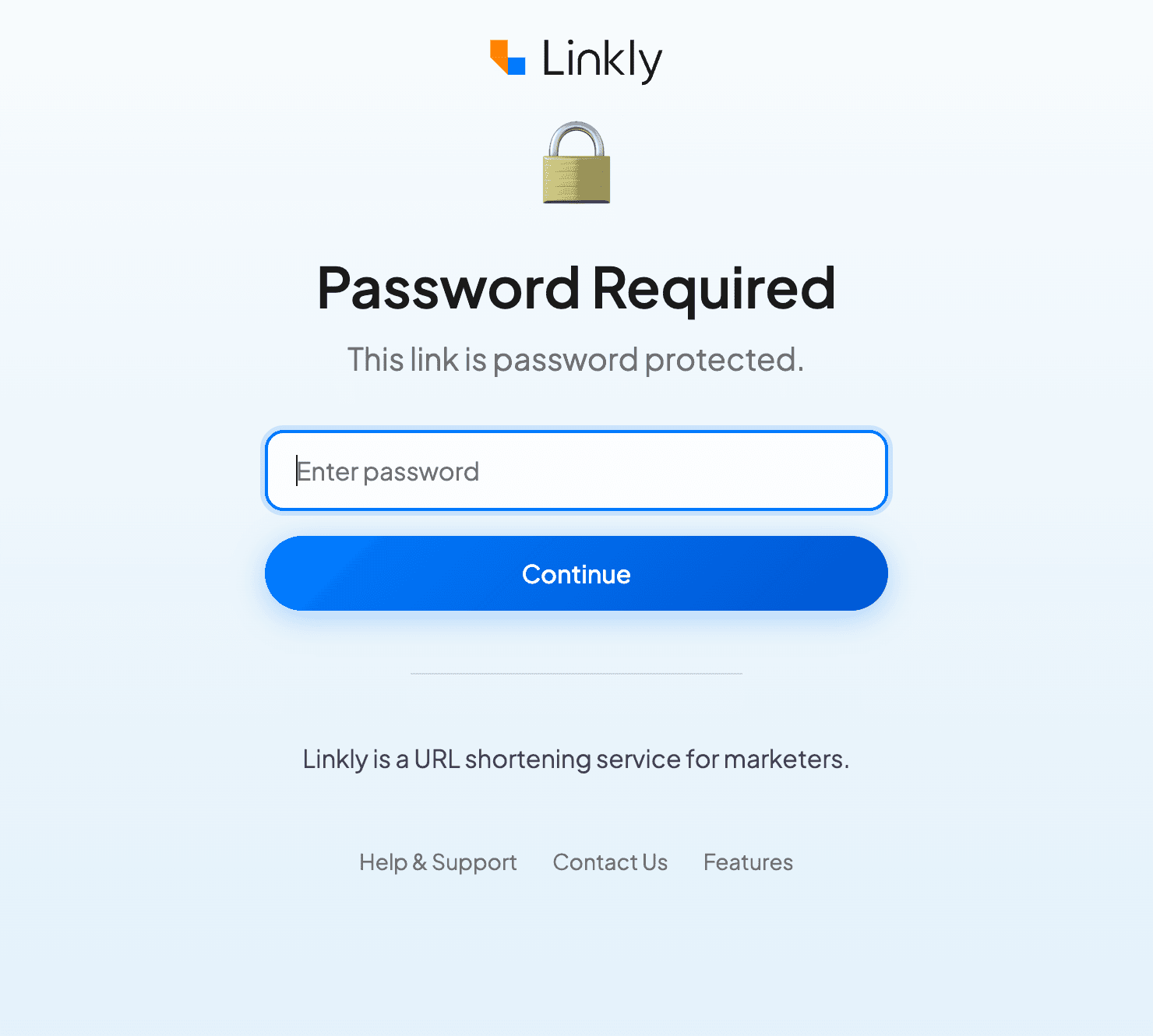
모든 Linkly 단축 링크에 비밀번호를 추가할 수 있습니다. 비밀번호 보호가 활성화되면 방문자는 목적지 URL로 리디렉션되기 전에 올바른 비밀번호를 입력해야 합니다.

클릭은 비밀번호가 성공적으로 입력된 후에만 기록되므로 분석 데이터의 정확성이 유지됩니다.

Password required page shown to visitors of a password protected Linkly link

Linkly 링크에 비밀번호를 추가하는 방법

1

링크 보기를 클릭합니다.

2

보호하려는 링크 위에 마우스를 올리고 편집을 클릭합니다.

3

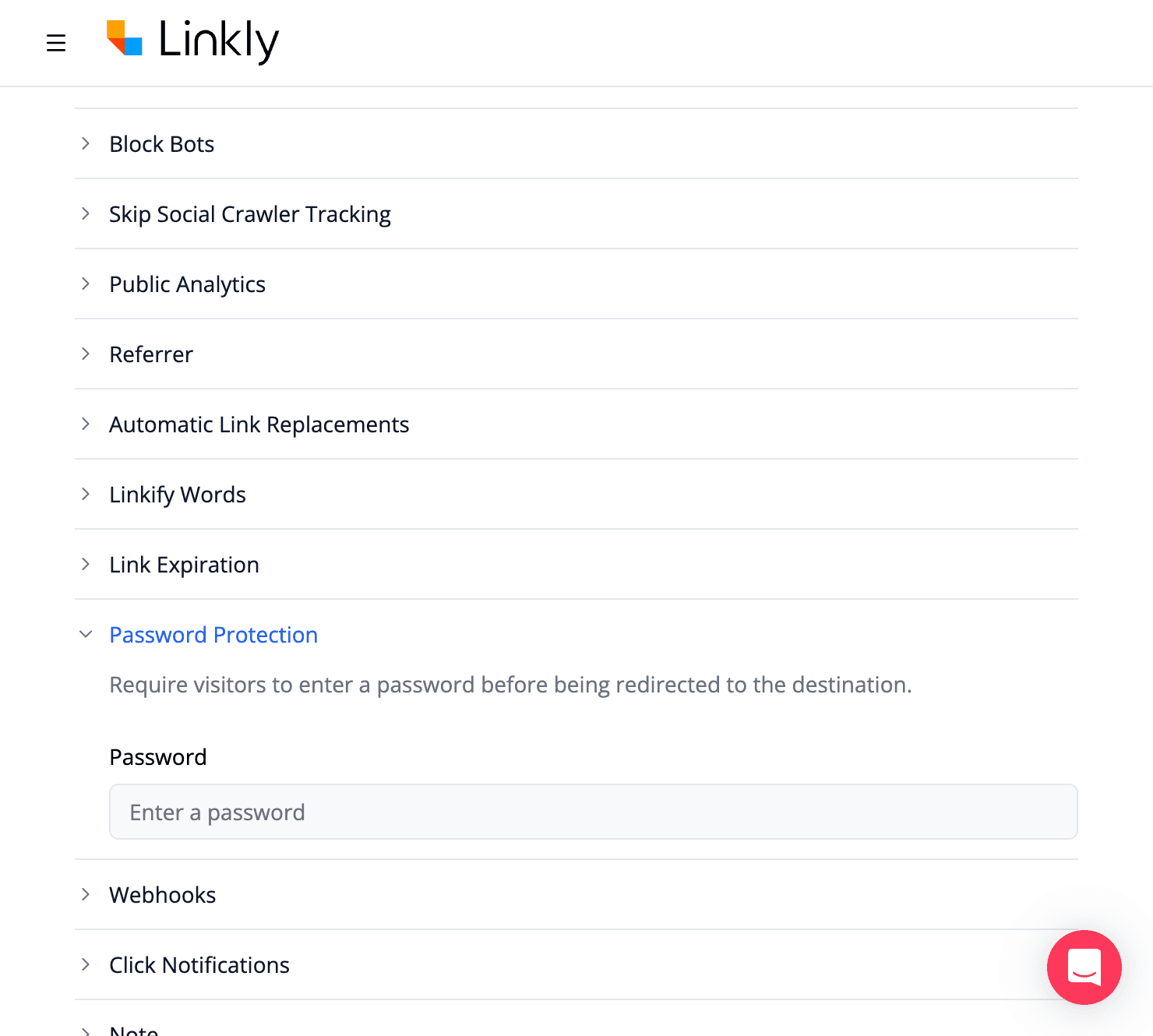
옵션 섹션으로 스크롤하여 비밀번호 보호를 클릭합니다.

**옵션** 섹션으로 스크롤하여 **비밀번호 보호**를 클릭합니다.
옵션 섹션으로 스크롤하여 비밀번호 보호를 클릭합니다.
4

비밀번호 필드에 비밀번호를 입력합니다.

의도한 대상과 공유할 수 있는 비밀번호를 선택하세요. 비밀번호는 대소문자를 구분합니다.

5

링크 저장을 클릭하여 비밀번호를 적용합니다.

이제 방문자는 리디렉션되기 전에 비밀번호를 입력하라는 메시지를 받게 됩니다.

비밀번호 보호를 제거하는 방법

1

링크 보기를 클릭합니다.

2

링크 위에 마우스를 올리고 편집을 클릭합니다.

3

아래로 스크롤하여 비밀번호 보호를 클릭하여 섹션을 확장합니다.

4

비밀번호 필드를 지워서 비어있게 만듭니다.

5

링크 저장을 클릭하여 비밀번호를 제거합니다.

이제 링크는 비밀번호를 요구하지 않고 방문자를 직접 리디렉션합니다.

자주 묻는 질문

방문자가 비밀번호로 보호된 링크를 클릭하면 무엇을 보나요?

방문자는 비밀번호 입력 필드가 있는 브랜드 Linkly 페이지를 봅니다. 목적지 URL로 리디렉션되려면 올바른 비밀번호를 입력하고 "계속"을 클릭해야 합니다.

비밀번호로 보호된 링크의 클릭이 기록되나요?

클릭은 방문자가 올바른 비밀번호를 입력하고 리디렉션된 후에만 기록됩니다. 비밀번호 페이지 자체에 대한 방문은 클릭으로 계산되지 않습니다.

누군가 잘못된 비밀번호를 입력하면 어떻게 되나요?

"비밀번호가 올바르지 않습니다. 다시 시도해주세요."라는 오류 메시지가 표시됩니다. 방문자는 필요한 만큼 재시도할 수 있습니다.

기존 링크의 비밀번호를 변경할 수 있나요?

예. 링크를 편집하고 비밀번호 보호 섹션을 확장한 다음 비밀번호를 변경하고 링크 저장을 클릭하세요. 새 비밀번호는 즉시 적용됩니다.

대상과 비밀번호를 어떻게 공유하나요?

이메일, 메시징 앱 또는 대면 등 원하는 채널을 통해 비밀번호를 공유할 수 있습니다. 비밀번호를 알고 있는 사람만 목적지에 액세스할 수 있습니다.

모든 기능이 포함된 월 500개 클릭 추적.

신용카드 필요 없음