
PDF를 링크로: PDF를 호스팅하고 짧은 URL로 공유하기
"PDF를 링크로"는 무엇을 의미하나요?
컴퓨터의 PDF는 주소가 없습니다. 웹상의 어딘가에 위치해야 누구나 열 수 있습니다. 보통 이는 웹사이트, 파일 공유 계정 또는 클라우드 저장소에 업로드한 후 그 서비스에서 제공하는 길고 기억하기 어려운 URL을 공유하는 것을 의미합니다.
Linkly는 두 가지를 동시에 처리합니다. PDF를 업로드하면 우리가 파일을 호스팅해주고, 짧은 링크로 가리킵니다. 당신은 짧은 링크를 공유합니다.
이 작업을 여러 가지 방식으로 표현할 수 있습니다: PDF를 URL로 변환, PDF 링크 생성기, PDF를 링크로 공유, PDF 호스팅. 이것은 모두 같은 의미입니다: 파일에 공유할 수 있을 만큼 짧은 주소를 제공하고, 이후에도 여전히 제어할 수 있는 링크를 주는 것입니다.
왜 파일에 직접 링크하지 않나요?
짧은 링크는 변경할 수 있지만 파일은 변경할 수 없기 때문입니다.
PDF URL이 전단지에 인쇄되거나, 예약된 이메일에 붙여넣어지거나, 패키징의 QR 코드로 변환되면 영구적으로 고정됩니다. 문서가 변경되면 그 URL은 잘못된 것이며 할 수 있는 일이 없습니다.
Linkly 링크를 파일 앞에 두면, 언제든지 PDF를 교체할 수 있습니다 — 새 버전을 업로드하면 이미 세상에 나가 있는 모든 링크, QR 코드 및 인쇄본이 새 문서를 가리킵니다. 다시 인쇄할 필요가 없습니다.
일반적인 해결 방법에도 같은 원칙이 적용됩니다. Google Drive 또는 Dropbox 공유 링크는 길고, 문서 자체보다는 미리보기 페이지를 열며, 공유 설정이 잘못되면 독자가 액세스 요청 메시지를 받을 수 있습니다. 파일을 이동하거나 이름을 바꾸면 링크가 죽습니다. 이메일 첨부는 한 번 보낸 후 업데이트할 수 없으며, 열렸는지 여부에 대한 정보도 제공하지 않습니다.
또한 Linkly가 다른 모든 링크에 제공하는 기능을 얻습니다: 클릭 추적, QR 코드, 사용자 정의 도메인, 국가 및 기기 리다이렉트, 그리고 만료 날짜입니다.
PDF 링크를 만드는 방법 (PDF를 링크로 변환)
Linkly에 로그인하거나 가입하세요
무료 계정을 만드세요. PDF 호스팅은 무료 계정을 포함한 모든 플랜에 포함되어 있습니다.
메뉴에서 새 링크 만들기를 클릭합니다.
대상 필드 아래에서 PDF 링크 유형을 선택합니다.
링크 유형 버튼은 대상 상자 바로 아래에 있으며, 이메일, SMS, 전화, WhatsApp 옆에 있습니다.
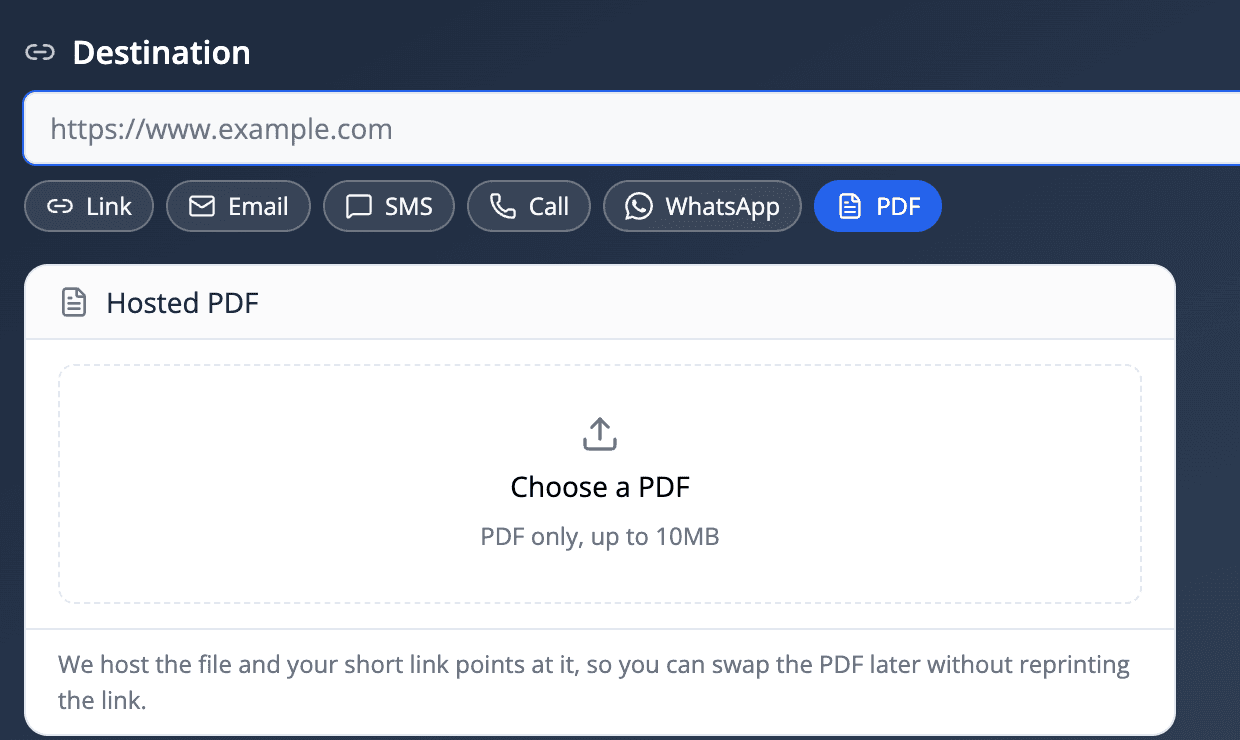
PDF 선택을 클릭하고 파일을 선택합니다.
파일은 최대 10MB까지 가능합니다. 업로드는 즉시 시작되며, 완료되면 대상이 호스팅된 파일의 주소로 채워집니다.
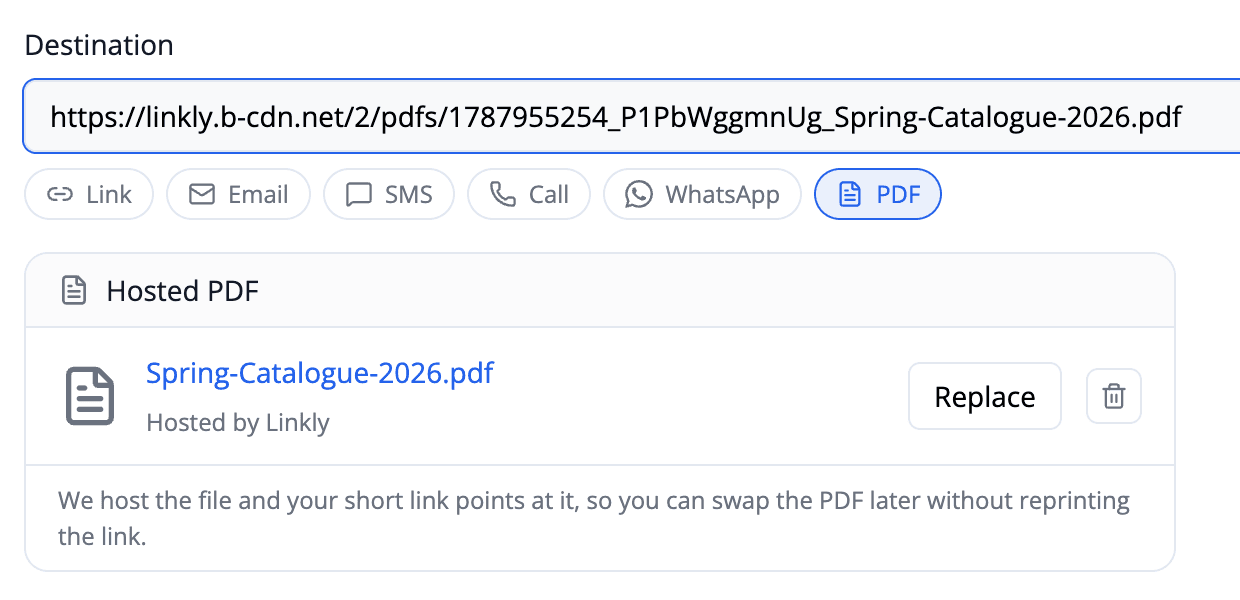
링크에 별칭을 지정합니다.
이것은 개인용이며 나중에 링크를 찾는 데만 도움이 됩니다. 링크를 클릭하는 사람은 이것을 볼 수 없습니다.
저장을 클릭합니다.
Linkly가 짧은 링크를 만들고 자동으로 QR 코드를 생성합니다. 둘 다 공유할 수 있습니다 — 둘 다 PDF를 엽니다.
나중에 PDF 교체하기
이것이 Linkly로 파일을 호스팅할 가치가 있는 부분입니다.
링크를 열고, 편집을 클릭한 다음, 파일 이름 옆의 교체를 클릭하고 새 PDF를 선택합니다. 짧은 링크와 QR 코드는 정확히 동일하게 유지되므로 이미 인쇄되고, 이메일로 보내졌거나 예약된 모든 사본이 새 문서를 제공합니다.

가격표, 메뉴, 시간표, 제품 설명서, 학기 달력 — 정기적으로 수정되는 모든 것이 좋은 후보입니다. QR 코드를 한 번 인쇄하고 필요한 만큼 자주 뒤의 문서를 업데이트하세요.
파일을 교체하면 이전 버전이 삭제되므로 오래된 버전이 남지 않습니다.
호스팅된 PDF 삭제
파일 이름 옆의 휴지통 아이콘을 클릭합니다. PDF가 우리의 저장소에서 즉시 그리고 영구적으로 삭제되며, 짧은 링크는 더 이상 그것을 가리키지 않습니다.
실행 취소가 없으므로 나중에 문서가 필요할 수도 있다면 삭제하기 전에 사본을 다운로드하세요.
제한
- 최대 파일 크기: PDF당 10MB.
- 파일 유형: PDF만 해당. 대신 이미지를 호스팅하려면 사용자 정의 소셜 미리보기를 사용하거나 직접 링크하세요.
- 파일 수: 호스팅할 수 있는 PDF 개수에는 제한이 없습니다.
호스팅된 PDF를 누가 열 수 있나요?
주소를 가진 누구나 가능합니다. 호스팅된 PDF는 공개 파일입니다 — 로그인이 없습니다 — 하지만 주소 자체에 긴 난수 문자열이 포함되어 있어서 아무도 추측하거나 발견할 수 없습니다.
문서를 읽을 수 있는 사람을 제어해야 한다면, 링크에 암호를 추가하거나 날짜 또는 클릭 수 후 만료되도록 설정하세요.
QR 코드를 PDF에 링크하기
모든 Linkly 링크에는 QR 코드가 함께 제공되므로 호스팅된 PDF는 스캔 가능한 것이기도 합니다: QR 코드를 메뉴 스탠드, 포스터, 제품 상자 또는 명함에 인쇄하면 휴대폰 카메라로 문서를 열 수 있습니다. QR 코드가 파일이 아닌 짧은 링크를 인코딩하기 때문에 나중에 PDF를 교체할 수 있으며 인쇄된 QR 코드는 계속 작동합니다. QR 코드 가이드에서 스타일, 로고 및 다운로드 형식을 다룹니다.
PDF를 여는 사람 추적하기
모든 오픈은 클릭이므로 Linkly의 모든 보고 기능이 적용됩니다: 몇 명이 문서를 열었는지, 언제, 어느 국가에서, 어떤 기기에서, UTM 매개변수로 링크에 태그를 지정한 경우 어느 캠페인에서인지 알 수 있습니다.
이것이 이메일 첨부를 사용하는 것과의 주요 실질적인 차이점입니다 — 첨부는 발신함을 떠나면 아무것도 알려주지 않습니다.
PDF 호스팅에 대해 자주 묻는 질문
내 PDF는 얼마나 클 수 있나요?
최대 10MB입니다. 파일이 더 크면 PDF 내의 이미지를 압축하면 보통 제한 훨씬 아래로 내려갑니다. 대부분의 텍스트 위주 문서는 몇 백 킬로바이트일 뿐입니다.
링크를 공유한 후 PDF를 교체할 수 있나요?
네 — 이것이 짧은 링크 뒤에 호스팅하는 요점입니다. 교체를 클릭하고 새 파일을 선택하면 링크의 모든 기존 사본과 QR 코드가 새 문서를 가리킵니다. 링크 자체는 절대 변경되지 않습니다.
PDF는 브라우저에서 열리나요 아니면 다운로드되나요?
대부분의 데스크톱 브라우저와 휴대폰에서 브라우저의 기본 PDF 뷰어에서 열립니다. 그러면 독자는 거기에서 저장하거나 인쇄할 수 있습니다. 일부 모바일 브라우저는 대신 파일을 다운로드하는데, 이는 링크가 제어하는 것이 아니라 독자의 기기의 설정입니다.
내 PDF는 비공개인가요?
파일은 주소를 가진 누구나 공개이며 로그인이 없습니다. 주소에는 긴 난수 문자열이 포함되어 있어서 추측할 수 없습니다. 정말 기밀 문서의 경우 링크에 암호를 추가하거나 만료 날짜를 설정하세요.
링크에 자신의 도메인을 사용할 수 있나요?
네. 호스팅된 PDF는 다른 링크처럼 정확히 사용자 정의 도메인과 함께 작동하므로 yourbrand.com/brochure로 공유할 수 있습니다.
PDF에 대한 QR 코드를 만들 수 있나요?
네, 자동입니다 — 모든 Linkly 링크는 QR 코드를 받습니다. QR 코드가 파일이 아닌 짧은 링크를 가리키기 때문에 인쇄하고 나중에 뒤의 PDF를 교체할 수 있습니다.
링크를 삭제하면 파일은 어떻게 되나요?
링크를 삭제해도 파일은 삭제되지 않습니다. 우리의 저장소에서 PDF를 제거하려면 링크의 대상 패널에서 파일 이름 옆의 휴지통 아이콘을 클릭합니다.
API를 통해 PDF를 업로드할 수 있나요?
아직 아닙니다 — 업로드는 앱에서 발생합니다. 여전히 API를 통해 링크의 대상을 다른 곳에 호스팅된 PDF로 설정할 수 있으며, 같은 방식으로 추적할 수 있습니다.
Linkly가 만들 수 있는 다른 링크 유형
PDF가 유일한 대상은 아닙니다. Linkly는 다음에 대한 추적 가능하고 단축된 링크를 만들 수 있습니다:
-
Mailto 링크 — 받는사람, 참조, 숨은참조, 제목, 본문이 미리 채워진 독자의 이메일 클라이언트를 엽니다.
-
SMS 링크 — 전화번호와 메시지가 준비된 메시징 앱을 엽니다.
-
전화 링크 — 모바일 기기에서 탭할 때 전화 통화를 시작합니다.
-
WhatsApp 링크 — 선택적 미리 채워진 텍스트를 사용하여 독자를 WhatsApp 대화로 들어가게 합니다.
호스팅된 PDF처럼, 이들 각각은 추적되고, QR 코드가 지정되며, 자신의 사용자 정의 도메인에서 제공될 수 있습니다.
월 500회 클릭 추적 무료.