
Linkly & Microsoft Excel 라이브 피드
Linkly는 이제 Microsoft Excel로 실시간 데이터를 전송하는 기능을 지원합니다.
Microsoft Excel에서 클릭 데이터의 라이브 피드를 받는 방법
1
Excel 통합 문서를 엽니다.
2
데이터 탭으로 이동하여 웹에서 를 클릭합니다.
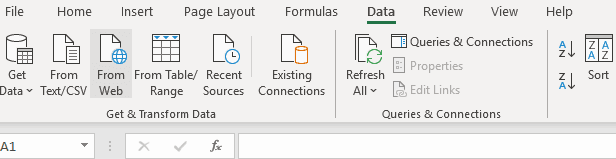
데이터 탭으로 이동하여 웹에서 를 클릭합니다.
3
Linkly에서 데이터 URL을 복사합니다.
Linkly 대시보드의 CSV로 데이터 탭을 마우스 오른쪽 버튼으로 클릭하고 링크 주소 복사 를 선택합니다.
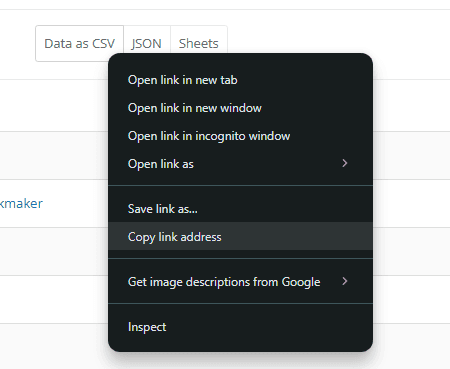
Linkly에서 데이터 URL을 복사합니다.
4
URL을 대화 상자에 붙여넣고 확인 을 클릭합니다.
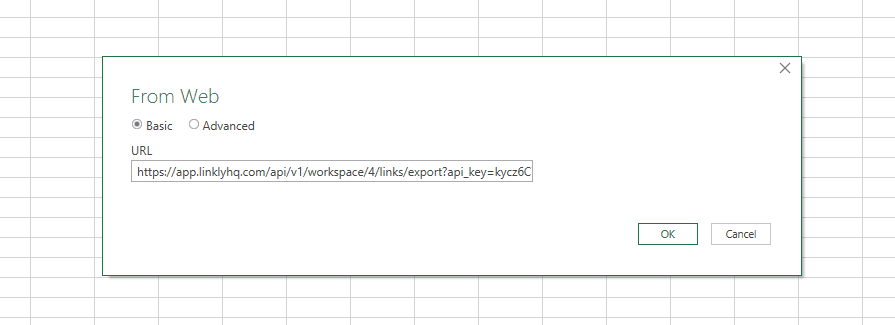
URL을 대화 상자에 붙여넣고 확인 을 클릭합니다.
5
로드 를 클릭하여 데이터를 가져옵니다.
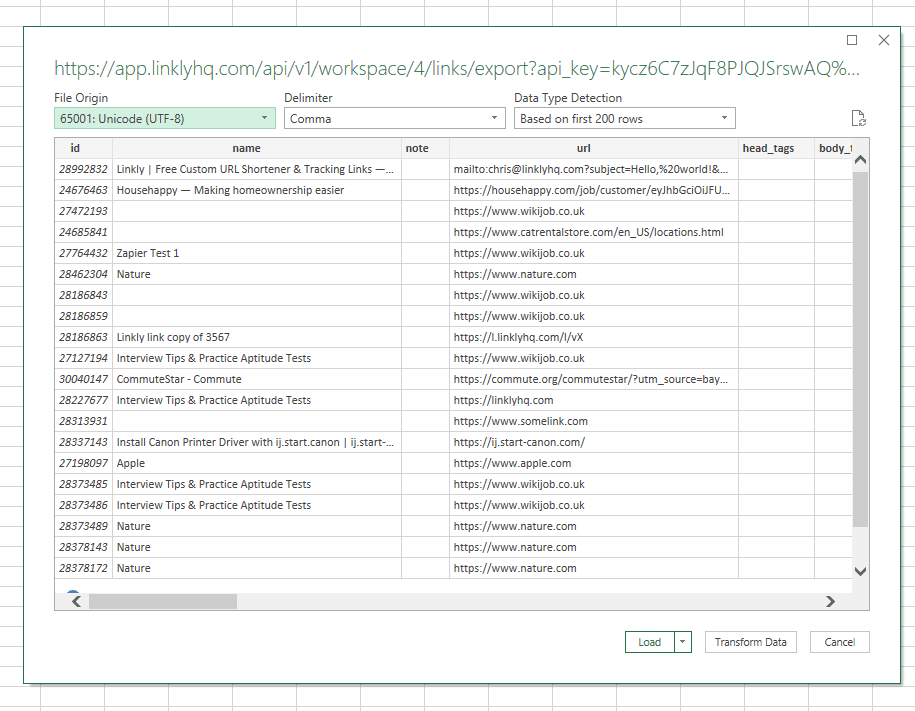
로드 를 클릭하여 데이터를 가져옵니다.
6
쿼리 및 연결 창을 엽니다.
창이 보이지 않으면 데이터 → 쿼리 및 연결 로 이동합니다.
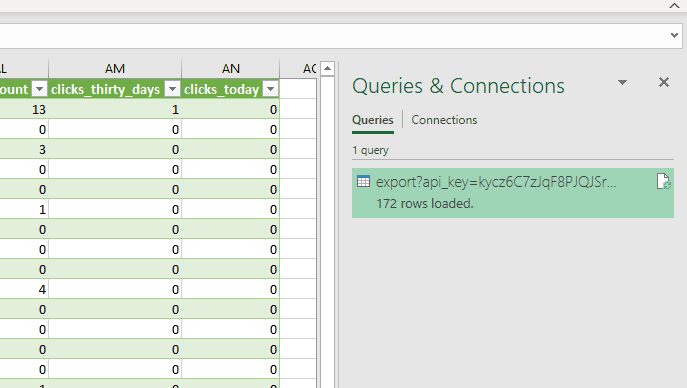
쿼리 및 연결 창을 엽니다.
7
쿼리를 마우스 오른쪽 버튼으로 클릭하고 속성 을 선택합니다.
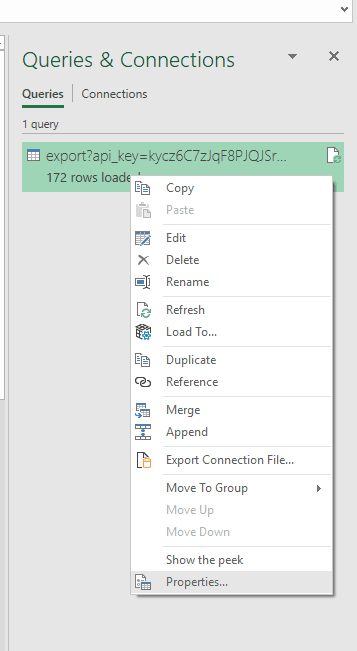
쿼리를 마우스 오른쪽 버튼으로 클릭하고 속성 을 선택합니다.
8
자동 새로 고침을 활성화합니다.
다음 간격으로 새로 고침 을 선택하고 분 필드에 999를 입력한 다음 확인 을 클릭합니다. 더 자주 새로 고치면 Linkly에서 속도 제한이 될 수 있습니다.
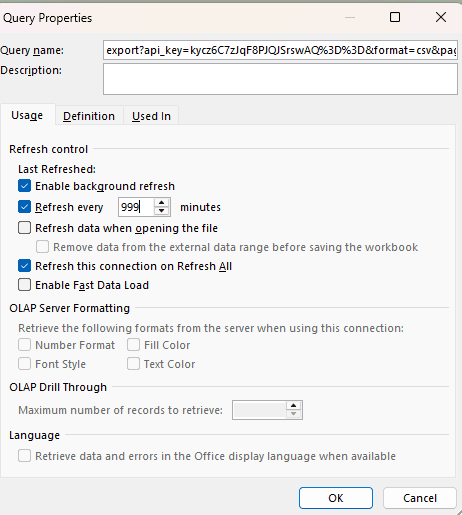
자동 새로 고침을 활성화합니다.
Excel 라이브 피드 FAQ
월 500회 클릭 추적 무료.