Linkly로 링크 관리하기

링크 관리란 무엇인가요?

디지털 마케터들은 종종 다양한 제품, 광고, 페이지 등을 가리키는 수백 개의 링크를 갖게 됩니다.

이 모든 링크를 관리하는 것은 까다로워집니다.

Linkly를 사용하면 이러한 모든 링크를 한 곳에 보관하고, 각 링크의 활동에 대한 개요를 확인하며, 실시간으로 목적지를 조정할 수 있습니다.

Linkly로 링크 관리하기

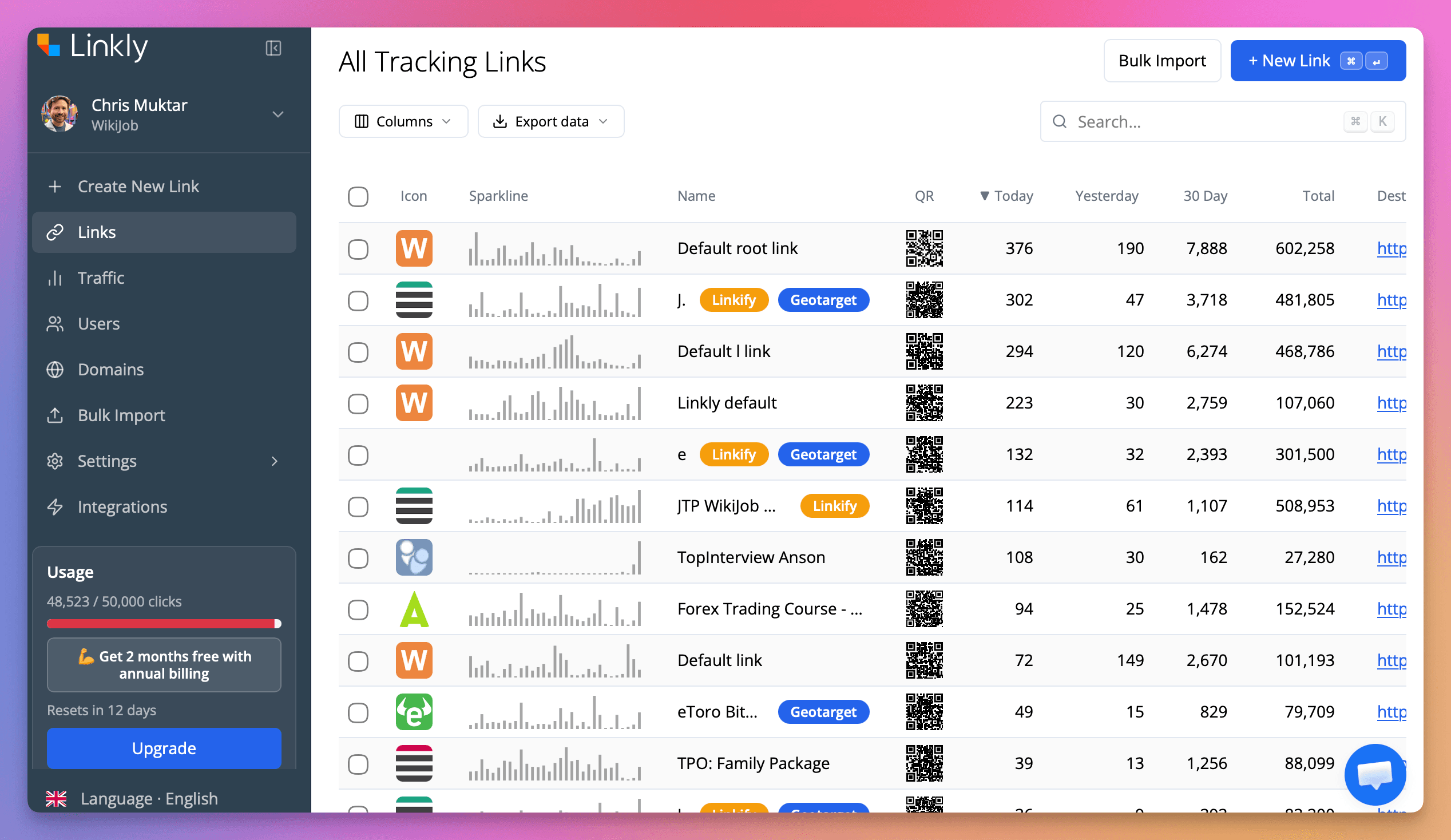
Linkly의 기본 뷰는 링크 관리 대시보드이며, 현재 워크스페이스의 모든 링크를 표시합니다.

여기에서 생성한 링크를 검색하고, 정렬하고, 편집하고, 트래픽을 확인하고, 비활성화하고, QR 코드를 생성하는 등의 작업을 할 수 있습니다.

Linkly's Link Management Dashboard

Linkly의 링크 관리 대시보드는 단일 워크스페이스에서 수백만 개의 링크를 지원합니다.

워크스페이스에서 다양한 도메인도 관리할 수 있습니다.

Linkly는 마케팅 링크를 Linkly가 관리하는 특수 추적 링크로 대체하여 작동합니다. 이를 통해 Linkly는 다른 URL 단축 서비스가 작동하는 방식과 유사하게 트래픽을 추적하고 목적지를 동적으로 관리할 수 있습니다.

원래 링크 대신 Linkly 링크를 사용하면 의도한 목적지로 리디렉션되기 전에 Linkly를 통해 라우팅됩니다.

링크 검색하기

검색 필드를 사용하여 링크를 찾으세요. 모든 필드에서 검색할 수 있으며, 입력하는 동안 링크 관리 목록이 자동으로 필터링됩니다.

검색은 대소문자를 구분하지 않습니다.

Searching for Links in Linkly's Link Management Dashboard

표시되는 열 조정하기

열 표시 드롭다운을 선택하고 링크 관리 목록에서 추가하거나 제거하려는 열을 선택하세요.

Adjust column visibility in link management

폴더 없이 링크 관리하기

Linkly에 대한 일반적인 기능 요청은 폴더입니다.

훨씬 더 포괄적인 솔루션인 검색을 제공하기 때문에 이 기능을 직접 제공하지 않습니다.

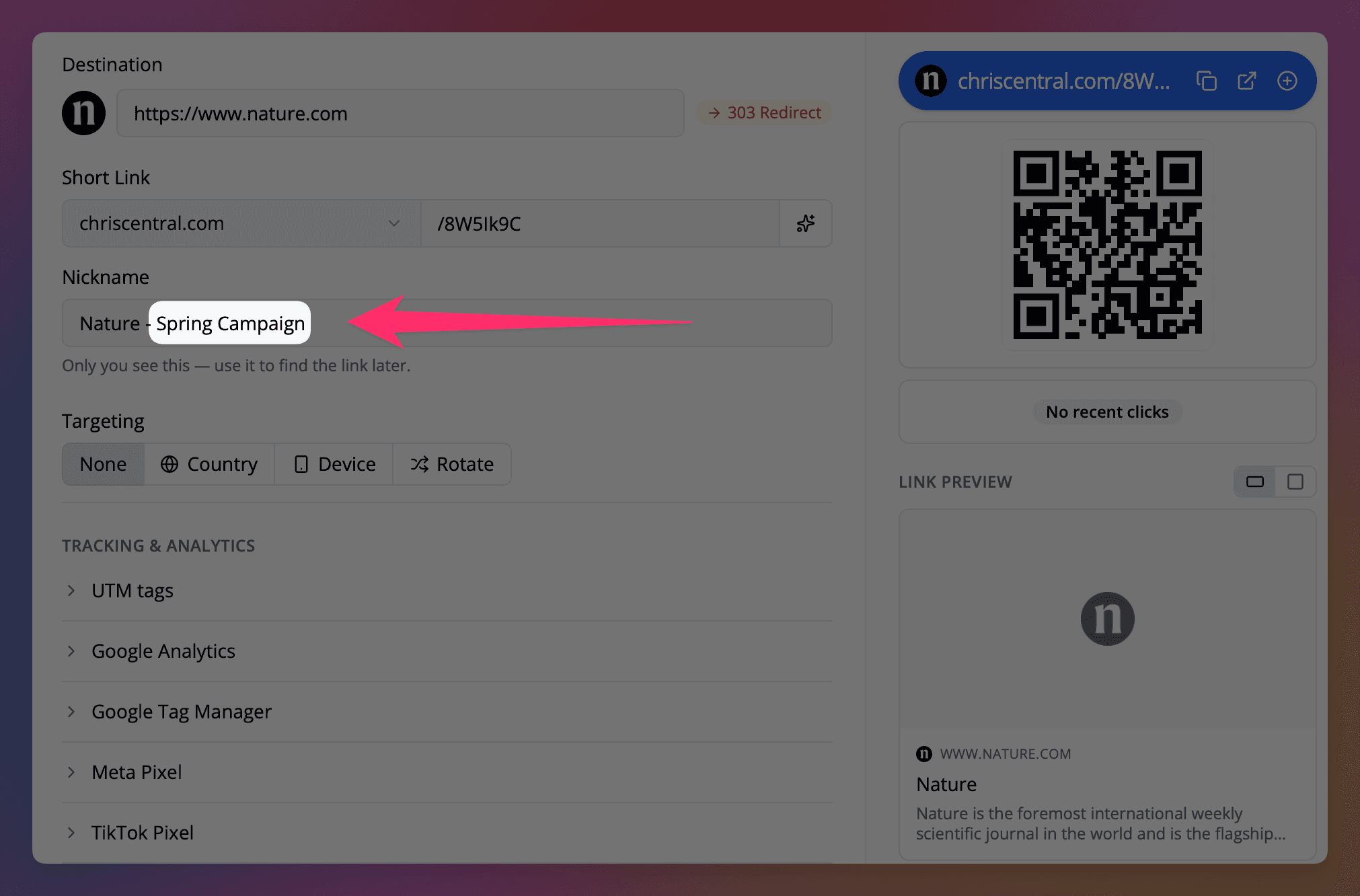
새 링크를 만들 때 링크의 이름 필드에 원하는 키워드를 추가하세요(예: 'Spring Campaign'):

Add a keyword to your link's nickname

그런 다음 대시보드에서 해당 키워드(예: 'spring')를 검색에 입력하면 해당 키워드가 포함된 모든 링크가 표시됩니다.

Search showing the keyword

이 접근 방식은 폴더보다 훨씬 유연합니다. 링크를 여러 키워드로 찾을 수 있고 검색이 목적지를 포함한 모든 링크 필드에서 작동하기 때문입니다.

링크 정렬하기

열 제목을 클릭하여 목록을 오름차순 또는 내림차순으로 정렬할 수 있습니다.

Sort links by clicking the column headings

링크 선택하기

링크 왼쪽의 체크박스를 클릭하여 링크를 선택할 수 있습니다. 열 헤더의 체크박스를 클릭하여 모두 선택할 수도 있습니다.

링크 하위 집합에서 트래픽 보고서 생성하기

왼쪽의 체크박스를 사용하여 트래픽 보고서에 포함할 링크를 선택하면 링크 관리 대시보드 상단에 보고서 버튼이 나타납니다. 클릭하면 해당 링크만의 트래픽 보고서를 생성합니다.

Group Reports for link traffic
Generate traffic reports from a group of specific links

여러 링크 삭제하기

왼쪽의 체크박스를 사용하여 삭제할 링크를 선택하면 링크 관리 대시보드 상단에 삭제 버튼이 나타납니다. 클릭하면 선택한 링크가 삭제됩니다. 확인을 요청받게 됩니다. 트래픽 데이터는 삭제되지 않습니다.

링크 관리에 대한 자주 묻는 질문

링크의 목적지를 변경할 수 있나요?

네, 링크가 생성된 후에도 링크의 목적지를 편집할 수 있습니다.

대시보드에서 몇 개의 링크를 관리할 수 있나요?

무료 플랜 사용자는 최대 1,000개까지 관리할 수 있습니다.

유료 플랜 사용자는 무제한입니다. 대시보드는 수백만 개의 링크를 지원합니다.

링크의 트래픽 통계를 재설정할 수 있나요?

아니요. 새 링크를 만들어야 합니다.

Track 1000 monthly clicks with all features included.

No credit card required