
도메인 연결 및 브랜드화된 짧은 링크 생성
브랜드화된 짧은 링크란?
브랜드화된 짧은 링크(때로는 **베니티 링크**라고 함)는 다른 URL로 리디렉션되는 짧고 사용자 정의된 브랜드 추적 링크입니다.
Linkly는 마케터를 위한 URL 단축기이며, 핵심 기능은 자신의 도메인에 브랜드화된 짧은 링크를 만드는 능력입니다.
모든 사용자가 도메인을 연결할 것을 권장합니다. 이를 수행하는 것은 무료이며, 단축된 추적 링크의 클릭률과 안정성을 모두 개선합니다.

브랜드화된 짧은 링크를 사용하는 이유?
- 향상된 클릭률, 링크에 도메인과 브랜드가 포함되어 있기 때문입니다. 사용자는 클릭하기 전에 어디로 이동하는지 볼 수 있습니다.
- 브랜드 인식 향상 - 사용자는 클릭하지 않아도 브랜드를 볼 수 있습니다.
- 리타겟팅 픽셀을 사용하여 사용자 정의 대상을 구축할 수 있습니다(예: Meta 픽셀 & X 맞춤 대상).
- 링크에 대한 상세한 메트릭 및 추적.
- 링크가 공유된 후에도 목적지 변경 가능.
- 링크가 스팸 필터에 걸리지 않습니다.
- 링크가 도메인에 유지되므로 Linkly를 떠나 경쟁사로 마이그레이션할 수 있습니다.
- 로고를 파비콘으로 추가하여 사람들이 링크를 방문할 때 브라우저 탭에 표시됩니다. 도메인 파비콘에 대해 자세히 알아보세요.
자신의 도메인을 사용하여 브랜드화된 짧은 링크를 만들 수 있습니다.
브랜드화된 URL 생성
사용자 정의 도메인을 사용하려면: (1) 사용하려는 도메인을 소유하고 있어야 하며, (2) 도메인의 DNS 설정을 조정할 수 있어야 합니다.
필요하면 도메인 구매
Linkly에서 관리되는 도메인을 구매하거나, 다른 도메인 제공자에서 구매한 후 다음 단계에서 연결할 수 있습니다.
Linkly에 도메인 연결
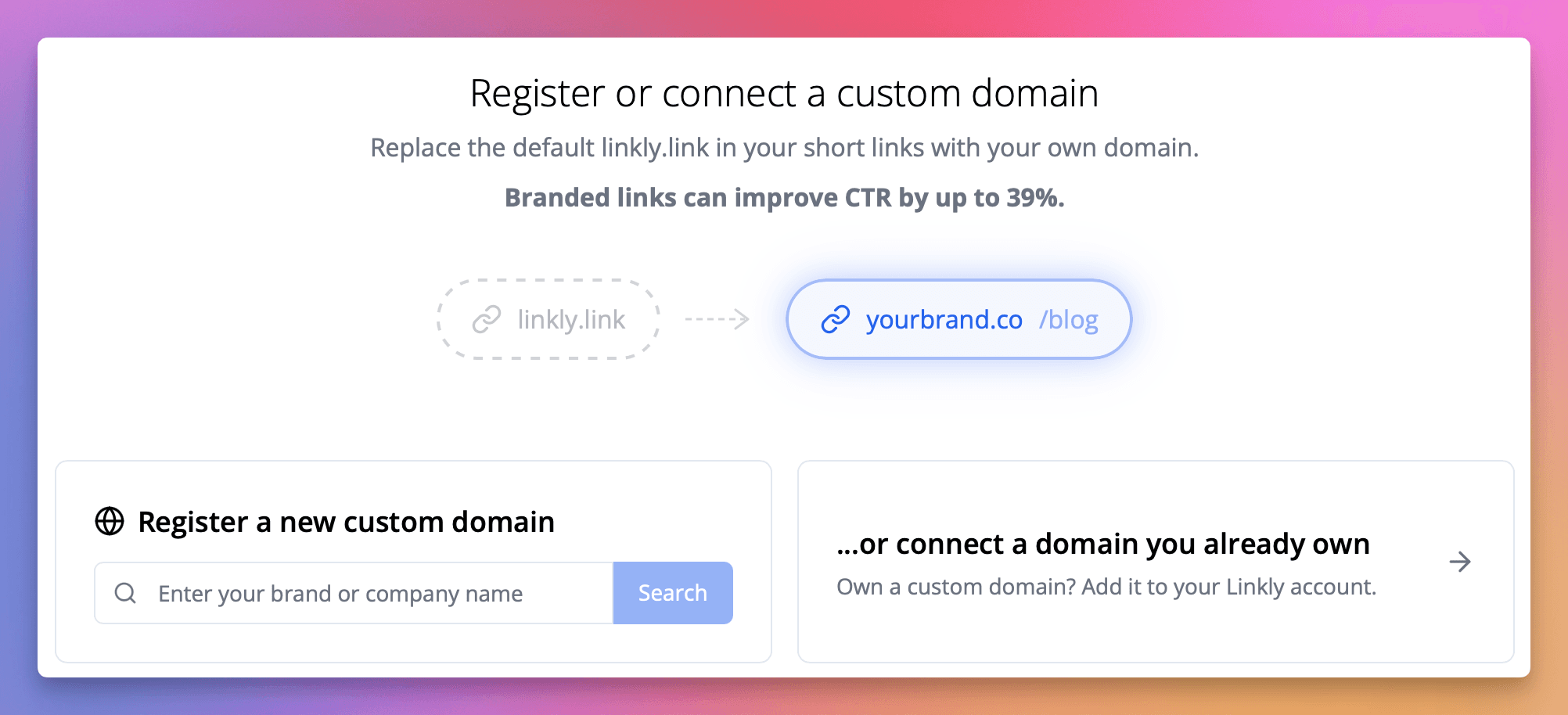
이 지침은 Linkly 내에서 제공됩니다. 시간을 절약하고 마법사를 사용하세요.
- 1왼쪽 메뉴에서 도메인을 클릭합니다.
- 2+ 도메인 추가를 클릭합니다.
- 3사용하려는 도메인을 입력합니다. 서브도메인(예: link.mydomain.com)을 사용하거나 루트 도메인 mydomain.com을 사용할 수 있습니다.
- 4마법사 지침을 따라 DNS 레코드를 설정합니다.
자동 DNS 설정: 도메인에서 지원되는 DNS 제공자(예: Cloudflare)를 사용하는 경우, Linkly가 Domain Connect 프로토콜을 사용하여 DNS 레코드를 자동으로 구성할 수 있습니다. 마법사에서 자동 구성을 클릭하고 DNS 제공자에서 변경사항을 승인하세요.
DNS 레코드 설정
서브도메인 또는 루트 도메인을 사용 중인지 여부에 따라 적절한 설정을 선택합니다.
서브도메인용 (예: link.mydomain.com)
도메인에 이미 웹사이트가 있는 경우 이를 사용하세요. 도메인의 DNS 설정으로 이동하여 CNAME 레코드를 추가하세요. 대부분의 제공자는 두 개의 필드를 가지고 있으며, 일반적으로 이름 및 값으로 표시됩니다.
| 유형 | 호스트/이름 | 콘텐츠/값/데이터 | 프록시 상태 (Cloudflare만 해당) | TTL |
|---|---|---|---|---|
| CNAME | link | domains.linklyhq.com. | DNS만 | 600 |
도메인 제공자 특정 지침: NameCheap, GoDaddy, Squarespace
루트 도메인용 (예: mydomain.com)
도메인을 웹사이트에 사용하지 않는 경우 이를 사용하세요. 도메인 제공자에서 다음 DNS 레코드를 설정하세요.
| 유형 | 호스트/이름 | 콘텐츠/값/데이터 | 프록시 상태 (Cloudflare만 해당) | TTL |
|---|---|---|---|---|
| A | @ | 34.133.74.21 | DNS만 | 600 |
DNS 및 SSL 활성화 대기
Linkly가 올바른 DNS 설정을 감지하면 DNS 활성이 표시됩니다. Linkly가 SSL 인증서를 생성하며, 이는 최대 15분이 소요되고, 그 후 SSL 활성이 표시됩니다. 그 후 도메인을 사용할 준비가 완료됩니다.
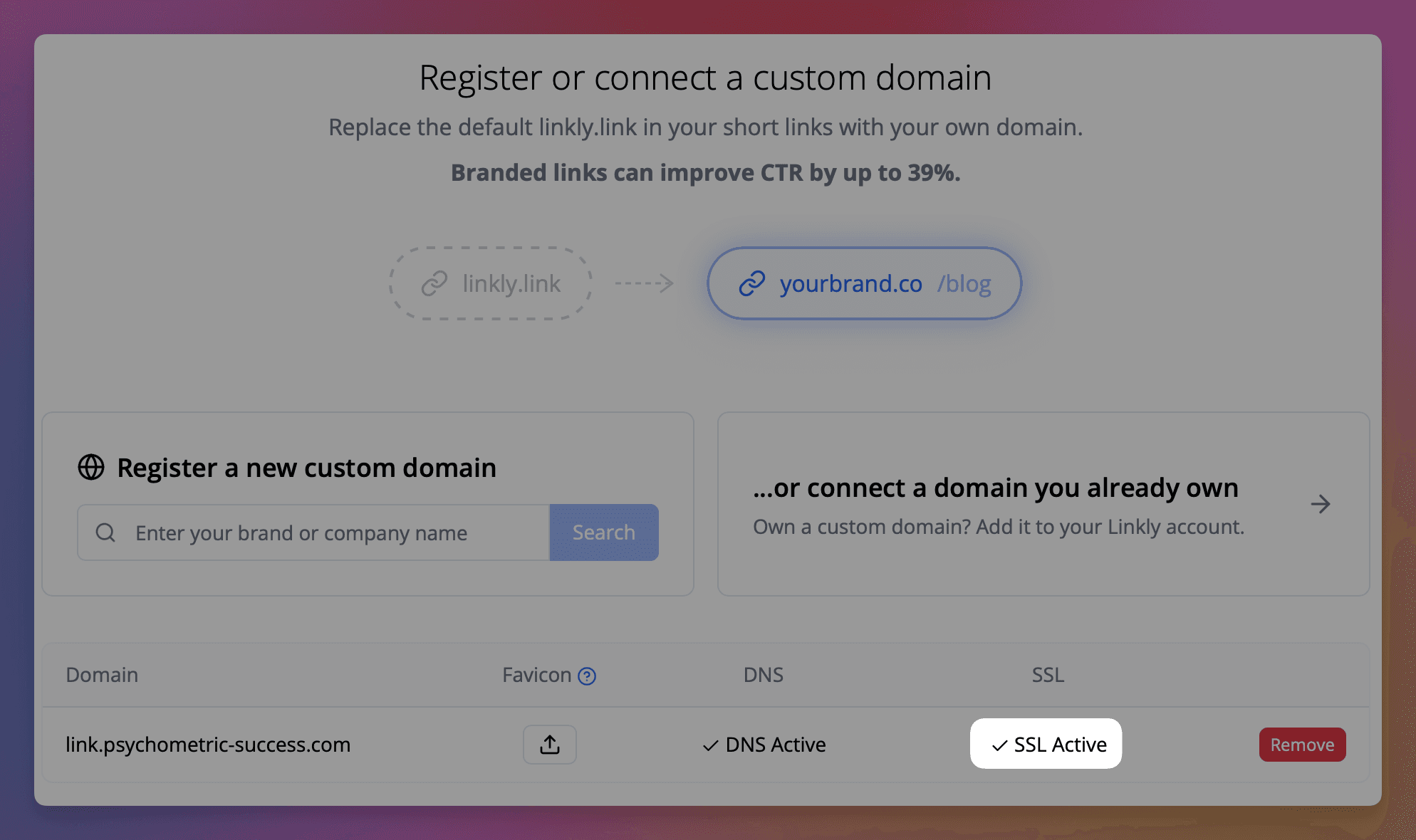
도메인을 사용하여 브랜드화된 추적 링크를 만드는 방법
메뉴에서 새 링크 생성을 클릭합니다.
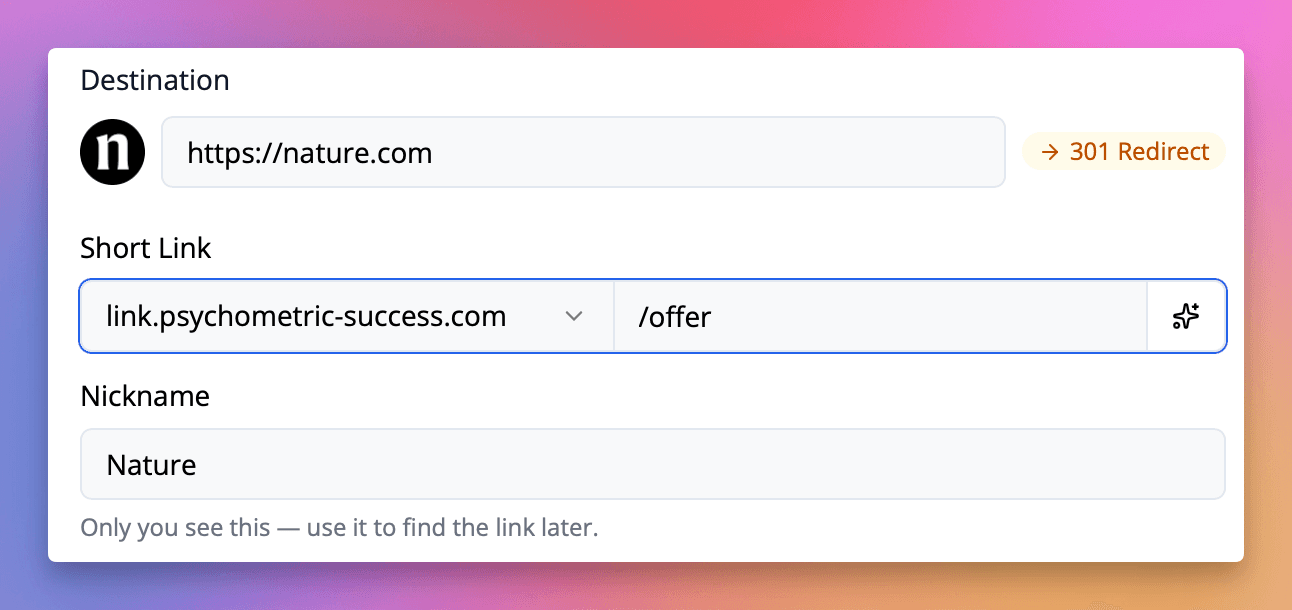
링크의 대상을 추가합니다.
짧은 링크 아래에서 도메인과 자동 생성된 슬러그가 표시됩니다
도메인을 올바르게 연결했다면, 이 섹션이 이미 표시됩니다.
목록에서 다른 도메인을 선택하거나, 슬러그를 편집하거나, 새로운 것을 자동 생성할 수 있습니다.
도메인의 URL 서픽스 추가
예를 들어 /awesome-product.
이들은 /로 시작해야 하고, 이 도메인에 대해 고유해야 하며, URL에서 찾을 수 있는 문자만 포함해야 합니다.
무작위를 눌러 짧은 링크 URL을 자동 생성합니다.
또한 서픽스 없이 naked 도메인에 대해 /만 사용할 수 있습니다 - 즉, yourdomain.com.
저장을 클릭하여 링크를 저장하고 테스트합니다.
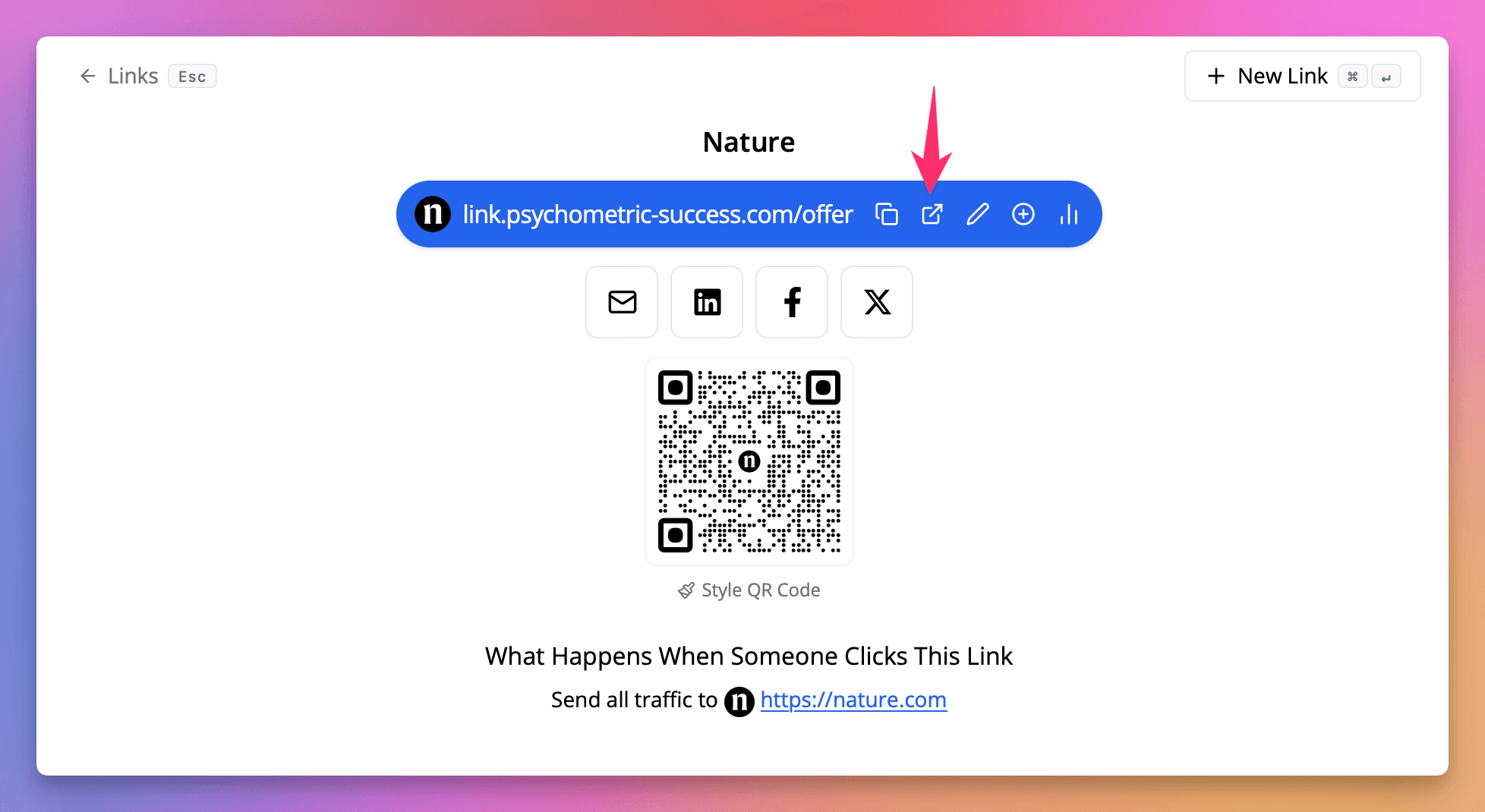
도메인의 기본 리디렉션을 만드는 방법
서픽스 없이 도메인을 사용할 수도 있습니다: mydomain.com/suffix. 이는 mydomain.com을 방문하는 모든 방문자가 해당 Linkly 링크로 이동한다는 의미입니다. 도메인 리디렉션 지침을 따릅니다.
자주 묻는 질문
왜 도메인에서 보안 경고가 표시됩니까?
도메인에 대한 SSL 인증서를 설정하는 데 최대 15분이 걸리며, 이는 보안 연결에 필요합니다.
이 시간이 지났다면, 저희에게 알려주시고 확인하겠습니다.
도메인의 DNS 설정을 할 수 없습니다. 도움을 주실 수 있습니까?
도메인 설정은 까다로울 수 있으며, 서로 다른 제공자는 서로 다른 설정을 가지고 있습니다. 도메인 마법사에서 자동 구성 옵션을 시도해보세요 — DNS 제공자가 Domain Connect를 지원하는 경우, Linkly가 레코드를 자동으로 설정할 수 있습니다.
여전히 문제가 있으면, 저희에게 메시지를 보내주시면 무료로 설정해드리겠습니다.
어느 DNS 제공자가 자동 설정을 지원합니까?
Linkly는 Domain Connect 프로토콜을 통한 자동 DNS 구성을 지원합니다. 지원되는 제공자에는 Cloudflare, GoDaddy, IONOS, NameSilo, Plesk 및 WordPress.com이 포함됩니다.
제공자가 나열되지 않은 경우, 마법사의 DNS 지침을 사용하여 도메인을 수동으로 설정할 수 있습니다.
도메인을 여러 작업 영역에 연결할 수 있습니까?
도메인은 작업 영역에 고유하게 연결되므로, 각 작업 영역에 대해 다른 도메인 또는 서브도메인을 사용해야 합니다.
전체 URL(즉, domain.com/suffix)은 고유해야 합니다.
도메인의 루트를 리디렉션하려면 어떻게 해야 합니까?
/를 서픽스로 사용하여 naked 도메인(예: mydomain.com)에 사용자를 캡처합니다.
설정 세부사항은 도메인 리디렉션 가이드를 참조하세요.
월 500회 클릭 추적 무료.