
스프레드시트 가져오기
Linkly의 스프레드시트 가져오기 기능을 사용하면 브라우저에서 직접 익숙한 스프레드시트 인터페이스를 사용하여 한 번에 여러 링크를 만들 수 있습니다. 템플릿을 다운로드하거나 CSV 파일을 내보낼 필요가 없습니다.
시작하기
- 1워크스페이스에서 통합 → 스프레드시트 가져오기로 이동합니다.
- 2스프레드시트에 직접 데이터를 입력하거나 Excel/Google Sheets에서 붙여넣습니다.
- 3가져오기를 클릭하여 링크를 만듭니다.
데이터는 브라우저에 자동으로 저장되므로 탭을 닫았다가 나중에 돌아올 수 있습니다.
링크를 가져오는 방법
스프레드시트 가져오기로 이동
워크스페이스에서 왼쪽 사이드바의 통합 → 스프레드시트 가져오기로 이동합니다.
대상 URL 입력
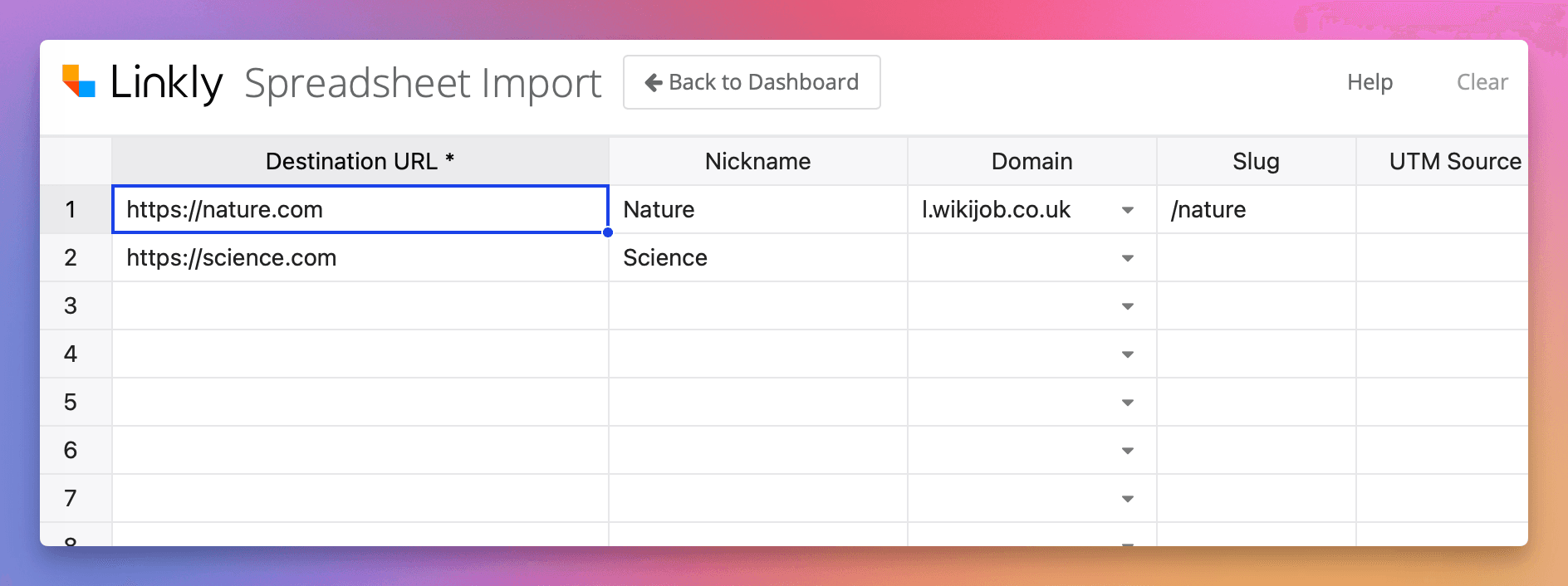
대상 URL 열은 필수입니다. 단축할 URL을 입력합니다.
선택적 필드 추가
필요에 따라 별명, 사용자 정의 도메인, 슬러그, UTM 매개변수, 추적 픽셀 및 규칙을 추가합니다.
가져오기 클릭
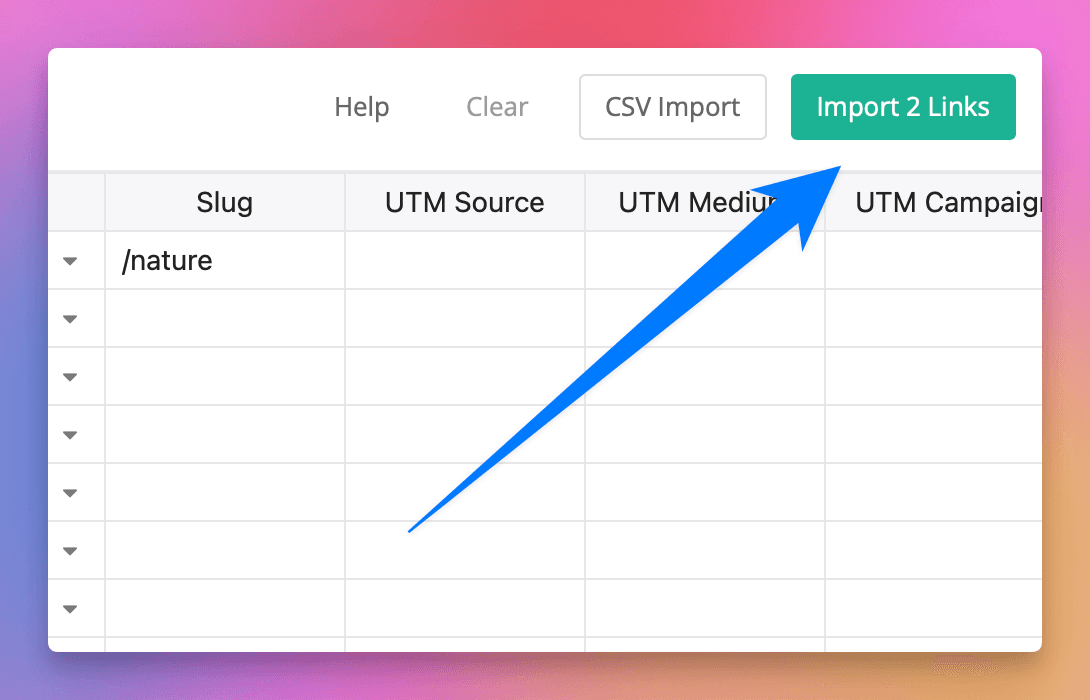
오른쪽 상단의 가져오기 버튼을 클릭합니다. Linkly가 각 행을 처리하고 상태 열에 상태를 표시합니다.
새 링크 보기
완료되면 대시보드로 이동을 클릭하여 새로 만든 링크를 확인합니다.
사용 가능한 열
기본 필드
| 열 | 설명 |
|---|---|
| 대상 URL | 리디렉션할 URL(필수) |
| 별명 | 링크의 친화적인 이름(사용자만 볼 수 있음) |
| 도메인 | 사용자 정의 도메인(기본값으로 두려면 비워둡니다) |
| 슬러그 | 사용자 정의 back-half(예: /my-campaign) |
UTM 매개변수
| 열 | 설명 |
|---|---|
| UTM Source | 트래픽 출처(예: newsletter, twitter) |
| UTM Medium | 마케팅 매체(예: email, social) |
| UTM Campaign | 캠페인 이름 |
| UTM Term | 유료 검색 키워드 |
| UTM Content | 유사한 콘텐츠/링크 구분 |
추적 픽셀
| 열 | 설명 |
|---|---|
| GA4 Tag ID | Google Analytics 4 측정 ID |
| GTM ID | Google Tag Manager 컨테이너 ID |
| FB Pixel ID | Meta/Facebook 픽셀 ID |
규칙
| 열 | 설명 |
|---|---|
| Rule Type | country, platform, 또는 rotator |
| Rule Matches | 쉼표로 구분된 값(예: US,GB 또는 ios,android) |
| Rule URL(s) | 규칙의 대상 URL |
| Rule % | 로테이터 규칙의 트래픽 비율 |
팁 & 요령
- Excel/Google Sheets에서 붙여넣기: 데이터를 선택하고 스프레드시트에 직접 붙여넣습니다.
- 마우스 오른쪽 버튼으로 옵션 선택: 컨텍스트 메뉴를 사용하여 행을 추가하거나 제거합니다.
- 자동 저장: 데이터가 브라우저에 자동으로 저장됩니다.
- 나중에 재개: 탭을 닫았다가 돌아오세요 - 데이터는 그대로 있을 것입니다.
- 초기화 후 다시 시작: 초기화 버튼을 사용하여 스프레드시트를 초기화합니다.
규칙 작업
국가/플랫폼 규칙
지역 타겟팅 또는 기기 타겟팅의 경우, Rule Type을 country 또는 platform으로 설정하고, 쉼표로 구분된 일치 항목을 추가하고, 단일 Rule URL을 제공합니다.
예 - US 방문자 리디렉션:
| Rule Type | Rule Matches | Rule URL(s) |
|---|---|---|
| country | US | https://example.com/us |
로테이터 규칙
A/B 테스트의 경우, Rule Type을 rotator로 설정하고, 쉼표로 구분된 URL을 제공하고, 선택적으로 비율을 지정합니다.
예 - 트래픽 50/50 분할:
| Rule Type | Rule URL(s) | Rule % |
|---|---|---|
| rotator | https://page-a.com,https://page-b.com | 50,50 |
자주 묻는 질문
가져오기에 오류가 표시되는 이유는 무엇인가요?
상태 열에서 오류 세부 정보를 확인하세요. 일반적인 문제에는 잘못된 URL, 같은 도메인에 중복된 슬러그 또는 필수 필드 누락이 포함됩니다.
사용자 정의 도메인으로 링크를 가져올 수 있나요?
네, Domain 열에 사용자 정의 도메인을 입력하고 선택적으로 슬러그를 입력합니다. 도메인은 이미 워크스페이스에서 구성되어 있어야 합니다.
월 500회 클릭 추적 무료.