
Squarespace에서 사용자 정의 도메인을 위한 CNAME 레코드 생성
Squarespace에 등록된 도메인을 사용 중이고 link.yourdomain.com과 같은 사용자 정의 서브도메인을 Linkly와 함께 작동하도록 설정하려면 link을 domains.linklyhq.com으로 가리키는 CNAME 레코드를 추가해야 합니다.
이 가이드는 단계별 절차를 안내합니다.
Squarespace 도메인에서 CNAME을 추가하는 방법
1
Squarespace에 로그인
- squarespace.com으로 이동하여 로그인합니다.
- 홈 메뉴에서 설정 → 도메인을 클릭합니다.
- 편집할 도메인(예:
yourdomain.com)을 찾아 클릭합니다.
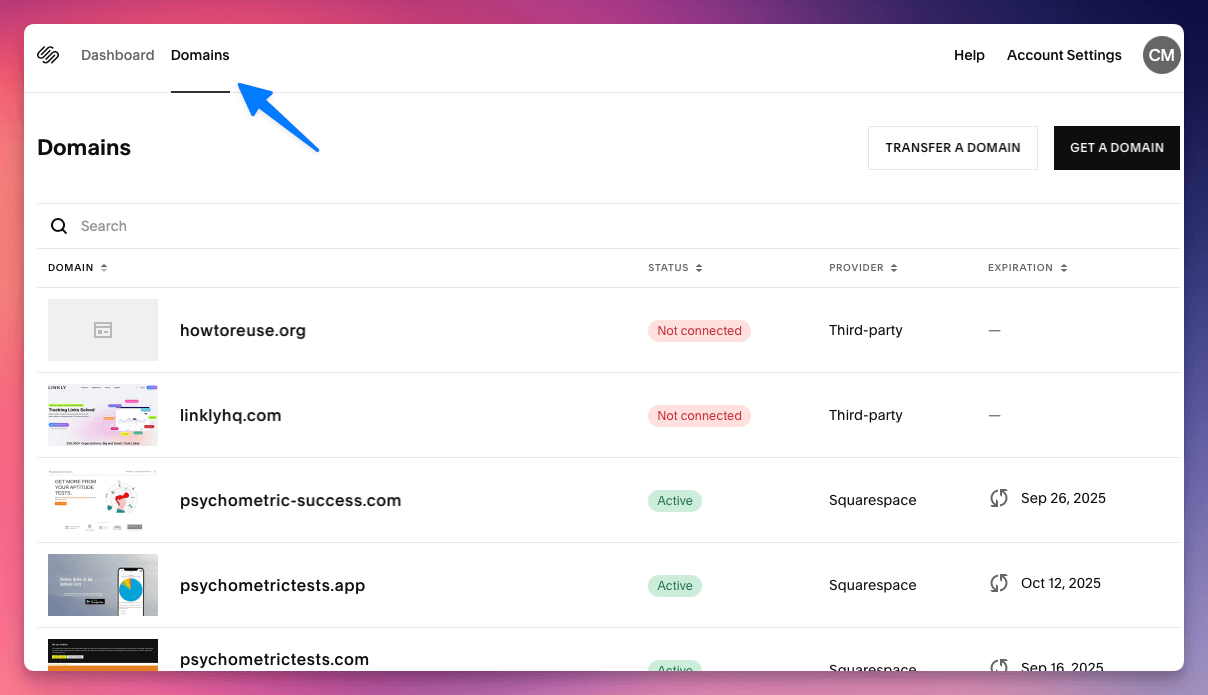
Squarespace에 로그인
2
DNS 설정 액세스
- 도메인 패널에서 DNS 설정을 클릭합니다.
- 사용자 정의 레코드 섹션으로 스크롤합니다.
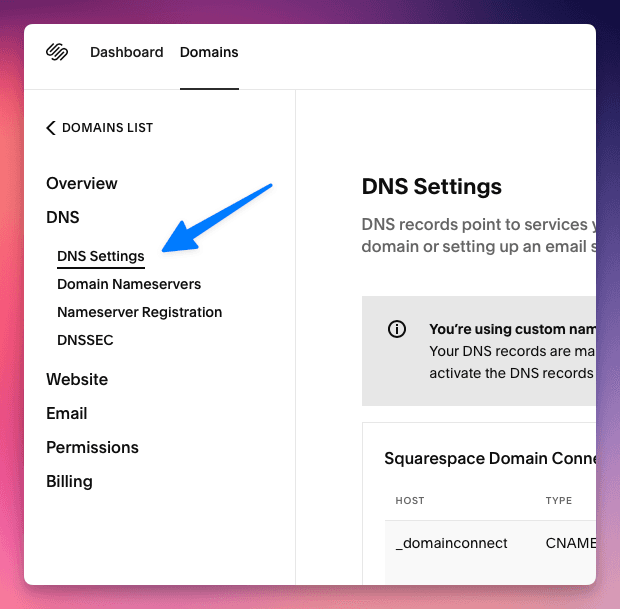
DNS 설정 액세스
3
CNAME 레코드 추가
- 레코드 추가를 클릭합니다.
- 유형을
CNAME으로 설정합니다. - 호스트 필드에 다음을 입력합니다:
link - 가리키는 대상 필드에 다음을 입력합니다:
domains.linklyhq.com - TTL을 기본값으로 유지합니다(일반적으로 3600초 또는 1시간).
저장을 클릭합니다.
이렇게 하면 Linkly의 도메인 인프라를 가리키는 서브도메인 link.yourdomain.com이 생성됩니다.
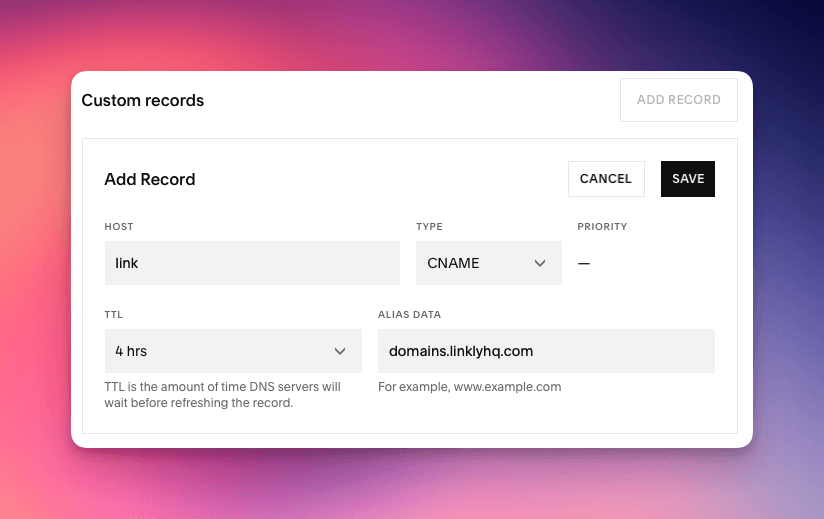
CNAME 레코드 추가
4
마지막 단계: Linkly에서 확인
Linkly에 로그인하여 사용자 정의 도메인 설정으로 이동한 후 link.yourdomain.com을 사용자 정의 도메인으로 추가합니다. Linkly가 DNS를 확인하고 SSL을 자동으로 프로비저닝합니다.
DNS 전파에는 최대 24시간이 걸릴 수 있지만 일반적으로 몇 분 내에 완료됩니다.
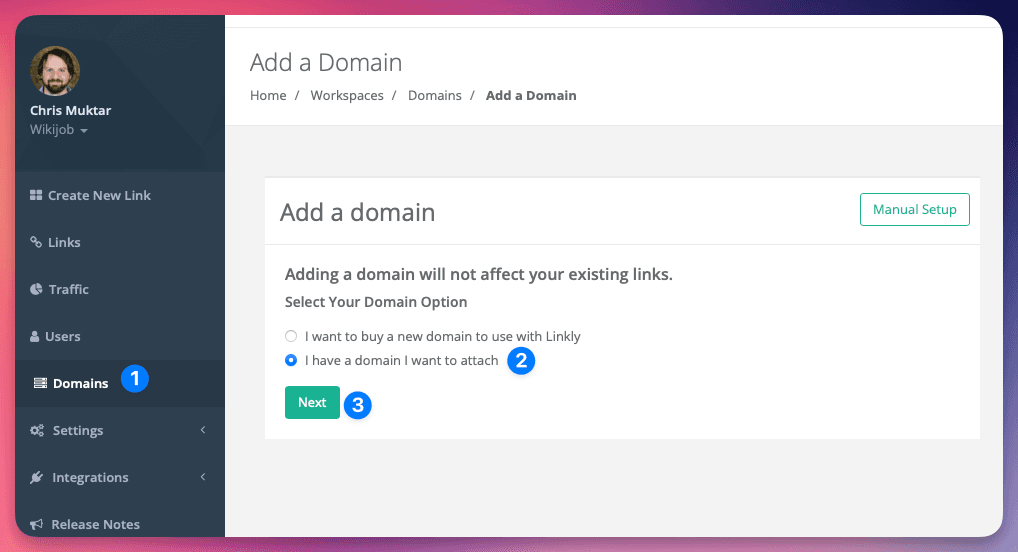
마지막 단계: Linkly에서 확인
문제 해결
- ✅
link레코드가 이미 사용 중이 아닌지 확인합니다. - ❌ 명시적으로 구성되지 않은 한
www.link또는 다른 접두사를 사용하지 마세요. - 🔄 DNS 조회 도구(예: dnschecker.org)를 사용하여 전파를 확인합니다.
월 500회 클릭 추적 무료.