
공유한 링크에서 Google Tag Manager 사용하기
Google Tag Manager란 무엇인가요?
**Google Tag Manager(GTM)**는 코드를 수정하지 않고도 마케팅 태그(추적 픽셀 및 분석 스크립트 등)를 웹사이트에 관리하고 배포할 수 있는 Google의 무료 태그 관리 시스템입니다.
GTM을 사용하면 다음과 같은 태그를 중앙에서 관리할 수 있습니다:
- Meta(Facebook) Pixel
- Google Analytics 4
- LinkedIn Insight Tag
- TikTok Pixel
- 커스텀 HTML/JavaScript 태그
Linkly와 함께 Google Tag Manager를 사용하는 이유는 무엇인가요?
이미 웹사이트에 GTM 컨테이너를 설정했다면, Linkly 링크와 함께 동일한 컨테이너를 사용할 수 있습니다. 이는 다음을 의미합니다:
- 중복 설정 없음 — 기존 태그를 재구성 없이 사용
- 중앙 집중식 관리 — GTM에서 태그를 업데이트하면 모든 곳에 적용됨
- 링크 클릭 추적 — 사용자가 공유 링크를 클릭할 때 마케팅 픽셀 실행
Linkly 링크에 Google Tag Manager를 추가하는 방법
1
GTM 컨테이너 ID 찾기
Google Tag Manager에서 컨테이너 ID는 작업 공간의 상단에 표시됩니다. GTM- 다음에 일련의 문자와 숫자가 뒤따릅니다(예: GTM-XXXXXXX).
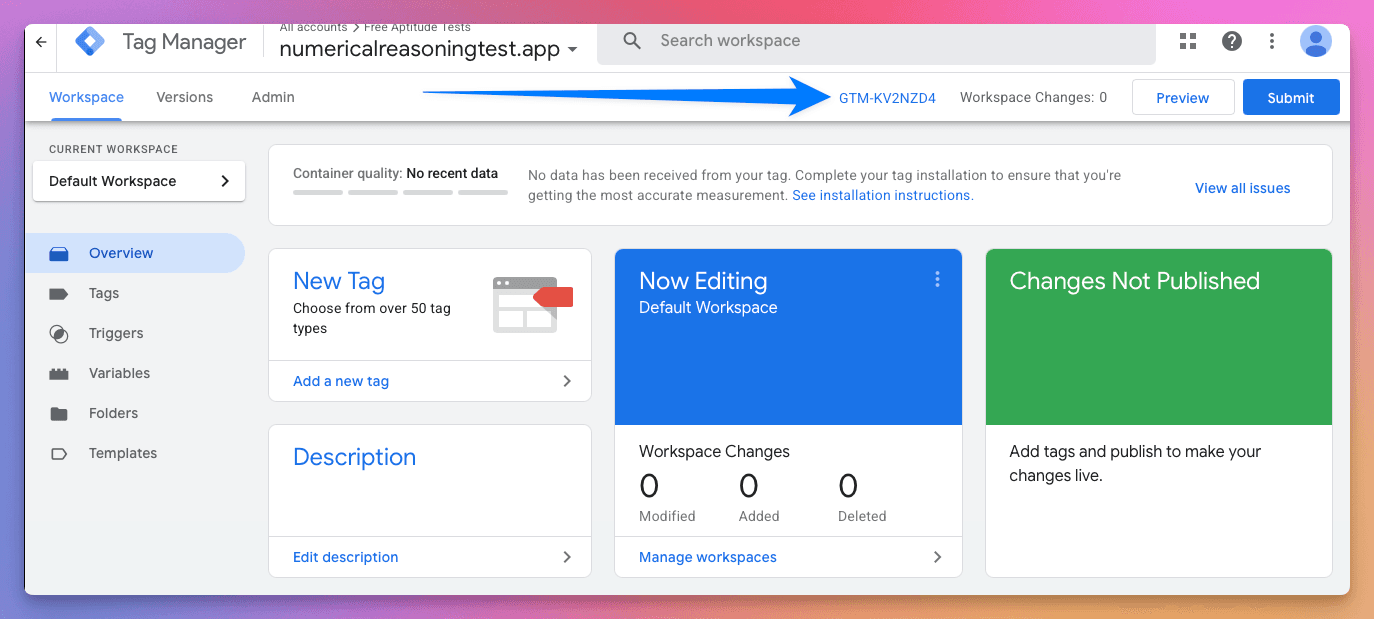
GTM 컨테이너 ID 찾기
2
Linkly에서 새 링크 생성
사이드바에서 새 링크 만들기를 클릭합니다.
3
옵션 아래에서 Google Tag Manager를 선택합니다.
4
Google Tag Manager 필드에 컨테이너 ID를 붙여넣습니다.
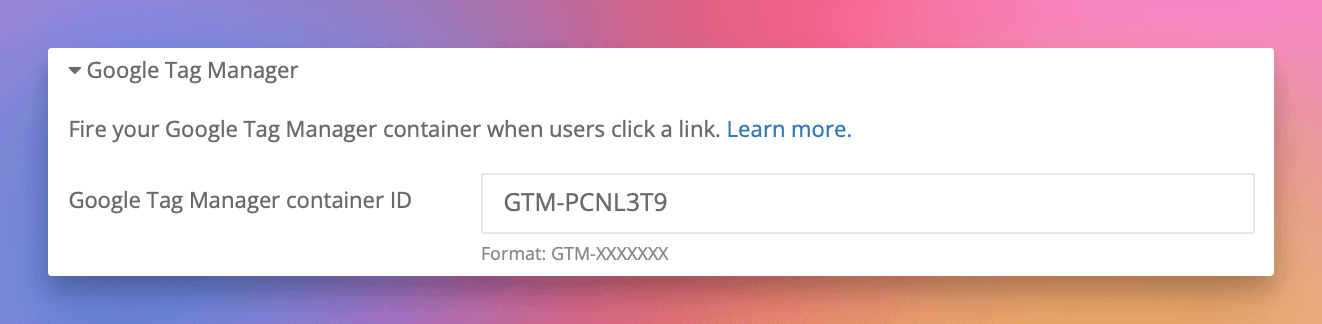
Google Tag Manager 필드에 컨테이너 ID를 붙여넣습니다.
5
링크를 저장합니다.
사용자가 이 링크를 클릭하면 대상 URL로 리디렉션되기 전에 GTM 컨테이너가 실행됩니다.
자주 묻는 질문
GTM 컨테이너에서 어떤 태그를 사용할 수 있나요?
Meta Pixel, Google Analytics, LinkedIn Insight Tag, 커스텀 HTML 등 Google Tag Manager가 지원하는 모든 태그를 포함할 수 있습니다. 컨테이너에 구성된 모든 태그는 사용자가 링크를 클릭할 때 실행됩니다.
GTM을 사용하면 리디렉션이 느려지나요?
예, 태그 실행은 필연적으로 사용자가 리디렉션되기 전에 짧은 지연을 추가합니다. 자세한 내용은 느린 리디렉션 해결 문서를 참조하세요.
GTM을 사용해야 하나요, 아니면 Linkly에 직접 픽셀을 추가해야 하나요?
이미 마케팅 픽셀로 구성된 GTM 컨테이너가 있다면 단순성을 위해 GTM을 사용하세요. Meta Pixel 또는 GA4와 같은 특정 픽셀 1~2개만 필요한 경우 GTM 없이 Linkly에 직접 추가할 수 있습니다.
월 500회 클릭 추적 무료.