커스텀 도메인 파비콘

파비콘이란?

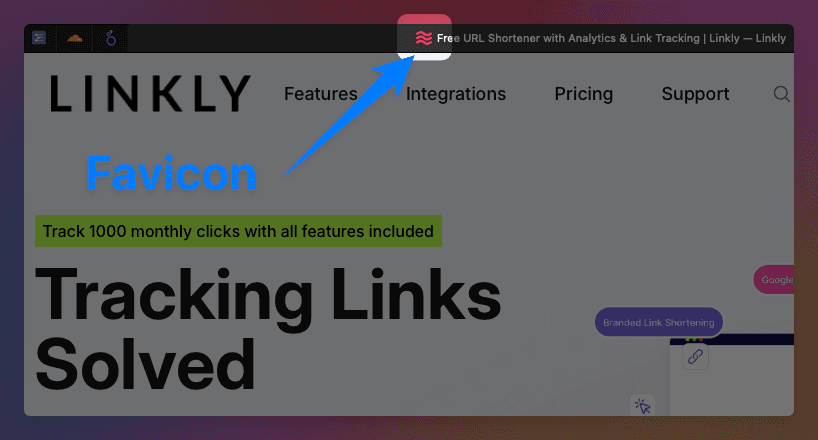
파비콘은 브라우저 탭에서 웹사이트 제목 옆에 나타나는 작은 아이콘입니다. 페이스북의 파란색 "f"나 구글의 다채로운 "G"처럼 어디서나 볼 수 있습니다.

누군가 짧은 링크를 클릭하면 커스텀 파비콘이 브라우저 탭에 나타나 브랜드를 즉시 인식할 수 있습니다.

파비콘 추가는 완전히 선택사항입니다 - 커스텀 도메인은 파비콘 없이도 완벽하게 작동합니다. 하지만 브랜드 존재감을 강화하는 좋은 방법입니다.

커스텀 파비콘을 사용하는 이유는?

  • 브랜드 인지도 - 모든 브라우저 탭에 로고가 표시됩니다
  • 전문적인 모습 - 더 세련되고 신뢰할 수 있어 보입니다
  • 쉬운 식별 - 사용자가 많은 열린 탭 중에서 빠르게 링크를 찾을 수 있습니다
  • 일관된 브랜딩 - 웹사이트 및 마케팅 자료와 일치합니다
Linkly 도메인에 파비콘 추가
Linkly 도메인에 파비콘 추가

도메인에 파비콘을 추가하는 방법

1

도메인으로 이동

작업 공간으로 이동하여 메뉴에서 "도메인"을 클릭합니다.

아직 도메인이 없다면 도메인을 추가하세요.

도메인으로 이동
도메인으로 이동
2

파비콘 업로드

  1. 1
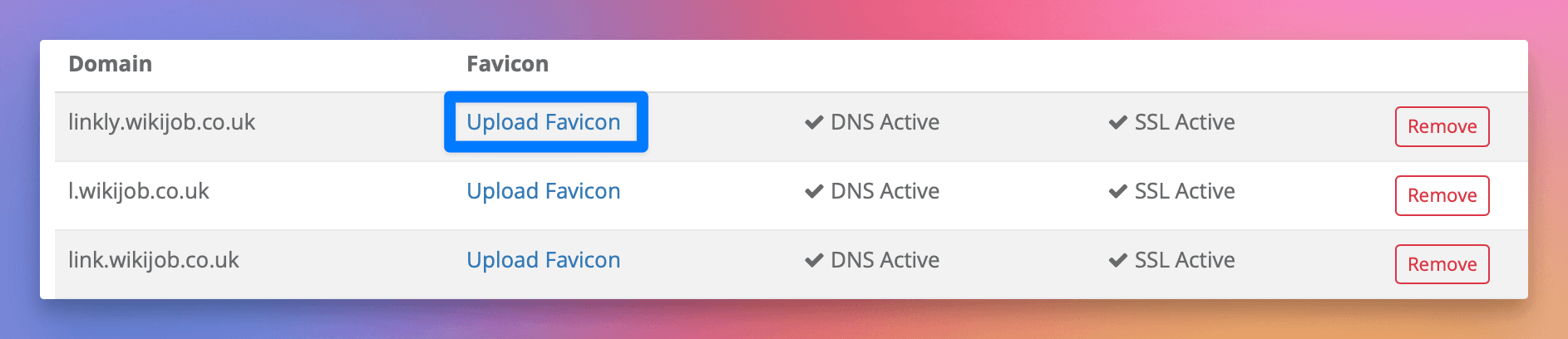
    파비콘을 추가할 도메인을 찾습니다
  2. 2
    "파비콘" 열에서 "파비콘 업로드"를 클릭합니다
  3. 3
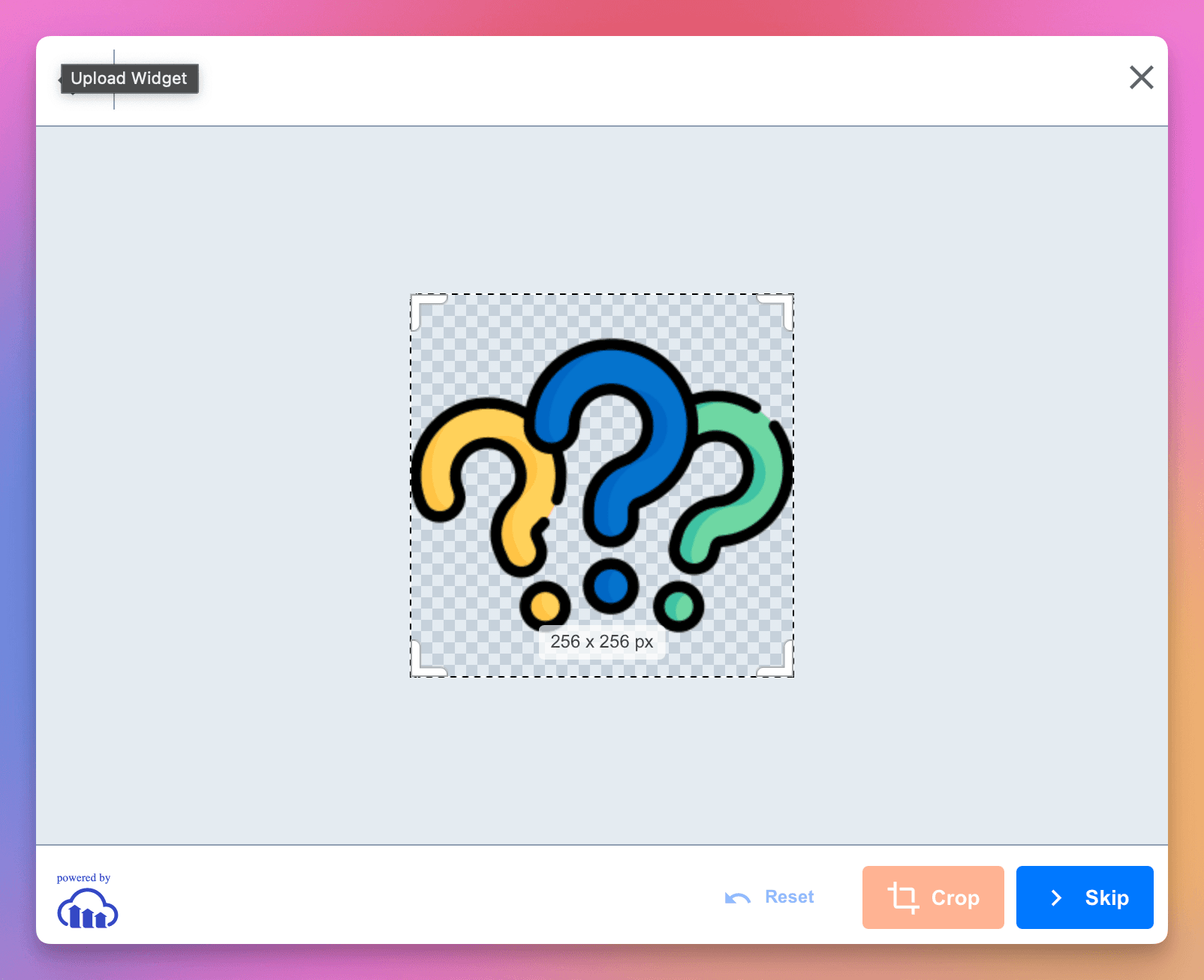
    이미지 파일을 선택합니다 (로고가 좋습니다!)
  4. 4
    "업로드"를 클릭합니다 - 완료입니다!

필요한 경우 파비콘을 편집하고 자를 수도 있습니다.

파비콘 업로드
파비콘 업로드
3

실행 중인 것을 보기

커스텀 도메인을 사용하는 짧은 링크를 방문하고 브라우저 탭을 확인하세요 - 파비콘이 나타나야 합니다!

실행 중인 것을 보기
실행 중인 것을 보기

파비콘 관리

파비콘 변경: 기존 파비콘 이미지를 클릭하여 새 파비콘을 업로드합니다

파비콘 제거: 파비콘 옆의 "제거" 링크를 클릭합니다 (확인을 요청할 것입니다)

어떤 이미지가 가장 잘 작동하나요?

권장:

  • 회사 로고
  • 로고의 단순화된 버전 (파비콘은 매우 작습니다!)
  • 정사각형 이미지가 가장 잘 작동합니다
  • PNG, JPG 또는 GIF 파일

멋진 파비콘을 위한 팁:

  • 간단하게 유지하세요 - 복잡한 디자인은 작은 크기에서 잘 보이지 않습니다
  • 브랜드 색상을 사용하세요
  • 매우 작을 때에도 인식 가능한지 확인하세요
  • 정사각형 이미지 (512x512 픽셀 등)가 완벽하게 작동합니다

자주 묻는 질문

나타나는 데 얼마나 걸리나요?

보통 즉시입니다! 때때로 브라우저가 이전 버전을 캐시하므로 새로고침하거나 몇 분 기다려야 할 수도 있습니다.

모바일에서 작동하나요?

예! 파비콘은 모바일 브라우저에도 나타납니다.

파비콘을 추가하지 않으면 어떻게 되나요?

전혀 문제없습니다! 링크가 정확히 같은 방식으로 작동합니다. 파비콘은 단지 좋은 브랜딩 터치입니다.

여러 도메인에 동일한 파비콘을 사용할 수 있나요?

물론입니다! 원하는 각 도메인에 동일한 이미지를 업로드하세요.

파비콘이 나타나지 않나요?

이 문제 해결 단계를 시도하세요:

  • 몇 분 기다린 후 브라우저를 새로고침합니다
  • 비공개/시크릿 창에서 링크를 열어 봅니다
  • 파비콘을 올바른 도메인에 업로드했는지 확인합니다

업로드에 어려움이 있으신가요?

이 일반적인 문제를 확인하세요:

  • 인터넷 연결을 확인합니다
  • 이미지 파일이 너무 크지 않은지 확인합니다 (10MB 이하가 좋습니다)
  • 다른 이미지 형식을 시도합니다 (PNG가 보통 잘 작동합니다)

도움이 필요하신가요?

파비콘에 대해 문제가 있거나 질문이 있으면 채팅 위젯을 사용하여 지원팀에 문의하세요. 브랜드된 짧은 링크를 멋지게 보이도록 도와드리고 있습니다!

관련 리소스

  • 커스텀 도메인 - 브랜드 짧은 링크를 위해 도메인을 추가하는 방법을 알아봅니다
  • 커스텀 URL - 클릭률을 높이는 기억하기 쉬운 브랜드 링크를 만들어봅니다
  • QR 코드 로고 - 완전한 브랜드 일관성을 위해 QR 코드에 로고를 추가합니다

월 500회 클릭 추적 무료.