
Linkly를 Claude와 함께 사용하기
Claude를 Linkly 계정에 연결하고 Linkly MCP Server를 통해 자연스러운 대화로 짧은 링크를 관리하세요.
Linkly는 Claude 커넥터 디렉토리에 나열되어 있으므로, Claude 웹 또는 Claude Desktop에서 몇 번의 클릭만으로 연결할 수 있습니다. URL을 붙여넣거나 API 키가 필요하지 않습니다. 디렉토리에는 claude.ai/directory/linkly에 공개 페이지가 있어서 Claude 계정이 없는 사람도 볼 수 있고, 커넥터가 정확히 무엇을 할 수 있는지 확인할 수 있습니다. 조직에서 디렉토리를 비활성화했거나 Claude Code를 사용하는 경우, 아래 수동 설정이 여전히 작동합니다.
할 수 있는 것들
연결하면 Claude에 다음을 요청할 수 있습니다:
- 짧은 링크 만들기 - "https://example.com을 위한 짧은 링크를 만들어줘"
- 성능 추적 - "내 링크가 이번 주에 몇 번 클릭되었어?"
- 링크 관리 - "'promo' 링크를 새 목적지로 업데이트해줘"
- 분석 보기 - "지난 30일간 국가별 클릭 수를 보여줘"
- 링크 검색 - "제품 출시와 관련된 모든 링크를 찾아줘"
- 도메인 관리 - "내 커스텀 도메인을 나열해줘"
- 웹훅 설정 - "https://my-site.com/webhook을 구독하여 클릭 이벤트를 받아줘"
Linkly를 Claude에 연결하는 방법
Linkly의 디렉토리 페이지 열기
claude.ai/directory/linkly로 직접 이동하세요. 이 페이지는 공개되어 있어서 연결하기 전에 모든 도구를 검토할 수 있습니다. Claude의 사이드바에서 Directory를 열고 Linkly를 검색할 수도 있습니다.
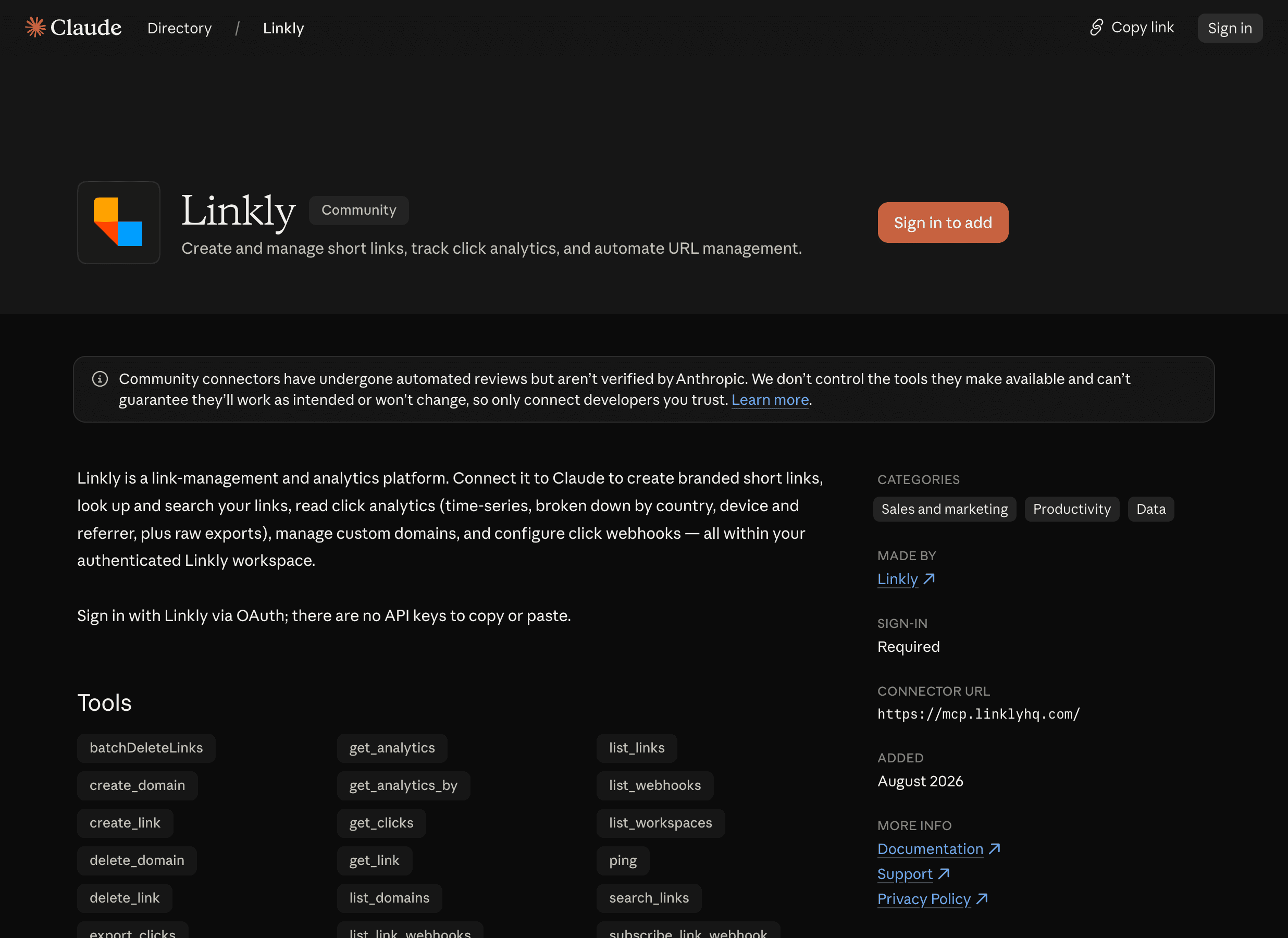
Claude에 연결 클릭
Linkly 목록에서 Claude에 연결을 클릭합니다. 아직 로그인하지 않았으면 먼저 Claude에 로그인하세요.
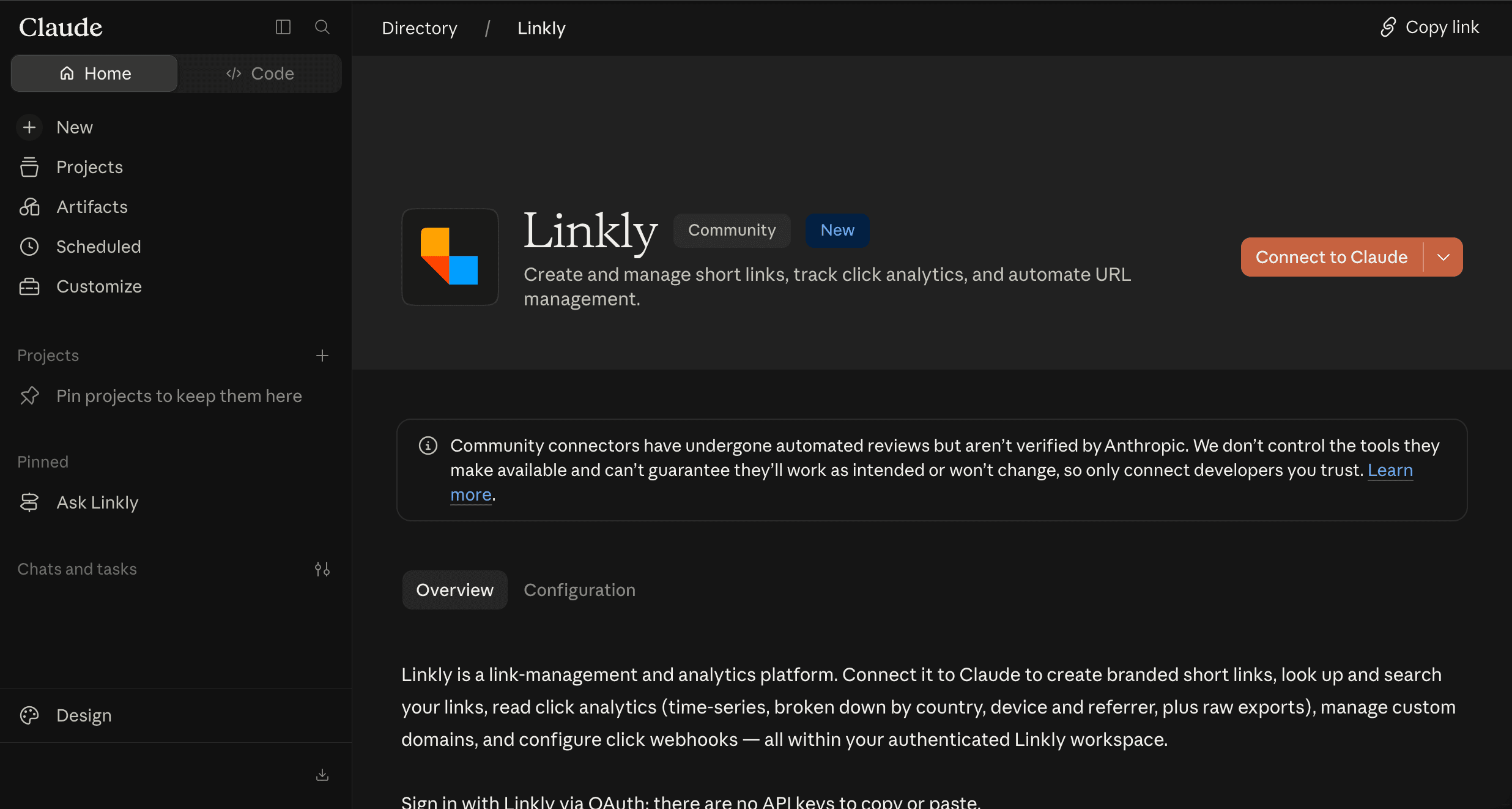
Linkly에 로그인
Linkly에 로그인하고 연결할 워크스페이스를 선택하라는 브라우저 창이 열립니다. 접근을 승인하면 완료됩니다. Claude는 계속 연결된 상태입니다. API 키가 필요하지 않습니다. Linkly는 OAuth를 사용하므로 웹사이트에서와 동일한 방식으로 로그인합니다.
질문 시작하기
"내 Linkly 링크를 나열해줘" 또는 "https://example.com을 위한 짧은 링크를 만들어줘"를 시도해보세요. Claude의 입력 영역에서 도구 아이콘을 찾아 사용 가능한 모든 Linkly 도구를 확인하세요.
수동 설정
디렉토리에서 Linkly를 볼 수 없는 경우(일부 조직에서는 비활성화), 대신 Linkly를 커스텀 커넥터로 추가할 수 있습니다:
- 1Settings → Connectors로 이동하여 Add custom connector를 클릭합니다.
- 2이름
Linkly와 원격 MCP 서버 URLhttps://mcp.linklyhq.com을 입력한 후 Add를 클릭합니다. - 3Connect를 클릭하고 열리는 브라우저 창에서 Linkly에 로그인합니다.
아래 동영상은 커스텀 커넥터를 추가하는 것부터 Claude에 링크를 요청하는 것까지 수동 설정의 전체 과정을 보여줍니다.
Linkly를 커스텀 커넥터로 Claude에 수동으로 추가하기
Claude Code
터미널에서 다음을 실행합니다:
claude mcp add --transport http linkly https://mcp.linklyhq.com
그런 다음 Claude Code를 시작하고 메시지가 표시되면 Linkly 로그인을 완료합니다.
추가 정보
사용 가능한 도구, 링크 생성 옵션 및 문제 해결에 대한 자세한 설명서는 Linkly MCP Server 설명서를 참조하세요.
관련 리소스
- Linkly MCP Server - 전체 MCP 설명서
- ChatGPT 통합
- Linkly API 설명서
- 웹훅
Claude 통합 FAQ
유료 Linkly 플랜이 필요한가요?
아니요. Claude 통합은 무료 플랜을 포함한 모든 Linkly 플랜에서 작동합니다. 일부 개별 기능(예: 커스텀 도메인 또는 웹훅)은 Linkly 앱에서와 정확히 동일하게 플랜의 제한을 따릅니다.
Claude 디렉토리에서 Linkly를 찾을 수 없습니다
일부 조직에서는 디렉토리를 승인된 커넥터로만 제한합니다. 이 경우 Claude 관리자에게 Linkly를 허용하도록 요청하거나 위의 수동 설정에서 URL https://mcp.linklyhq.com을 사용하세요.
"MCP 서버에 연결할 수 없음"
컴퓨터에서 https://mcp.linklyhq.com에 도달할 수 있는지 확인하고 Linkly에 로그인했는지 확인하세요. Settings → Connectors에서 Linkly를 연결 해제하고 다시 연결하여 다시 시도하세요.
"invalid_client" 또는 "Unknown client_id"
Claude가 오래된 연결 등록을 유지하고 있습니다. Settings → Connectors에서 Linkly를 연결 해제한 후 다시 연결하고 브라우저 창이 열리면 로그인하세요. 다시 연결하면 오류 뒤의 캐시된 등록이 제거됩니다.
"인증 실패" 또는 브라우저가 계속 다시 묻는 메시지 표시
Settings → Connectors에서 Linkly를 연결 해제하고 다시 연결한 후 브라우저 로그인을 완료하세요. 이렇게 하면 OAuth 연결이 재설정됩니다.
Claude에 도구가 표시되지 않습니다
Linkly가 Settings → Connectors 아래에 연결됨으로 표시되는지 확인하세요. 연결되지 않으면 Connect를 클릭하고 브라우저 로그인을 완료하세요. 연결되면 입력 영역에 도구 아이콘이 나타납니다.
다른 Linkly 워크스페이스로 전환하려면 어떻게 하나요?
Settings → Connectors에서 Linkly를 연결 해제하고 다시 연결합니다. Linkly 로그인이 나타나면 원하는 워크스페이스를 선택하세요.
Claude 통합으로 무엇을 할 수 있나요?
링크를 생성, 업데이트 및 삭제하고, 분석 및 클릭 데이터를 보고, 링크를 검색하고, 커스텀 도메인을 관리하고, 웹훅을 설정할 수 있습니다. 모두 Claude와의 자연스러운 대화를 통해 가능합니다. 전체 도구 목록을 참조하세요.
월 500회 클릭 추적 무료.