
클릭 알림
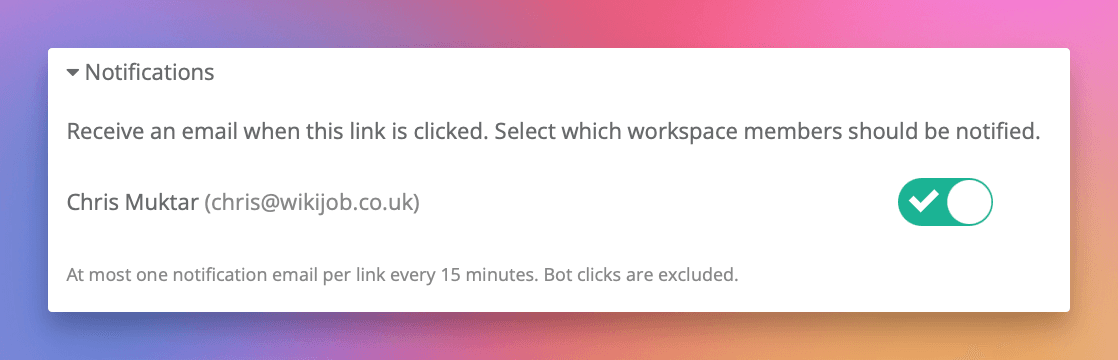
클릭 알림을 통해 링크가 클릭될 때마다 이메일 또는 브라우저 푸시 알림을 받을 수 있습니다. 각 링크에 대해 어떤 워크스페이스 멤버가 알림을 받을지 정확하게 선택할 수 있습니다.
주요 기능
- 링크별 설정 - 중요한 링크에만 알림 활성화
- 수신자 선택 - 각 링크에 대해 알림을 받을 워크스페이스 멤버 선택
- 이메일 및 푸시 알림 - 이메일과 데스크톱 또는 모바일 기기의 브라우저 푸시 알림을 통해 알림 받기
- Slack 알림 — Linkly Slack 앱을 연결하고 채널에서
/linkly notify를 실행하여 Slack 채널에 클릭 알림 게시 - 자동 속도 제한 - 링크당 최대 6시간마다 한 번의 알림이므로 트래픽이 높은 링크로 인한 과부하를 피할 수 있습니다
- 봇 필터링 - 실제 인간의 클릭만 알림을 트리거합니다. 봇과 크롤러의 클릭은 제외됩니다
- 한 번 클릭으로 구독 해제 - 모든 알림 이메일에는 그 링크에 대한 알림을 중지할 수 있는 구독 해제 링크가 포함됩니다
브라우저 푸시 알림
이메일 외에도 링크가 클릭될 때 즉시 브라우저 푸시 알림을 받을 수 있습니다. 푸시 알림은 Linkly가 열려있지 않아도 데스크톱 또는 모바일 기기에 나타납니다.
푸시 알림 활성화
- 1계정 설정(계정 탭 아래)으로 이동합니다
- 2브라우저 알림 섹션에서 스위치를 토글하여 해당 브라우저에 대한 푸시 알림을 활성화합니다
- 3브라우저에서 메시지가 표시되면 허용을 클릭합니다
활성화되면 클릭 알림이 켜져 있는 모든 링크가 기기로 푸시 알림을 보냅니다. 여러 브라우저와 기기에서 푸시 알림을 활성화할 수 있으며, 각각은 독립적으로 알림을 받게 됩니다.
푸시 알림을 클릭하면 클릭된 링크의 트래픽 리포트로 직접 이동합니다.
푸시 알림 문제 해결
푸시 알림을 받지 못하는 경우:
- 기기에서 집중 모드 또는 방해 금지가 꺼져 있는지 확인하세요
- 기기의 알림 설정에서 브라우저에 대해 알림이 허용되어 있는지 확인하세요
- 계정 설정의 토글 옆에 있는 테스트 버튼을 시도하여 배달 여부를 확인하세요
- 최근에 브라우저를 변경했거나 사이트 데이터를 삭제한 경우, 푸시를 다시 끐 후 켜서 다시 구독해야 할 수도 있습니다
Slack 알림
Slack에서도 클릭 알림을 받을 수 있습니다. Linkly Slack 앱이 워크스페이스에 연결되면 모든 링크에서 Slack으로 전송을 활성화하여 구성된 채널에 알림을 게시합니다.
Slack 알림 설정
- 1Linkly Slack 앱 설치 — Slack 통합 페이지에서 또는 모든 링크의 클릭 알림 섹션에서 Slack에 추가를 클릭합니다.
- 2Slack에서 알림을 받을 채널로 이동하여
/linkly notify를 실행합니다. - 3Linkly로 돌아와서 링크를 편집하고 클릭 알림 섹션에서 Slack으로 전송을 토글로 켭니다.
알림에는 링크 이름, 짧은 URL, 국가, 브라우저, 그 링크에 대한 분석으로 가는 직접 링크가 포함됩니다.
Slack 알림은 이메일과 동일한 6시간 속도 제한을 사용합니다: 링크당 최대 6시간마다 한 번의 알림.
알림 이메일에 포함된 내용
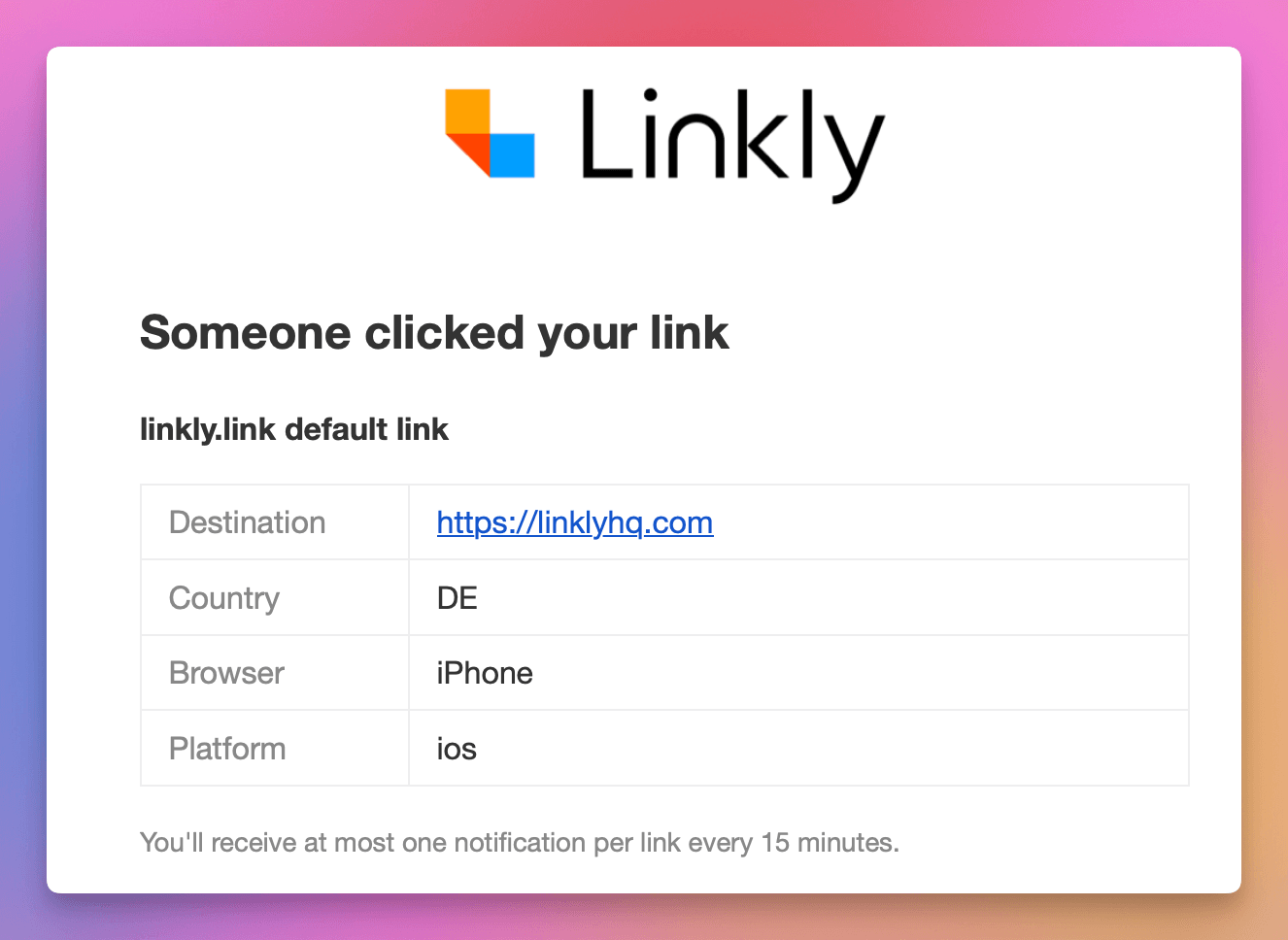
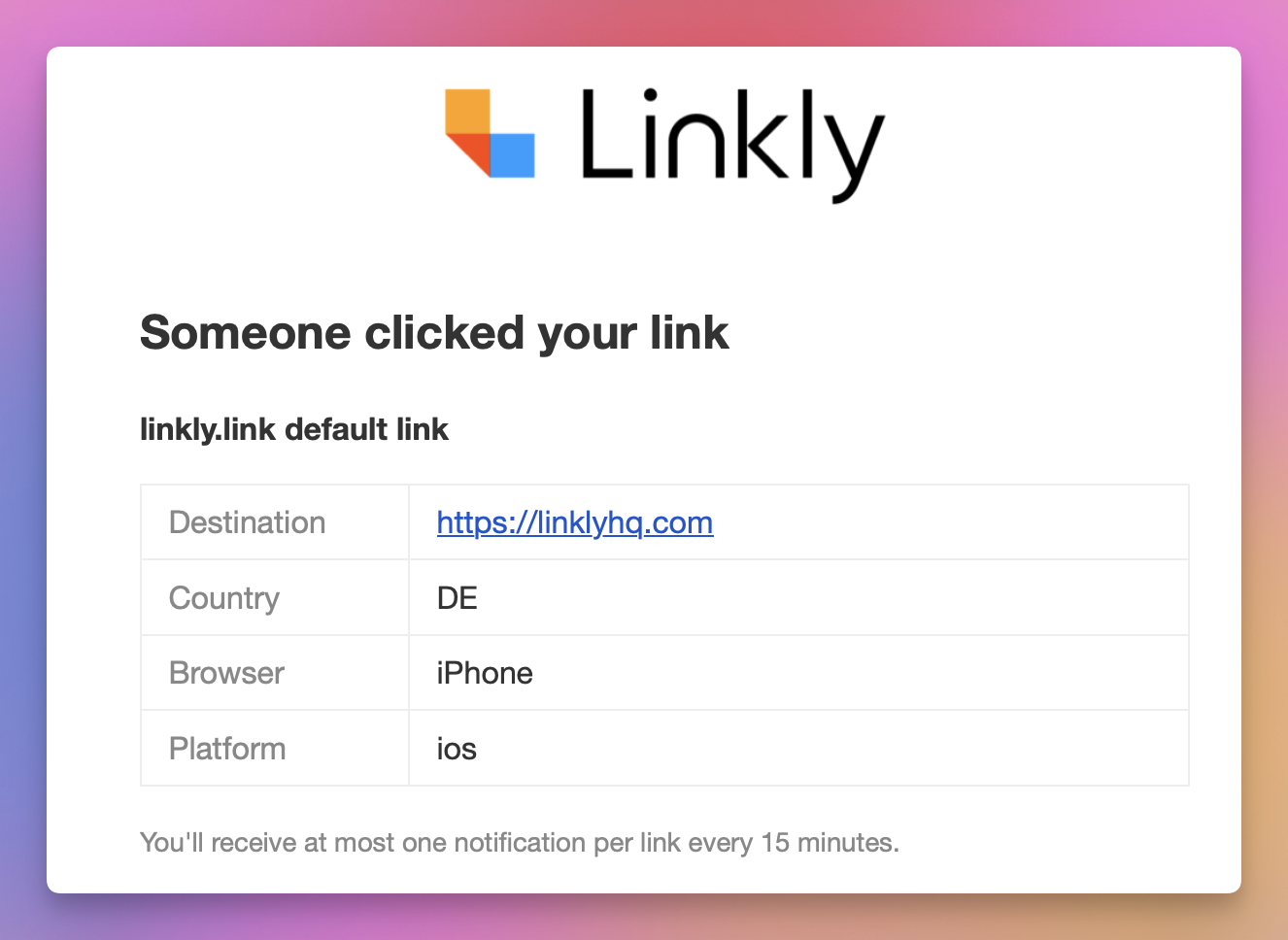
각 알림 이메일에는 다음이 포함됩니다:
- 링크 이름 - 클릭된 링크의 별명
- 목적지 - 방문자가 리디렉션된 위치
- 국가 - 클릭이 발생한 국가
- 브라우저 - 사용된 브라우저(Chrome, Safari, Firefox 등)
- 플랫폼 - 기기 플랫폼(데스크톱, iOS, Android 등)
- 분석 보기 버튼 - 워크스페이스 대시보드로의 빠른 링크
속도 제한의 작동 방식
인기 링크가 많은 클릭을 받을 때 과부하를 방지하기 위해 Linkly는 최대 링크당 6시간마다 한 번의 알림을 보냅니다. 이는 이메일과 푸시 알림 모두에 적용됩니다.
예를 들어 링크가 10분 내에 50번 클릭되면 첫 번째 클릭에 대해 한 개의 이메일을 받게 됩니다. 6시간이 지난 후 다음 클릭이 다른 알림을 트리거합니다.
속도 제한은 워크스페이스별이 아닌 링크별입니다. 세 개의 서로 다른 링크에 대해 알림이 활성화되어 있으면 각 링크에는 자신의 6시간 윈도우가 있습니다.
구독 해제
링크에 대한 클릭 알림 수신을 중지하는 두 가지 방법이 있습니다:
- 1
이메일에서 - 알림 이메일 하단의 "구독 해제" 링크를 클릭합니다. 이렇게 하면 로그인할 필요 없이 즉시 해당 링크의 알림에서 제거됩니다.
- 2
링크 설정에서 - 링크를 편집하고 알림 섹션까지 스크롤한 후 스위치를 끕니다.
RFC 8058을 지원하는 이메일 클라이언트(예: Gmail 및 Apple Mail)에도 이메일 상단에 한 번 클릭으로 구독을 해제할 수 있는 버튼이 표시됩니다.
API 액세스
링크를 생성하거나 업데이트할 때 notify_user_ids 필드를 포함하여 API를 통해 클릭 알림을 구성할 수 있습니다:
{
  "url": "https://example.com",
  "name": "My Link",
  "notify_user_ids": [123, 456]
}
notify_user_ids 필드는 사용자 ID의 배열을 수락합니다. 워크스페이스 사용자 API 엔드포인트(GET /api/v1/workspace/:workspace_id/users)를 통해 사용자 ID를 찾을 수 있습니다.
알림을 비활성화하려면 notify_user_ids를 빈 배열 []로 설정합니다.
링크에 대해 Slack 알림을 활성화하려면 notify_slack: true를 설정합니다(Linkly Slack 앱이 설치되고 /linkly notify를 통해 채널이 구성되어야 함). 비활성화하려면 notify_slack: false를 설정합니다.
클릭 알림 자주 묻는 질문
클릭에 대한 알림을 받지 못했습니다. 왜인가요?
여러 가지 이유가 있을 수 있습니다. 클릭이 봇 또는 크롤러에서 발생했을 수 있으며, 이는 자동으로 제외됩니다. 같은 링크에 대한 다른 알림이 지난 6시간 내에 전송되었을 수 있습니다(속도 제한). 클릭이 워크스페이스의 IP 제외 설정에 의해 제외되었거나 계정이 플랜 한도를 초과했기 때문에 클릭 기록이 일시 중지되었을 수도 있습니다. 푸시 알림의 경우 기기에서 집중 모드 또는 방해 금지가 활성화되어 있지 않은지도 확인하세요.
모든 단일 클릭에 대해 알림을 받을 수 있나요?
알림은 링크당 최대 6시간마다 한 번으로 속도가 제한됩니다. 이는 이메일과 푸시 알림 모두에 적용되며 트래픽이 높은 링크에서 과부하를 방지하기 위한 것입니다. 모든 클릭에 대한 실시간 데이터가 필요한 경우 속도 제한 없이 모든 클릭에 대해 시작되는 웹훅을 사용하는 것을 고려하세요.
어떤 유형의 클릭이 알림을 트리거할지 선택할 수 있나요?
현재 모든 비봇 클릭이 알림을 트리거합니다. 국가, 기기 또는 기타 기준으로 필터링할 수 없습니다. 조건부 알림이 필요한 경우 Make 또는 Zapier 같은 자동화 플랫폼과 함께 웹훅을 사용하여 자신의 필터를 적용하는 것을 고려하세요.
Slack에서 클릭 알림을 받을 수 있나요?
네. Linkly Slack 앱을 설치하고 원하는 채널에서 /linkly notify를 실행한 후 모든 링크에 대해 Slack으로 전송을 토글로 켭니다. 자세한 내용은 Slack 통합 가이드를 참조하세요.
월 500회 클릭 추적 무료.