
Linkly에서 도메인의 기본 리디렉트를 설정하는 방법
Linkly를 사용하면 네이키드 도메인(예: yourdomain.com)을 Linkly 링크로도 사용할 수 있습니다.
도메인의 기본 리디렉트를 설정하는 방법
1
도메인 연결
아직 도메인을 연결하지 않았다면 도메인 연결에 대한 지침을 따르세요.
2
도메인으로 이동하여 Catch-all 열에서 설정을 클릭합니다.
도메인 페이지에서 도메인을 찾아 오른쪽의 Catch-all 열을 확인합니다. 기본 리디렉트가 설정되지 않았다면 설정 버튼이 표시됩니다. 이를 클릭하면 도메인이 미리 입력된 새 링크 양식이 열립니다.

도메인으로 이동하여 Catch-all 열에서 설정을 클릭합니다.
3
대상 필드를 작성합니다.
워크스페이스의 다른 Linkly 링크와 일치하지 않을 때 도메인이 이동할 위치입니다. 예를 들어 웹사이트일 수 있습니다.
나중에 이를 변경할 수 있습니다.
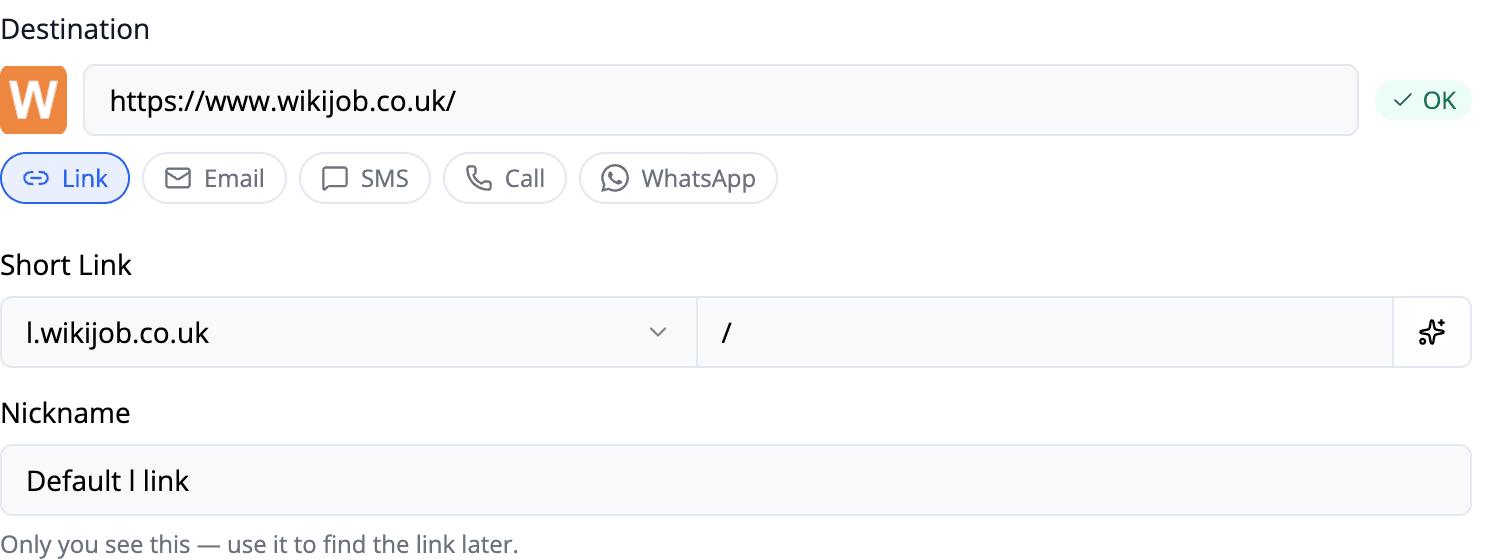
대상 필드를 작성합니다.
4
링크를 저장합니다.
도메인과 경로(/)가 이미 입력되어 있습니다. 기본 리디렉트를 만들려면 저장을 클릭하면 됩니다.
5
테스트해보기
연결된 도메인을 방문하면 이 링크로 자동으로 리디렉트됩니다.
이는 도메인의 다른 모든 '찾을 수 없음' URL에도 적용됩니다.
월 500회 클릭 추적 무료.