
Linkly & Typeform
Liczba kliknięć mówi Ci, że link do formularza był popularny. Nie mówi Ci, czy ktoś faktycznie wypełnił formularz.
Połącz Typeform z Linkly, a każdy wypełniony formularz zostanie zarejestrowany jako konwersja dla skróconego linku, który został kliknięty. Możesz następnie porównywać linki na podstawie liczby przesłań, nie tylko na podstawie kliknięć: która wiadomość e-mail, która reklama, który kod QR, link którego partnera faktycznie przynosi odpowiedzi.
Co Ci potrzeba
- Konto Linkly. Darmowy plan działa.
- Konto Typeform. Testowaliśmy Linkly na darmowym planie Typeform i działa. Na stronie cenowej Typeform webhooki, które przenoszą odpowiedzi do Linkly, są wymienione w planach płatnych, więc jeśli Typeform odmówi webhooka po włączeniu śledzenia, najpierw sprawdź swój plan.
Połącz Typeform
- 1
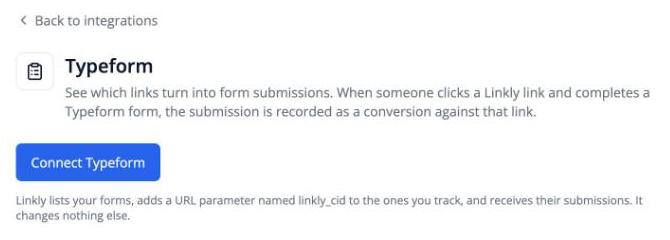
W Linkly otwórz Integrations, wybierz Typeform i kliknij Connect Typeform.
- 2
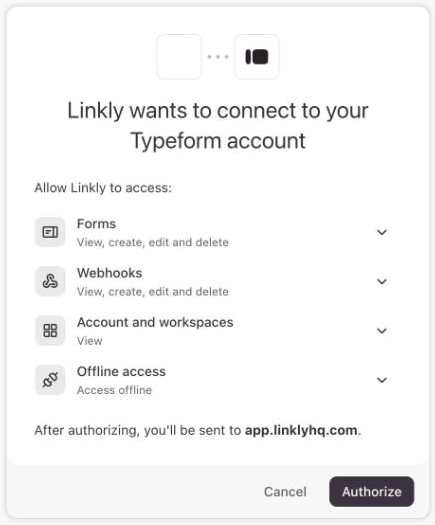
Typeform prosi Cię o zatwierdzenie dostępu. Linkly prosi o prawo do przeglądania i edytowania formularzy (aby dodać parametr URL), zarządzania webhookami (aby otrzymywać odpowiedzi), przeglądania Twojego konta (aby pokazać które konto jest połączone) i dostępu offline (aby połączenie działało, gdy nie jesteś zalogowany w Typeform). Kliknij Authorize.
- 3
Wracasz do Linkly z wyświetlonym kontem jako połączonym i listą jego formularzy. Włącz Tracking dla każdego formularza, który udostępniasz poprzez linki Linkly.
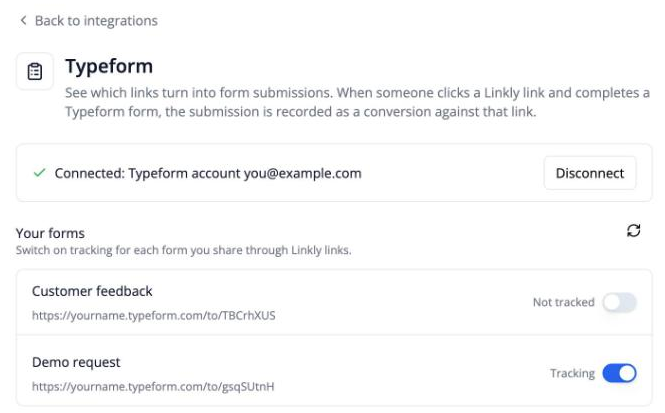
Włączenie śledzenia robi dwie rzeczy w Typeform: dodaje parametr URL nazwany linkly_cid do formularza (Typeform kiedyś nazywał to pola ukryte), oraz rejestruje webhook, który wysyła Linkly każdą wypełnioną odpowiedź dla tego formularza. Nic innego w formularzu się nie zmienia.
Włącz śledzenie konwersji dla linków do formularzy
- 1Utwórz link Linkly wskazujący na Twój formularz, na przykład
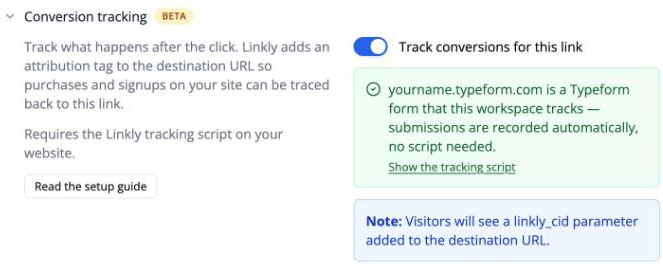
https://yourname.typeform.com/to/AbCd12, lub edytuj jeden, który już masz. - 2W opcjach Tracking & analytics linku otwórz Conversion tracking i włącz Track conversions for this link. Linkly potwierdza, że formularz jest śledzony i że nie jest potrzebny skrypt śledzenia.
To cała konfiguracja. Udostępniaj skrócony link jak zwykle.
Wyświetl swoje konwersje
Otwórz stronę Traffic linku. Sumy powyżej wykresu pokazują kliknięcia i konwersje za dany okres, a wykres pokazuje konwersje w stosunku do kliknięć. Karta Destination zawiera listę adresu formularza, do którego każdy odwiedzający został wysłany, w tym linkly_cid dodany przez Linkly. Lista Links ma również kolumnę Conversions, dzięki czemu możesz porównywać linki na pierwszy rzut oka.
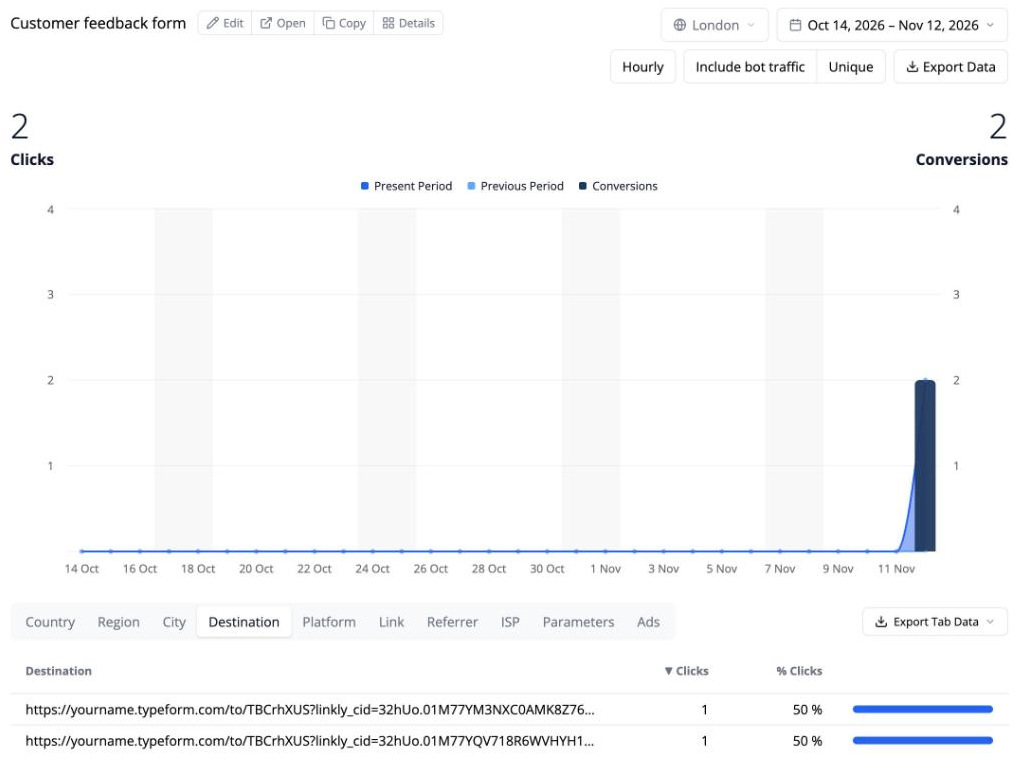
Jak to działa
Gdy ktoś kliknie śledzony link, Linkly dodaje krótki losowy identyfikator tego kliknięcia do adresu formularza podczas przekierowania, jako linkly_cid. Typeform odczytuje go do parametru linkly_cid formularza, wysyła go z powrotem do Linkly wraz z odpowiedzią, a Linkly dopasowuje przesłanie do kliknięcia.
Kilka rzeczy warte poznania:
- Liczyć się będą tylko śledzane linki. Przesłania, które nie pochodzą z linku Linkly ze włączonym śledzeniem konwersji, są ignorowane. Linkly nigdy nie widzi reszty Twoich odpowiedzi.
- Twoje własne parametry URL nadal działają. Jeśli Twoje linki już zawierają parametry
#email=lub#source=, są przesyłane bez zmian.linkly_cidpodróżuje obok nich. - Częściowe odpowiedzi się nie liczą. Linkly rejestruje tylko ukończone formularze.
- Identyfikator nazwuje kliknięcie, a nie osobę. Jest losowy i nie zawiera żadnych danych osobowych. Imię i adres e-mail respondenta są dołączone do konwersji tylko wtedy, gdy Twój formularz o nie prosi.
Formularze osadzone
Jeśli skrócony link prowadzi do strony na Twojej witrynie, która osadza Typeform, zamiast bezpośrednio do typeform.com, osadzenie musi przesłać parametr dalej. Dodaj data-tf-transitive-search-params="linkly_cid" do kodu osadzenia:
<div data-tf-widget="AbCd12" data-tf-transitive-search-params="linkly_cid"></div>
<script src="//embed.typeform.com/next/embed.js"></script>
Jeśli tworzysz osadzenie za pomocą JavaScript SDK Typeform, zamiast tego ustaw transitiveSearchParams: ['linkly_cid'] w opcjach. W każdym razie skrócony link musi wskazywać na stronę na Twojej witrynie, która zawiera osadzenie, aby linkly_cid znajdujący się w adresie tej strony mógł być przekazywany dalej. Alternatywnie, użyj zamiast tego conversion tracking with linkly.js na tej stronie.
Rozłącz
Otwórz Integrations, wybierz Typeform i kliknij Disconnect. Linkly usuwa swoje webhooki z Twoich formularzy i usuwa swój dostęp. Konwersje już zarejestrowane pozostają w Twoich raportach. Parametr linkly_cid pozostaje na Twoich formularzach; sam z siebie nic nie robi, i możesz go usunąć w Typeform: otwórz formularz, wybierz Workflow i otwórz krok Pull data in.
Rozwiązywanie problemów
"Typeform nie pozwolił Linkly dodać parametru linkly_cid." Niektóre formularze nie mogą być edytowane przez API Typeform. Dodaj parametr samodzielnie: otwórz formularz w Typeform, wybierz Workflow, otwórz krok Pull data in, kliknij Add new parameter i dodaj jeden o nazwie linkly_cid. Śledzenie działa natychmiast po jego utworzeniu.
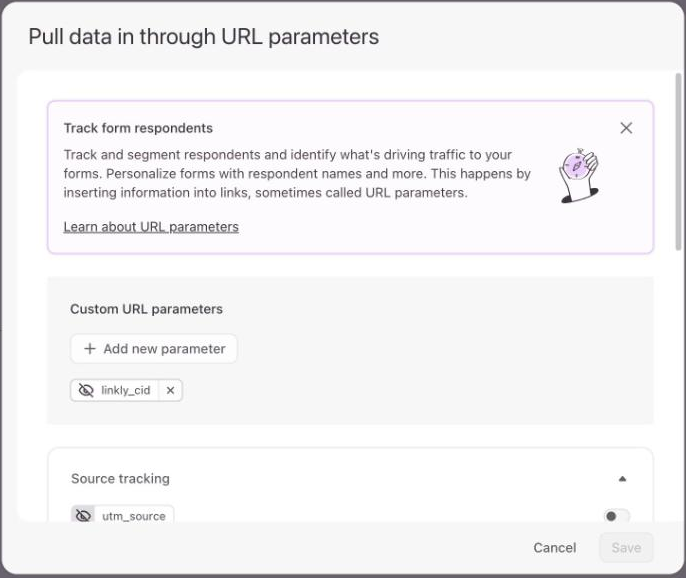
Przesłania się nie pojawiają. Sprawdź, czy śledzenie jest włączone dla formularza na stronie Typeform w Linkly i czy śledzenie konwersji jest włączone dla linku. Następnie kliknij sam skrócony link i potwierdź, że adres formularza zawiera linkly_cid= następnie kod zawierający kropkę.
"Ten formularz jest już śledzony przez inny obszar roboczy Linkly." Formularz może wysyłać swoje przesłania do jednego obszaru roboczego naraz. Najpierw wyłącz tam śledzenie.
Śledź 500 kliknięć miesięcznie za darmo.