
Masowy import linków dla Microsoft Excel
Możesz łatwo importować tysiące linków do Linkly.
Ważne — przeczytaj to najpierw
Jeśli chcesz importować więcej niż kilka adresów URL — pozwól nam Ci pomóc.
Importowanie linków jest podatne na błędy i możemy Ci pomóc w poprawnym wgraniu za pierwszym razem.
Przygotuj arkusz Microsoft Excel ze wszystkimi polami, które chcesz mieć, i wyślij nam go za pomocą widżetu czatu w Twojej przestrzeni roboczej, a my pomożemy Ci go wgrać.
Import Microsoft Excel
Jeśli chcesz ustawić niestandardowe pola na Twoich linkach (na przykład, jeśli chcesz użyć własnej domeny z linkami), możesz zamiast tego importować arkusz.
Pobierz szablon importu Excel.
Jak importować plik Excel do Linkly
Uzupełnij arkusz Excel wymaganymi polami.
Dla niestandardowych domen podziel domenę i slug. Na przykład, dla domain.com/mypage, wstaw domain.com w kolumnie domeny i /mypage w kolumnie slug.
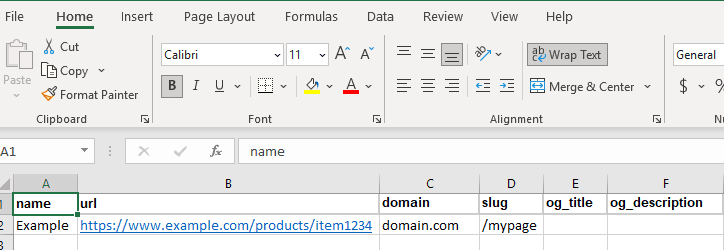
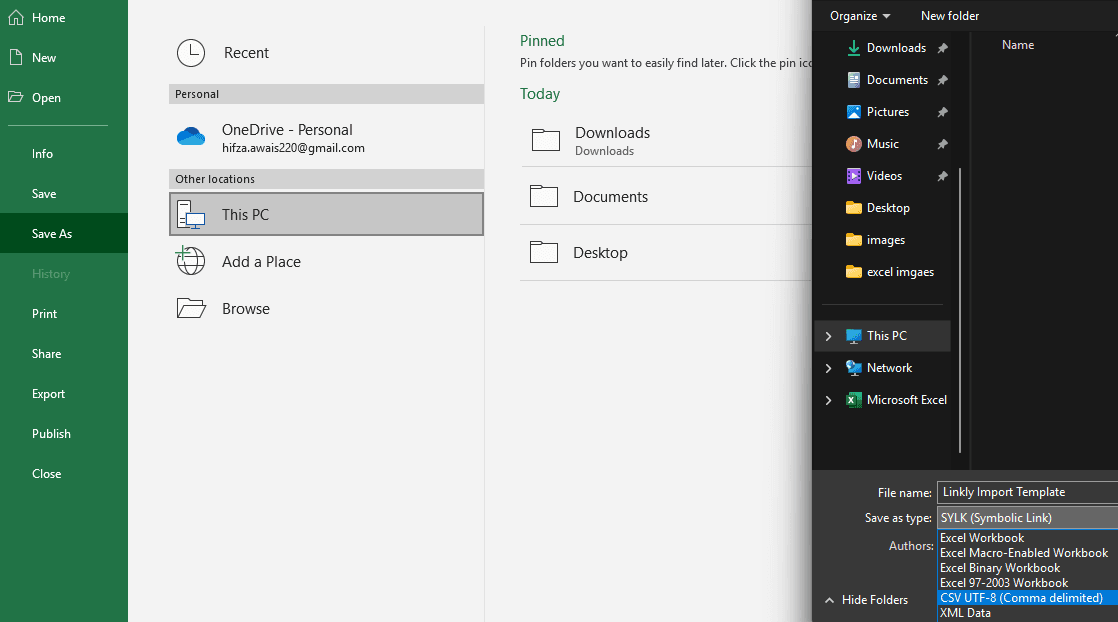
Eksportuj plik Excel w formacie CSV.
Przejdź do Plik → Zapisz jako, wybierz lokalizację, wybierz CSV UTF-8 (Rozdzielane przecinkami) z listy rozwijanej Zapisz jako typ, a następnie kliknij Zapisz.
W Linkly kliknij Masowy import w menu po lewej stronie.
Kliknij Import CSV, a następnie wybierz zapisany plik CSV.
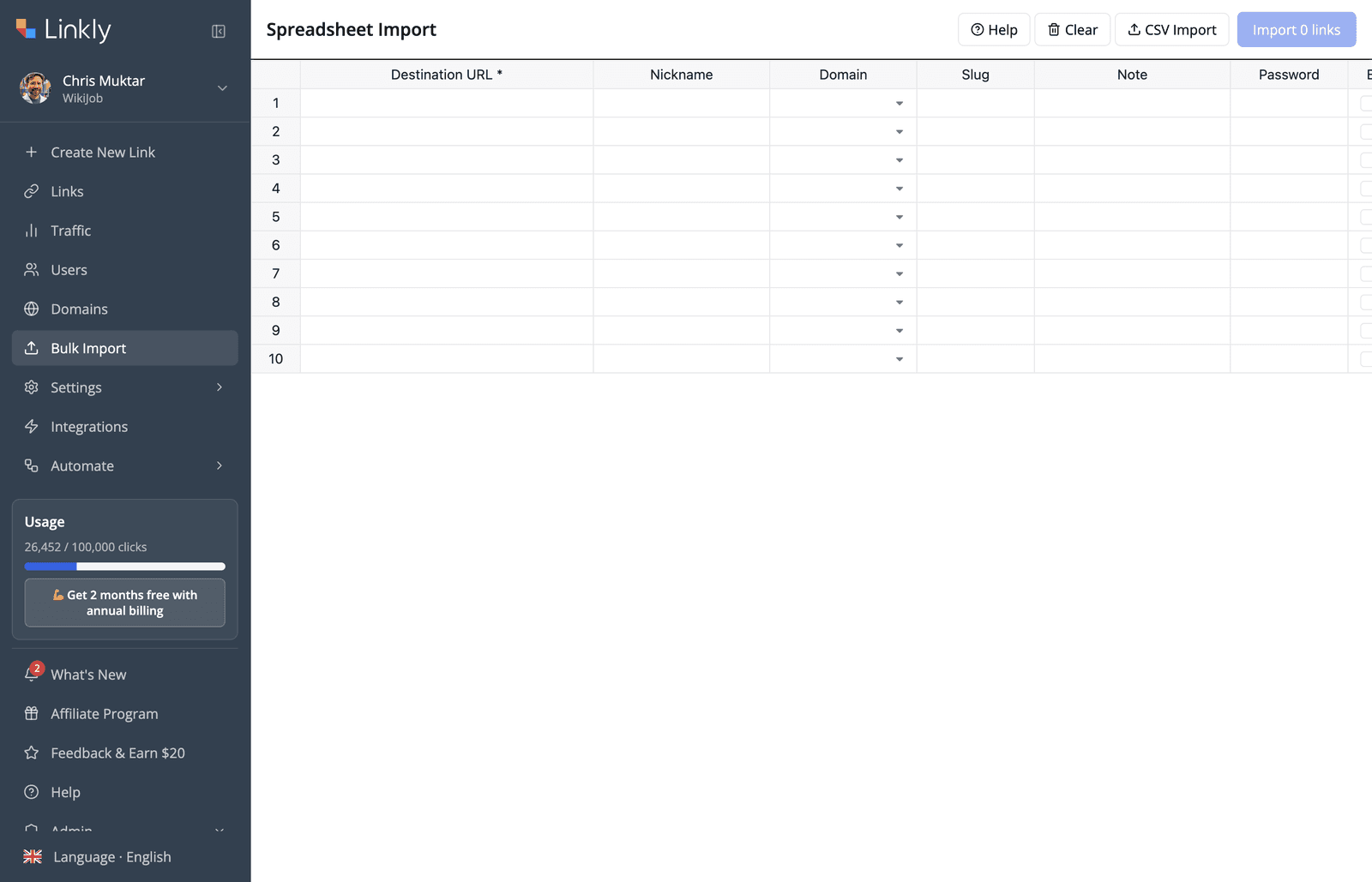
Kliknij Importuj linki, aby importować Twoje linki.
Linkly będzie generować linki dla poprawnych wierszy.
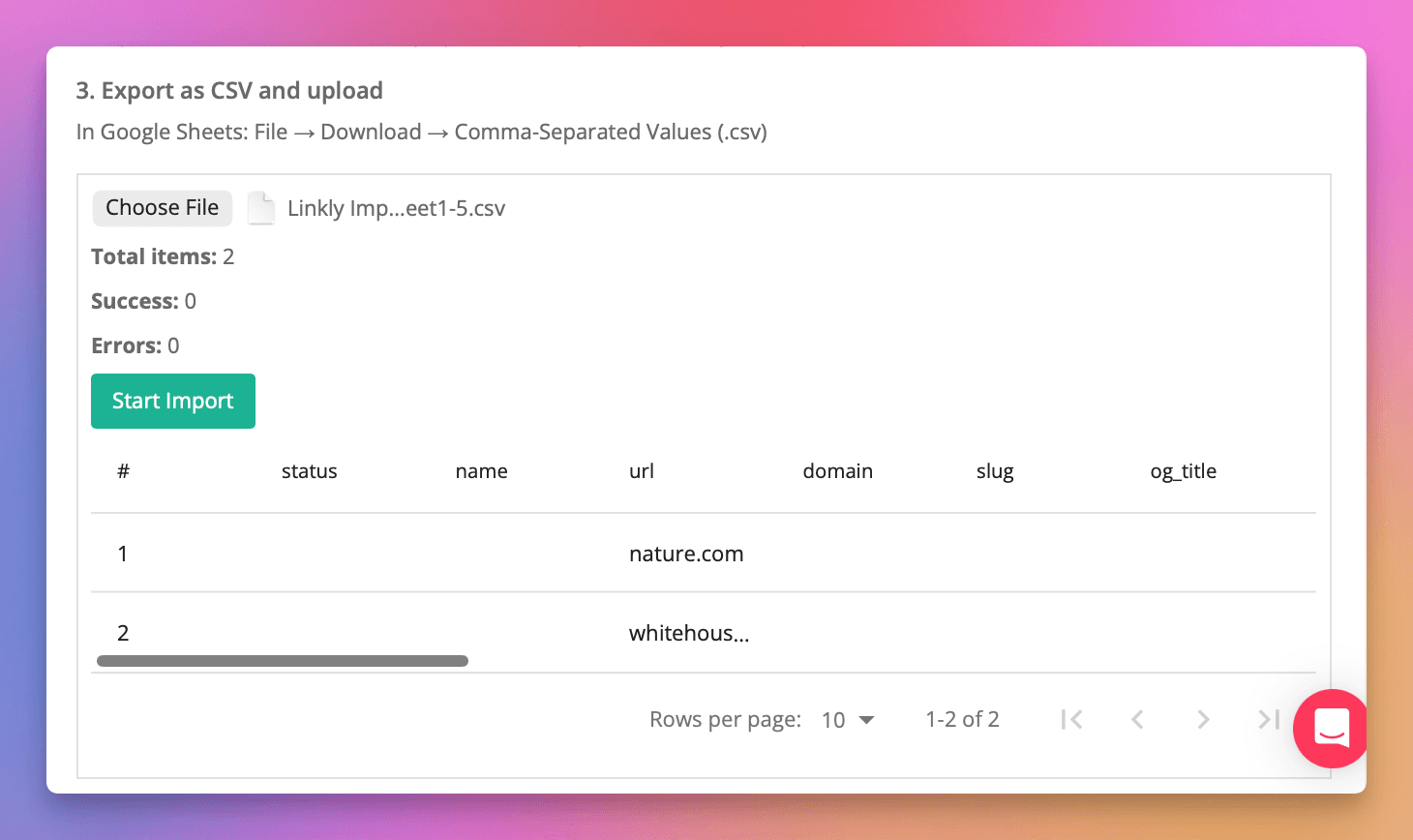
Zweryfikuj zaimportowane linki.
Sprawdź, czy wszystkie Twoje linki zostały utworzone poprawnie.
Zasady importu — rotator, geotargeting i device targeting
Na końcu szablonu importu znajdują się cztery kolumny używane do importu reguł.
- rule_what — typ reguły, powinien być jednym z
platform,countrylubrotatordla danego linku. - rule_matches — np.
android,ios,windows,mac,linuxdla platform lubGB,US,CAdla krajów. - rule_url — odpowiedni docelowy adres URL dla reguły.
- rule_percentage — lista oddzielona przecinkami procentów całkowitych dla rotatorów, np.
25,25,50.
Każde pole to lista rozdzielona przecinkami.
Przykład rotatorów
| rule_what | rule_matches | rule_url | rule_percentage |
|---|---|---|---|
| rotator,rotator | (pozostaw puste) | https://nature.com,https://science.com | 50,50 |
Przykład geotargetingu
| rule_what | rule_matches | rule_url | rule_percentage |
|---|---|---|---|
| country,country | GB,US | https://gov.uk,https://whitehouse.gov | (pozostaw puste) |
Przykład device targeting
| rule_what | rule_matches | rule_url | rule_percentage |
|---|---|---|---|
| platform,platform | android,ios | https://play.google.com,https://apple.com | (pozostaw puste) |
Często zadawane pytania
Wgrałem plik CSV, ale nic się nie zaimportowało!
Linkly tworzy linki tylko z prawidłowych wierszy. Jeśli Linkly nic nie importuje, daj nam znać, a my to sprawdzimy.
Dlaczego powinienem użyć formatu CSV UTF-8?
Domyślny format CSV Excel może nie obsługiwać prawidłowo znaków specjalnych. Używanie CSV UTF-8 (Rozdzielane przecinkami) zapewnia prawidłowe kodowanie dla znaków międzynarodowych i adresów URL.
Dostępność planu
Dostępne od planu Starter
Śledź 500 kliknięć miesięcznie za darmo.