
Konfiguracja domen za pomocą GoDaddy
Korzystanie z Linkly z GoDaddy jest łatwe.
Jak dodać domenę podrzędną w GoDaddy (rekord CNAME)
Jeśli już używasz tej domeny na witrynie, postępuj zgodnie z tymi instrukcjami, aby dodać subdomenę.
Zaloguj się do GoDaddy.
W sekcji Moje produkty przejdź do Domeny.
Pod domeną, którą chcesz edytować, kliknij DNS.
Przewiń do dołu i kliknij DODAJ.
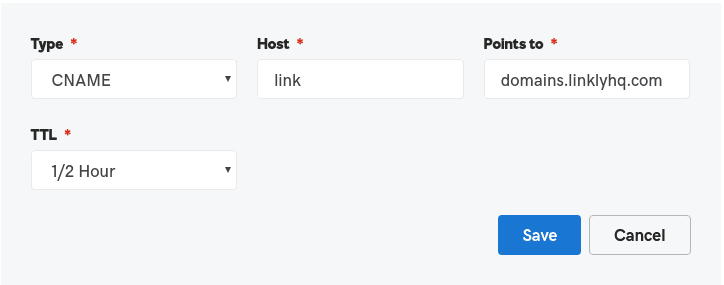
Wprowadź szczegóły rekordu
Dla domeny podrzędnej link.mydomain.com:
Typ: CNAME
Host: link
Wskazuje na: domains.linklyhq.com
TTL: 1/2 godziny
Dodaj domenę do Linkly.
Kliknij Domeny w Linkly i dodaj ją tam. Linkly wykryje rekordy i doda je do Twojego konta.
Jak dodać domenę główną w GoDaddy
Dodaj rekord A, aby dołączyć niewykorzystaną domenę do Linkly. Ta domena nie może być używana na innej witrynie.
Zaloguj się do GoDaddy.
Pod domeną, którą chcesz edytować, kliknij DNS.
Jeśli ten rekord istnieje, edytuj go i zmień jego wartość na: 34.133.74.21
Sprawdź, czy masz już rekord z Typem: A i Nazwą: @.
Jeśli ten rekord istnieje, edytuj go i zmień jego wartość na: 34.133.74.21.
Jeśli masz już witrynę na tej domenie, spowoduje to wyłączenie witryny. Powinieneś rozważyć dodanie domeny podrzędnej.
Utwórz nowy rekord A.
Szczegóły są następujące:
Typ: A
Nazwa: @
Wartość: 34.133.74.21
TTL: 1/2 godziny (dowolna wartość będzie działać)
Dodaj domenę do Linkly.
Kliknij Domeny w Linkly i dodaj ją tam. Linkly wykryje rekordy i doda je do Twojego konta.
Śledź 500 kliknięć miesięcznie za darmo.