
Jak tworzyć kody QR zbiorczo
Potrzebujesz kodu QR dla każdego produktu, stolika, plakatu lub odznaki uczestnika? Tworzenie ich jeden po jednym w generatorze nie skaluje się ponad kilkanaście. Ten przewodnik pokazuje, jak tworzyć kody QR zbiorczo z arkusza kalkulacyjnego, pobrać je wszystkie jako pojedynczy plik ZIP zawierający pliki PNG lub SVG i utrzymać każdy z nich edytowalny i śledzony po wydrukowaniu.
W Linkly są trzy sposoby, aby to zrobić, od braku kodu do pełnej automatyzacji:
- 1Arkusz kalkulacyjny → ZIP — wklej swoje adresy URL do importera arkusza kalkulacyjnego Linkly, a następnie wyeksportuj każdy kod QR jednym kliknięciem. Bez kodu, zajmuje około minutę.
- 2Kody QR według adresu URL — dodaj
.qr.pngdo dowolnego skróconego linku, aby uzyskać jego obraz QR. Wrzuć go do formuły Google Sheets lub Excel, połączenia korespondencji lub szablonu druku i wygeneruj tysiące kodów bez pobierania czegokolwiek. - 3API — utwórz linki (ze stylizacją kodów QR) z własnego systemu, a następnie pobierz obrazy.
Każdy kod QR, który tworzy Linkly, to dynamiczny kod QR: wskazuje na skrócony link, dzięki czemu możesz zmienić miejsce docelowe po wydrukowaniu kodów, a każde skanowanie jest śledzane.
Tylko eksport: 12 kodów QR w jednym pliku ZIP
Wyszukaj linki, które chcesz, zaznacz pole wyboru Zaznacz wszystko, a następnie wybierz Zbiorczy → Eksportuj kody QR → PNG. Linkly renderuje każdy kod w przeglądarce i pobiera pojedynczy plik ZIP — ta partia z 12 kodów zajęła około sekundę.
Metoda 1: Tworzenie kodów QR zbiorczo z arkusza kalkulacyjnego
Przygotuj arkusz kalkulacyjny docelowych adresów URL
W Google Sheets lub Excel wstaw jeden docelowy adres URL na wiersz. Dodaj dwie kolumny opcjonalne:
- Pseudonim — staje się nazwą linku w Linkly i nazwą pliku jego kodu QR, więc użyj czegoś, co rozpoznasz w folderze z 200 obrazami (
Table 14 – menu,SKU-4471 – care card). - Domena — Twoja własna domena niestandardowa, jeśli ją połączyłeś. Wydrukowane kody QR trwają latami, więc warto je umieścić na domenie, którą kontrolujesz.
Poniższy przykład to sklep roślin tworzący kod QR karty pielęgnacyjnej dla każdego z 12 produktów.
Otwórz Import zbiorczy i wklej swoje wiersze
W swoim obszarze roboczym Linkly kliknij Import zbiorczy na pasku bocznym (lub Zbiorczy → Import zbiorczy na stronie linków). Spowoduje to otwarcie importera arkusza kalkulacyjnego — siatki działającej jak arkusz. Kliknij pierwszą komórkę Docelowy adres URL i wklej. Kolumny dopasowują się do arkusza, z którego skopiowałeś, więc adres URL, pseudonim i domena trafiają na właściwe miejsca.
Siatka automatycznie zapisuje się w Twojej przeglądarce, a możesz także przesłać CSV za pomocą przycisku Importuj CSV, jeśli wolisz.
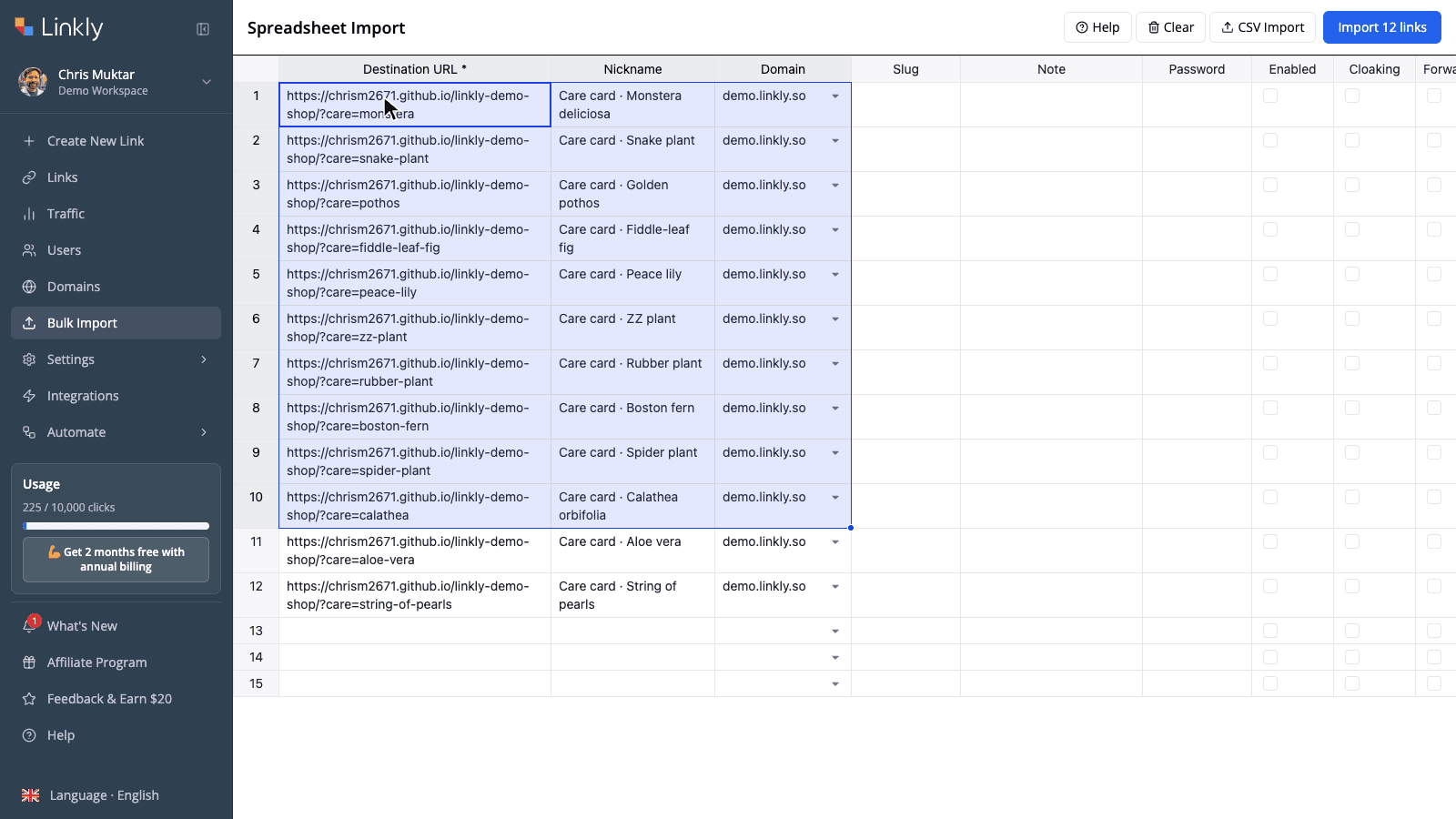
Kliknij Importuj
Przycisk pokazuje, ile prawidłowych wierszy znalazł — Importuj 12 linków tutaj. Kliknij go, a każdy wiersz otrzyma status i skrócony adres URL. Wiersze z problemem (nieprawidłowy adres URL, pseudonim już zajęty) są flagowane indywidualnie, abyś mógł je naprawić i ponownie importować bez dotykania reszty.
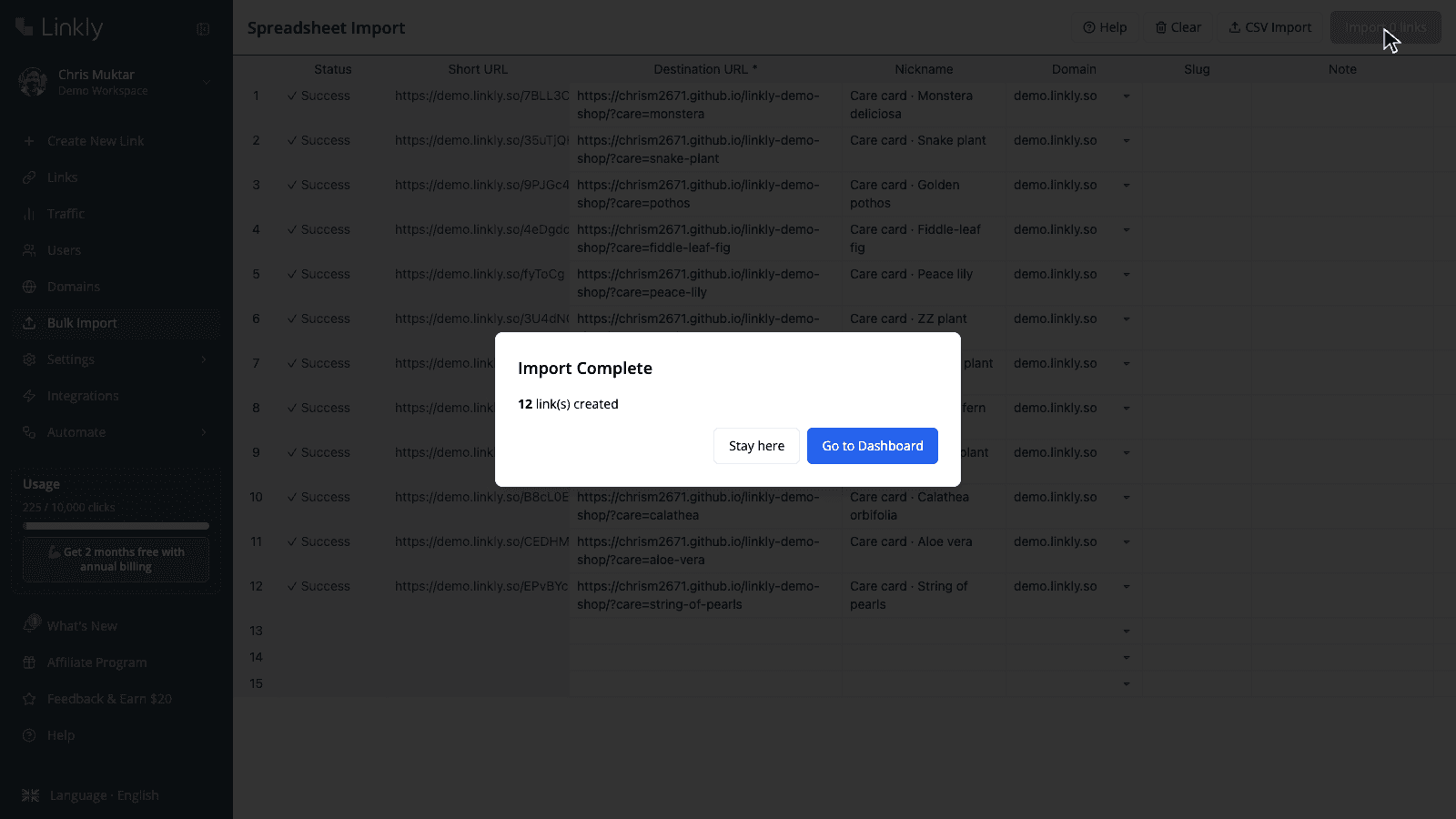
Wybierz linki na swoim pulpicie
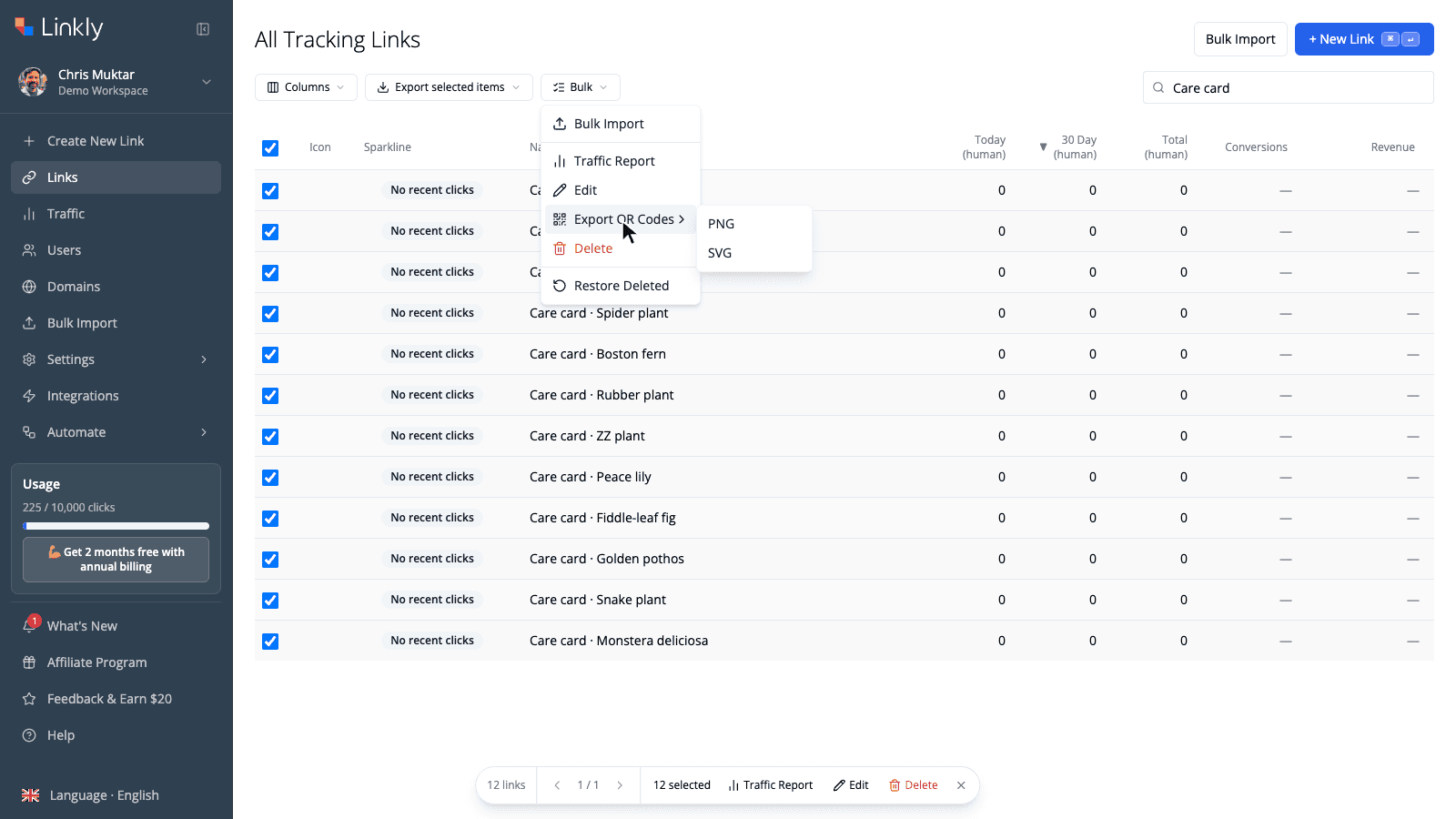
Kliknij Przejdź do pulpitu. Wpisz słowo kluczowe pseudonimu, które użyłeś (tutaj Care card) w pole wyszukiwania, aby wyświetlona była tylko ta partia, a następnie zaznacz pole wyboru w nagłówku tabeli, aby wybrać każdy link na stronie. Stopka potwierdza, ile jest wybranych.
Wyeksportuj kody QR jako PNG lub SVG
Otwórz menu Zbiorczy, najedź na Eksportuj kody QR i wybierz PNG lub SVG. Linkly renderuje każdy wybrany kod w Twojej przeglądarce (bez przesyłania, bez limitu szybkości na kod) i pobiera pojedynczy plik ZIP nazwany qr-codes-png-YYYY-MM-DD.zip. Układ wyskakujący postępu liczy się przez większe partie.
Rozpakuj i używaj
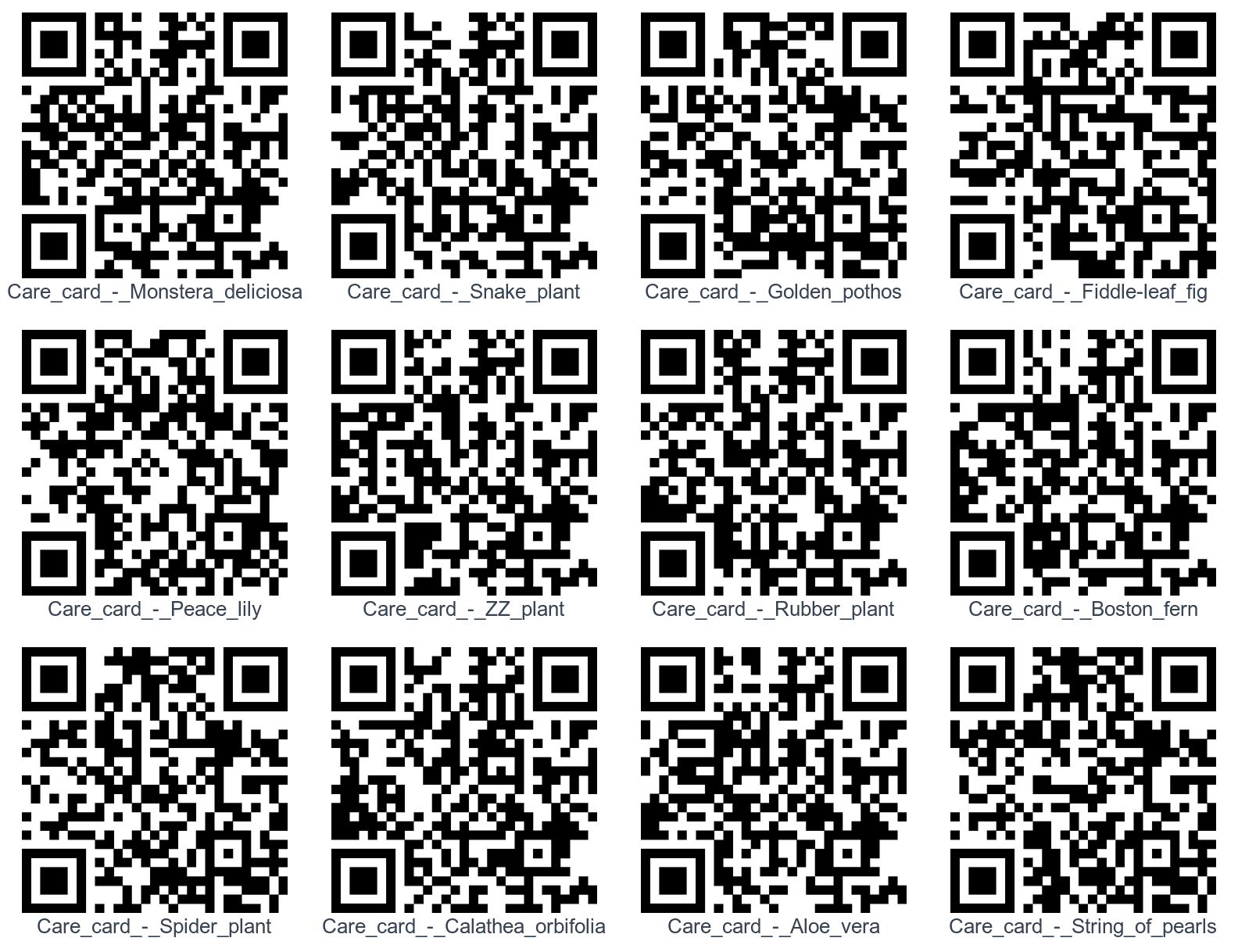
Wewnątrz pliku ZIP znajduje się jeden obraz na link, nazwany od pseudonimu linku. Wrzuć folder do narzędzia projektowego, szablonów wydruku lub bazy danych produktów — nazwa pliku mówi, który kod jest który.
PNG czy SVG?
| PNG | SVG | |
|---|---|---|
| Najlepszy do | Ekrany, dokumenty, większość prac drukowania | Dużoformatowy druk, znakowanie, profesjonalne przepływy pracy projektowe |
| Rozdzielczość | 1024 × 1024 piksele | Wektor — skaluje się do dowolnego rozmiaru bez strat |
| Stylizacja | Pełna: kolory, styl punktu, styl oka, logo | Tylko kolor pierwszego planu i tła (bez logo lub stylów oczu) |
| Tło | Przezroczyste, jeśli nie ustawisz kolor | Przezroczyste, jeśli nie ustawisz kolor |
| Rozmiar pliku | ~25–30 KB każdy | ~15 KB każdy |
Jeśli dodałeś logo lub niestandardowe style oczu do swoich kodów, wyeksportuj PNG — zbiorczy eksport renderuje dokładnie to, co widzisz w edytorze kodów QR dla każdego linku. Jeśli przekazujesz pliki drukarni lub projektantowi, który potrzebuje wektorów, wyeksportuj SVG; zawsze możesz ponownie wyeksportować w innym formacie, ponieważ kody pozostają w Linkly.
Ile kodów QR możesz wyeksportować naraz?
Twój pulpit wyświetla do 500 linków na stronie, a pole wyboru w nagłówku wybiera je wszystkie, więc pojedynczy eksport może wygenerować do 500 kodów. Jeśli masz więcej, przejdź między stronami lub zawęź listę wyszukiwaniem — każda strona staje się swoim plikiem ZIP. Niektóre narzędzia kodów QR ograniczają pobieranie zbiorcze do 100–150 kodów na partię; Linkly renderuje wszystko w Twojej przeglądarce, więc nie ma sufitu po stronie serwera.
Ponieważ kody QR należą do linków, możesz wrócić i ponownie wyeksportować w dowolnym momencie — po zmianie nazwy, zmianie stylizacji lub dodaniu większej liczby linków do partii.
Markowanie kodów QR zbiorczo
Stylizacja kodów QR (kolor, wzór punktu, styl oka, logo) jest zapisana na link. Istnieją trzy sposoby zastosowania spójnego wyglądu marki na całej partii:
- Parametry stylizacji na adresie URL obrazu — każdy kod QR skróconego linku jest dostępny w formacie
<short link>.qr.png, a stylizacją można przekazywać parametry zapytania. Ten sam ciąg parametrów marki każdy kod identycznie, bez edytowania jakichkolwiek linków. Patrz Metoda 2 poniżej. - Ustaw style podczas tworzenia linków za pomocą API — przekaż obiekt
qr_stylesz każdym linkiem, a zbiorczy eksport PNG (i.qr.png) go użyje. Patrz Metoda 3 poniżej. - Stylizuj indywidualne linki w edytorze kodów QR — otwórz dowolny link, kliknij jego kod QR i dostosuj kolory lub dodaj logo. Dobry dla kilku głównych kodów; nudny dla setek.
Niezależnie od tego, które wybierzesz, pamiętaj o zasadach skanowania: ciemny kod na jasnym tle, logo nie większe niż około 20% kodu i rzeczywisty test skanowania przed wydrukowaniem.
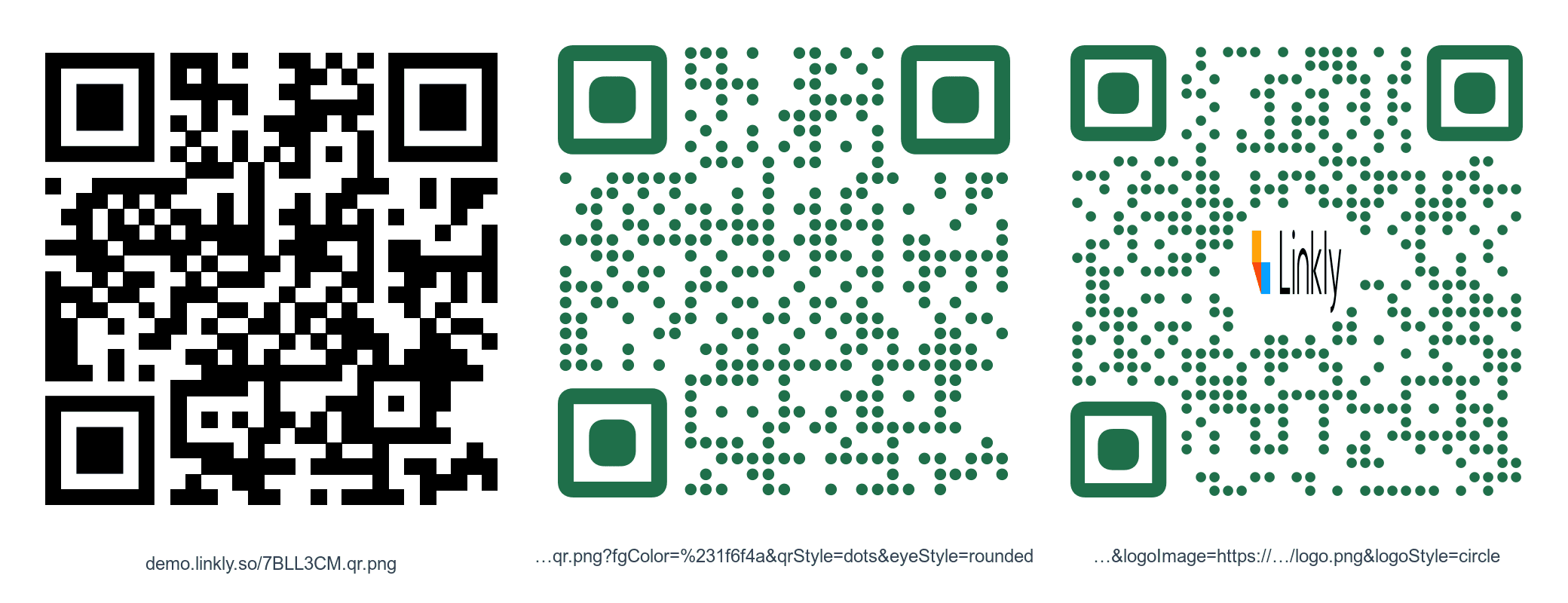
Metoda 2: Generowanie kodów QR według adresu URL
Każdy skrócony link Linkly ma obraz QR na tym samym adresie z .qr.png na końcu. Bez logowania, bez klucza API:
https://demo.linkly.so/7BLL3CM.qr.png
To zamienia zbiorczą generację kodów QR w problem konkatenacji ciągów, w którym arkusze kalkulacyjne są dobre.
W Google Sheets lub Excel
Wstaw swoje skrócone linki w kolumnę B (importer arkusza kalkulacyjnego wyświetla je po imporcie, lub użyj Eksportuj dane na pulpicie, aby je pobrać jako CSV). Następnie w kolumnie C:
=IMAGE(B2 & ".qr.png")
Wypełnij formułę w dół i kod QR pojawi się obok każdego linku. Google Sheets renderuje =IMAGE() bezpośrednio; w Excel 365 działa ta sama funkcja IMAGE(). Aby markami je wszystkie naraz, dołącz parametry stylizacji:
=IMAGE(B2 & ".qr.png?fgColor=%231f6f4a&qrStyle=dots&eyeStyle=rounded&size=600")
(%23 to adres URL zakodowany #.) Zmień parametry w jednej komórce, a każdy kod się aktualizuje.
W połączeniach korespondencji, etykietach i szablonach druku
Każde narzędzie, które może umieścić obraz z adresu URL, może użyć tej samej sztuczki: narzędzia do łączenia korespondencji dla spersonalizowanych pocztówek, drukarki etykiet, fuzja danych InDesign (użyj @QR jako nagłówka kolumny i adresu URL .qr.png jako wartości), lub CMS, który renderuje strony produktów. Ponieważ obraz jest generowany na żądanie, nigdy nie zarządzasz folderem plików — i jeśli cel się zmieni, wydrukowany kod nadal działa, ponieważ jest to dynamiczny kod QR.
Pełna lista parametrów — rozmiar (do 2048px), kolory, kolory oczu, logo, wypełnienie i cicha strefa — znajduje się w dokumentacji API generatora kodów QR. Punkt końcowy ma limit szybkości 5 żądań na sekundę na adres IP, więc w przypadku bardzo dużych partii jednorazowych preferuj eksport ZIP.
Metoda 3: API
Jeśli Twoje linki są w bazie danych, systemie rezerwacji lub zapleczu e-commerce, utwórz je za pomocą API skracania linków i pomiń arkusz kalkulacyjny. Dołącz obiekt qr_styles, aby stylizować każdy kod w momencie tworzenia:
POST https://app.linklyhq.com/api/v1/link
{
  "api_key": "your_api_key",
  "workspace_id": 1234,
  "url": "https://example.com/products/sku-4471",
  "name": "SKU-4471 – care card",
  "domain": "go.example.com",
  "qr_styles": {
    "fgColor": "#1f6f4a",
    "qrStyle": "dots",
    "eyeStyle": "rounded",
    "logoImage": "https://example.com/logo.png",
    "logoStyle": "circle"
  }
}
Odpowiedź zawiera skrócony link. Dołącz .qr.png, aby pobrać stylizowany obraz kodów QR, gdy go potrzebujesz, lub wybierz linki na pulpicie i użyj zbiorczego eksportu ZIP. Jest też punkt końcowy zbiorczy, który akceptuje tablicę linków w jednym żądaniu.
Preferujesz automatyzację bez kodu? Integracje Zapier i Make mogą utworzyć link Linkly (a zatem kod QR), gdy wiersz zostanie dodany do arkusza, produkt zostanie opublikowany lub formularz zostanie przesłany.
Wskazówki dotyczące drukowania kodów QR zbiorczo
- Przetestuj skanowanie próbki przed wydrukowaniem serii. Wydrukuj jeden arkusz, skanuj go za pomocą iPhone'a i telefonu z systemem Android z odległości, z której ludzie faktycznie będą stali, i sprawdzić, czy każdy kod trafia na właściwą stronę. Partia 500 złych etykiet jest droga; partia 500 złych dynamicznych kodów to dwuminutowa naprawa w Linkly — ale tylko jeśli same kody są skanowalne.
- Użyj swojej własnej domeny. Kody wygenerowane na niestandardowej domenie nie zależą od czyjejś innej marki, a marka domena lepiej czyta się na opakowaniu.
- Oznacz ruch. Dodaj
utm_source=qriutm_campaignw kolumnach UTM importera, aby skanowanie kodów QR było oddzielone od kliknięć w sieci web w Google Analytics. Własne raporty ruchu Linkly pokazują skanowanie na kod niezależnie. - Pamiętaj o cichej strefie. Zostaw wolną przestrzeń wokół każdego kodu (około czterech szerokości modułów). Jeśli umieszczasz kody na ciemnych tłach poprzez metodę adresu URL, dodaj
quietZone=50&bgColor=%23ffffff. - Zmień rozmiar dla odległości skanowania. Przybliżona zasada: szerokość kodu powinna wynosić co najmniej jedną dziesiątą odległości, z której będzie skanowany — 2 cm na ulotce trzymanej w ręku, 25 cm na plakacie czytanym z drugiej strony pokoju.
- Utrzymuj nazwy w porządku. Pseudonimy stają się nazwami plików, a wyszukiwanie po pseudonimie to jak ponownie wybierzesz partię do ponownego eksportu, edycji lub zbiorczego raportu ruchu.
- Ustaw wygaśnięcie, jeśli ma znaczenie. Kody imprezy lub promocji mogą mieć datę wygaśnięcia lub limit kliknięć, dzięki czemu stary druk nie wysyła ludzi do martwej oferty.
Często zadawane pytania
Czy istnieje limit liczby kodów QR, które mogę utworzyć zbiorczo?
Importer arkusza kalkulacyjnego akceptuje tysiące wierszy; duże importy są przetwarzane wiersz po wierszu ze statusem dla każdego. Zbiorczy eksport kodów QR działa na tym, co jest wybrane na bieżącej stronie pulpitu (do 500 linków), więc jeden plik ZIP zawiera do 500 kodów — przejdź między stronami lub filtruj przez wyszukiwanie, aby uzyskać więcej. Obszary robocze Linkly obsługują miliony linków.
Czy kody QR zachowują kolory i logo w zbiorczym eksporcie?
Tak dla PNG: każdy kod jest renderowany z kolorami, stylami punktów, stylami oczu i logo zapisanymi na jego linku, dokładnie jak w edytorze kodów QR. Eksporty SVG zachowują kolory pierwszego planu i tła, ale nie logo ani style oczu, ponieważ są to zwykłe dane wyjściowe wektora.
Czy mogę zmienić miejsce, do którego prowadzi kod QR po jego wydrukowaniu?
Tak. Każdy kod QR Linkly jest dynamiczny — koduje skrócony link, a nie cel — więc edytuj cel linku w Linkly, a wydrukowany kod idzie za nim. Możesz także dodać zasady później: przekierowania krajowe, przekierowania urządzenia, lub rotator linków, wszystkie za tym samym wydrukowanym kodem.
Jak pliki w pliku ZIP są nazwane?
Po pseudonimie linku, ze spacjami i znakami interpunkcji zamienionymi na podkreślenia — Table_14_menu.png. Jeśli dwa linki mają tę samą nazwę, drugi otrzymuje dołączony identyfikator linku, więc nic nie jest nadpisane. Linki bez pseudonimu są nazwane od docelowego adresu URL.
Czy mogę wyeksportować kody QR dla linków, które utworzyłem wcześniej, a nie tylko zaimportowanych?
Tak. Zbiorczy eksport działa na dowolnym wyborze linków — importowanych, utworzonych jeden po jednym lub zrobionych za pomocą API. Użyj wyszukiwania, aby zawęzić listę (każde pole można przeszukać), wybierz wszystko, a następnie Zbiorczy → Eksportuj kody QR.
Czy mogę tworzyć kody QR zbiorczo bez pobierania plików?
Tak — użyj adresu URL .qr.png. Wstaw skrócone linki do arkusza kalkulacyjnego i użyj =IMAGE(B2 & ".qr.png"), lub odwołaj się do adresu URL z narzędzia do łączenia korespondencji lub szablonu druku. Obrazy są generowane na żądanie, więc nic nie musisz przechowywać.
Czy zbiorczym tworzenie kodów QR jest darmowe?
Tworzenie kodów QR, stylizowanie ich, eksportowanie ich zbiorczo i adres URL obrazu .qr.png są dostępne na każdym planie, w tym na planie bezpłatnym. Importer arkusza kalkulacyjnego/CSV, który tworzy linki zbiorczo, jest zawarty w planach Pro i wyższych; na niższych planach możesz nadal tworzyć linki indywidualnie lub za pośrednictwem Zapier i eksportować ich kody QR zbiorczo.
Które jest lepsze do druku, PNG czy SVG?
SVG dla wszystkiego, co jest duże lub idzie do profesjonalnej drukarni — to wektora, więc pozostaje ostre w dowolnym rozmiarze. PNG (1024 × 1024) wystarczy do etykiet, ulotek i ekranów, a to jedyny format, który niesie logo i style oczu.
Czy mogę zobaczyć, ile razy każdy kod QR został zeskanowany?
Tak. Skanowanie są rejestrowane jako klikniecia na link. Wybierz partię na pulpicie i użyj Zbiorczy → Raport ruchu dla połączonego widoku, lub otwórz dowolny link dla jego własnej analityki skanów wg kraju, urządzenia i czasu.
Powiązane przewodniki
- Utwórz kod QR dla linku — podstawy, jeden link na raz
- Import arkusza kalkulacyjnego — każda kolumna, którą akceptuje importer, w tym tagi UTM, piksele i zasady przekierowania
- Zbiorczy import linków z Google Sheets — droga szablonu CSV
- Dodaj logo do kodu QR — zasady stylizacji, które zachowują skanowanie kodów
- Wektorowe kody QR — wektorowe dane wyjściowe do druku
- API generatora kodów QR — wszystkie parametry
.qr.png - API skracania linków — programowe tworzenie linków
- Analityka kodów QR — śledzenie skanów na kod
Dostępność planu
Dostępne od planu Pro
Śledź 500 kliknięć miesięcznie za darmo.