
Jak usunąć wszystkie linki w obszarze roboczym
Ten przewodnik wyjaśnia, jak trwale usunąć wszystkie linki w Twoim obszarze roboczym.
Ważne ostrzeżenie
Ta akcja nie może być cofnięta. Po usunięciu wszystkie Twoje skrócone linki przestaną działać natychmiast i nie będą mogły być przywrócone.
Co zostaje usunięte
Gdy usuniesz wszystkie linki:
- Wszystkie skrócone linki w obszarze roboczym są trwale usuwane
- Skrócone adresy URL nie będą już przekierowywać do swoich docelowych stron
- Historyczne dane o ruchu i analityka NIE są usuwane (zachowywane dla Twoich akt)
- Domeny, użytkownicy obszaru roboczego i ustawienia obszaru roboczego NIE są dotknięte
Kiedy to użyć
Użyj tej funkcji, gdy chcesz:
- Zacząć od nowa z czystym obszarem roboczym
- Usunąć wszystkie linki, ale zachować obszar roboczy, domeny i zespół
- Hurtowo wyczyścić testowe lub przestarzałe linki
Uwaga: Jeśli chcesz usunąć tylko określone linki, użyj indywidualnej opcji usuwania na stronie Linki. Możesz także wyłączyć link tymczasowo bez jego usuwania.
Instrukcje krok po kroku
Przejdź do Ustawień Obszaru Roboczego
Kliknij na nazwę obszaru roboczego w lewym górnym rogu. Z menu rozwijanego wybierz "Ustawienia Obszaru Roboczego". Przewiń w dół do sekcji "Strefa Niebezpieczna".
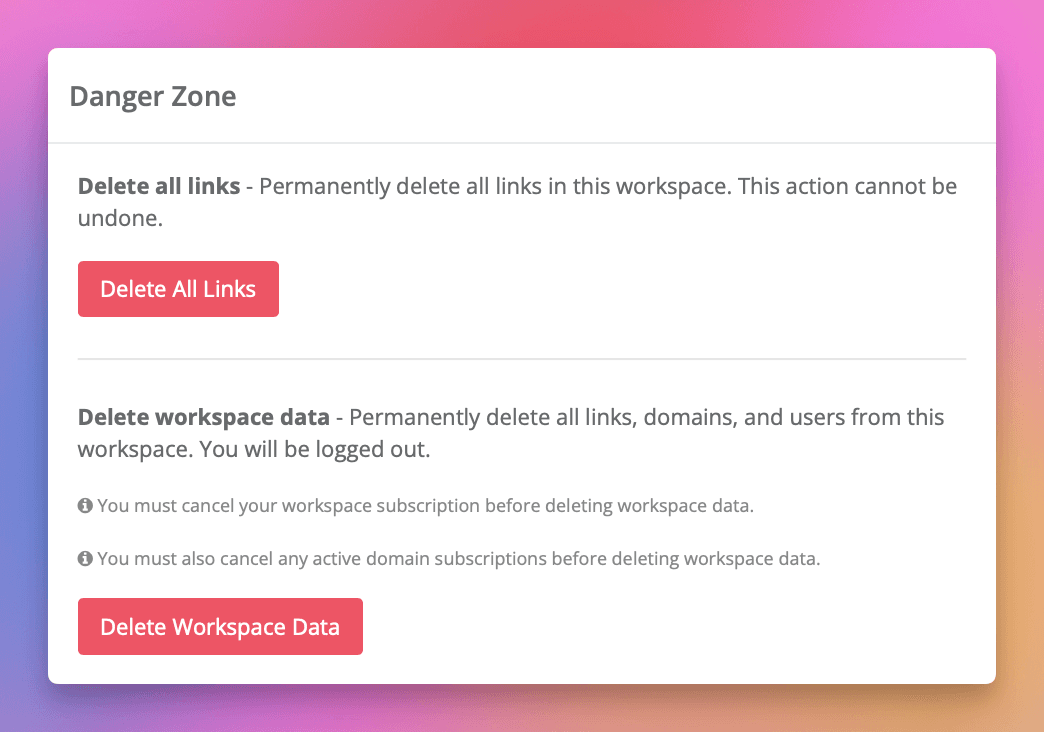
Rozpocznij Proces Usuwania
Kliknij przycisk "Usuń Wszystkie Linki". Zostaniesz przeniesiony na stronę potwierdzenia.
Przejrzyj Stronę Potwierdzenia
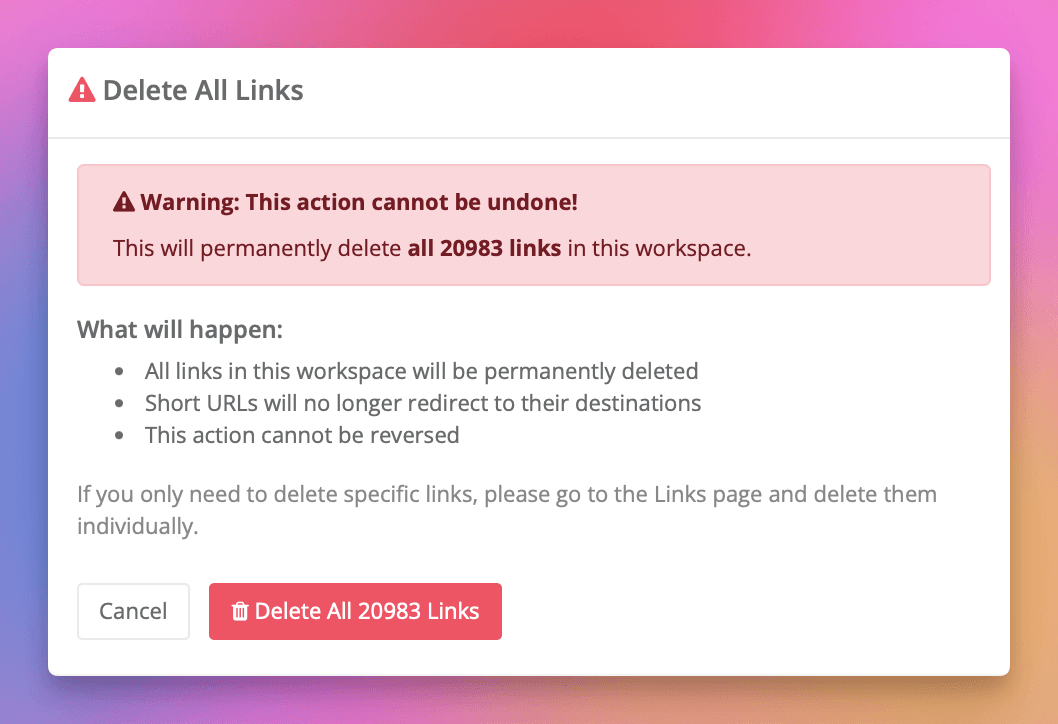
Strona potwierdzenia pokazuje:
- Ostrzeżenie, że ta akcja nie może być cofnięta
- Dokładną liczbę linków, które zostaną usunięte
- Co się stanie, gdy będziesz kontynuować
Potwierdź Usuwanie
Kliknij czerwony przycisk "Usuń Wszystkie [X] Linków". Pojawi się okno dialogowe przeglądarki z pytaniem: "To trwale usunie wszystkie [X] linków w tym obszarze roboczym. Jesteś tego absolutnie pewny?" Kliknij "OK", aby kontynuować, lub "Anuluj", aby przerwać.
Zakończenie
Wszystkie linki są natychmiast usuwane. Zostaniesz przekierowany z powrotem do Twojego obszaru roboczego. Komunikat sukcesu potwierdzi usunięcie.
Często zadawane pytania
Czy mogę anulować tę operację?
Tak. W dowolnym momencie przed kliknięciem "OK" w ostatecznym oknie dialogowym potwierdzenia możesz:
- Kliknąć "Anuluj" na stronie potwierdzenia, aby powrócić do Ustawień
- Kliknąć "Anuluj" w oknie dialogowym przeglądarki, aby przerwać usuwanie
Co się stanie z moim obszarem roboczym po usunięciu?
Twój obszar roboczy pozostaje aktywny. Twoje domeny i niestandardowe ustawienia są zachowywane. Członkowie zespołu zachowują dostęp. Możesz natychmiast rozpocząć tworzenie nowych linków. Historyczne dane analityczne pozostają dostępne.
Czy usunięte linki mogą być odzyskane?
Nie, ta akcja nie może być cofnięta. Po usunięciu wszystkie Twoje skrócone linki przestaną działać natychmiast i nie będą mogły być przywrócone. Jeśli przypadkowo usunąłeś swoje linki, skontaktuj się natychmiast z pomocą techniczną. Chociaż linki nie mogą być odzyskane, możemy być w stanie pomóc w znalezieniu innych rozwiązań.
Czy moje dane o ruchu będą usunięte?
Nie. Historyczne dane o ruchu i analityka NIE są usuwane i są zachowywane dla Twoich akt.
Co jeśli chcę usunąć wszystko w moim obszarze roboczym?
Jeśli chcesz usunąć wszystkie linki, domeny, użytkowników i dane obszaru roboczego, zobacz nasz przewodnik na temat jak usunąć dane obszaru roboczego. Zauważ, że jest to znacznie bardziej destrukcyjne i wyloguje Cię.
Śledź 500 kliknięć miesięcznie za darmo.