
Używanie Google Tag Manager na linkach, którymi się dzielisz
Czym jest Google Tag Manager?
Google Tag Manager (GTM) to bezpłatny system zarządzania tagami firmy Google, który umożliwia zarządzanie i wdrażanie tagów marketingowych (takich jak piksele śledzenia i skrypty analityczne) na witrynie internetowej bez modyfikowania kodu.
Za pomocą GTM możesz centralnie zarządzać tagami takimi jak:
- Meta (Facebook) Pixel
- Google Analytics 4
- LinkedIn Insight Tag
- TikTok Pixel
- Niestandardowe tagi HTML/JavaScript
Dlaczego warto używać Google Tag Manager z Linkly?
Jeśli masz już skonfigurowany kontener GTM dla swojej witryny, możesz używać tego samego kontenera z linkami Linkly. To oznacza:
- Brak duplikowania — używaj istniejących tagów bez ich rekonfiguracji
- Centralne zarządzanie — aktualizuj tagi w GTM, a zmiany będą mieć miejsce wszędzie
- Śledzenie kliknięć linków — uruchamiaj piksele marketingowe, gdy użytkownicy klikają Twoje udostępniane linki
Jak dodać Google Tag Manager do linku Linkly
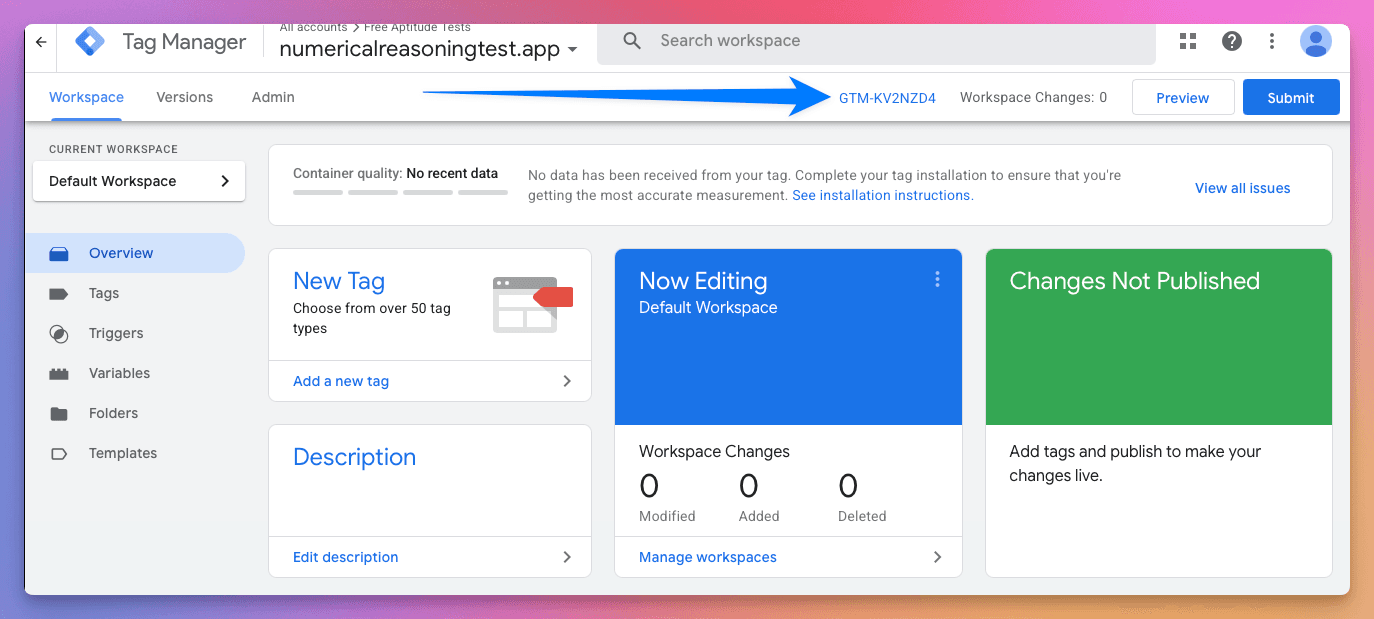
Znajdź swój identyfikator kontenera GTM
W Google Tag Manager identyfikator kontenera pojawia się u góry obszaru roboczego. Zaczyna się od GTM- i następuje seria liter i cyfr (np. GTM-XXXXXXX).
Utwórz nowy link w Linkly
Kliknij Utwórz nowy link na pasku bocznym.
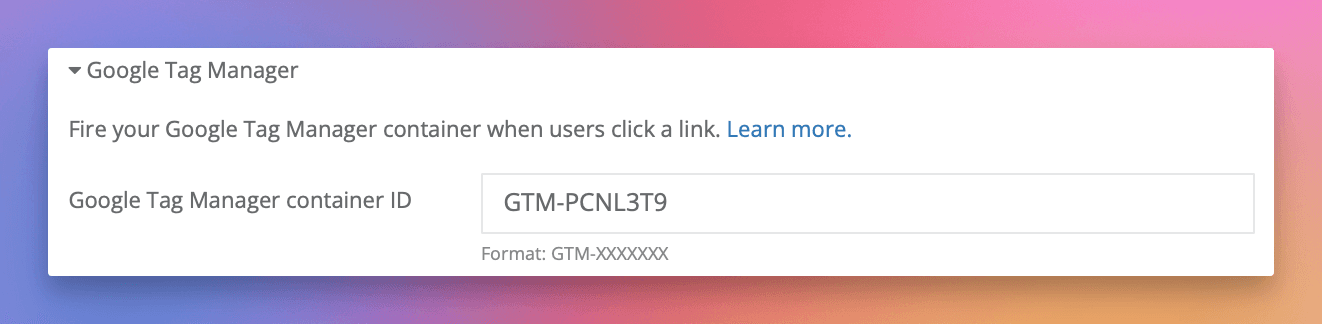
W sekcji Opcje wybierz Google Tag Manager.
Wklej swój identyfikator kontenera w pole Google Tag Manager.
Zapisz swój link.
Gdy użytkownicy klikną ten link, Twój kontener GTM zostanie uruchomiony przed przekierowaniem go do docelowego adresu URL.
Frequently asked questions
Jakie tagi mogę używać w moim kontenerze GTM?
Możesz dołączyć dowolne tagi obsługiwane przez Google Tag Manager, w tym Meta Pixel, Google Analytics, LinkedIn Insight Tag, niestandardowy kod HTML i wiele więcej. Wszystkie tagi skonfigurowane w Twoim kontenerze będą uruchamiane, gdy użytkownicy klikną Twój link.
Czy używanie GTM spowalnia moje przekierowania?
Tak, uruchamianie tagów niezbędnie powoduje krótkie opóźnienie przed przekierowaniem użytkowników. Aby uzyskać więcej informacji, zobacz nasz artykuł na temat naprawy wolnych przekierowań.
Czy powinienem używać GTM czy dodać piksele bezpośrednio w Linkly?
Jeśli masz już skonfigurowany kontener GTM z pikselami marketingowymi, używaj GTM dla prostoty. Jeśli potrzebujesz tylko jednego lub dwóch konkretnych pikseli (takich jak Meta Pixel lub GA4), możesz dodać je bezpośrednio w Linkly bez GTM.
Dostępność planu
Dostępne od planu Pro
Śledź 500 kliknięć miesięcznie za darmo.