
Analityka reklam
Jeśli wysyłasz płatny ruch przez link Linkly, zakładka Reklamy dzieli te klikniecia w taki sposób, jak robi to Twoja platforma reklamowa — według sieci, miejsca docelowego, kampanii, zestawu reklam i reklamy.
Pojawia się na końcu paska zakładek w każdym raporcie ruchu:
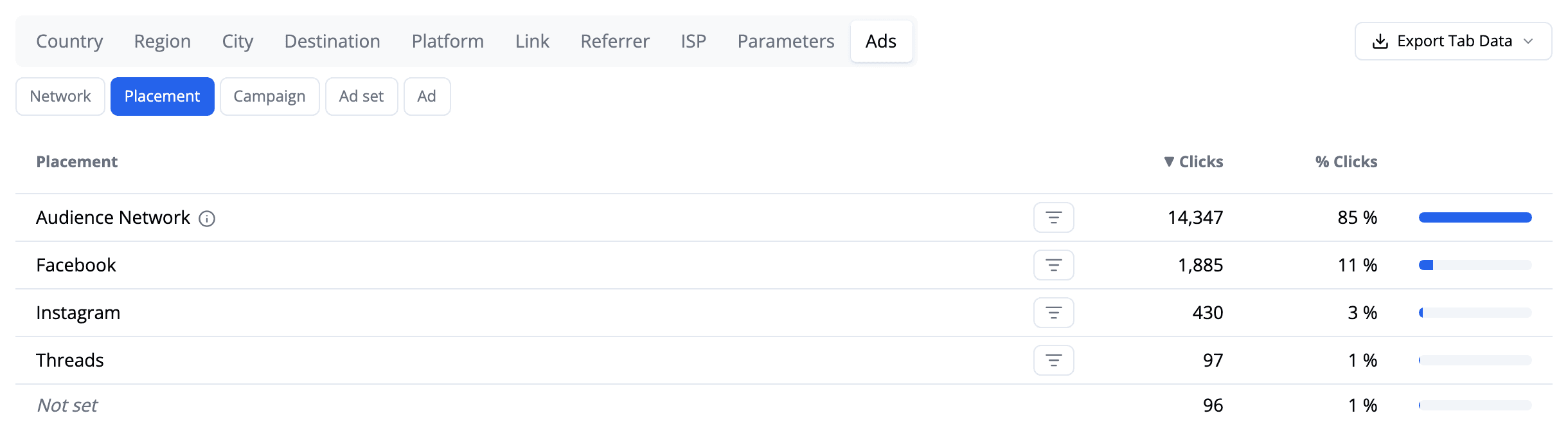
Powyższy przykład to kampania Meta, gdzie 85% kliknięć pochodzi z Audience Network — zapasów Meta znajdujących się w aplikacjach i grach innych firm, a nie w kanałach Facebook lub Instagram. Właśnie po to istnieje ta zakładka — aby uczynić tego rodzaju informacje oczywistymi.
Jak Linkly wie, że klikniecie pochodzi z reklamy
Platformy reklamowe automatycznie dodają swój własny identyfikator klikniecia do docelowego adresu URL — fbclid dla Meta, gclid dla Google, ttclid dla TikTok, msclkid dla Microsoft. Nie musisz nic konfigurować: jeśli klikniecie pochodzi z reklamy, identyfikator jest tam.
Linkly odczytuje ten identyfikator, aby ustalić, która platforma dostarczyła klikniecie, co pokazuje wymiar Sieć:

Pięć wymiarów
Użyj przycisków powyżej tabeli, aby przełączać się między nimi.
- Sieć — która platforma reklamowa dostarczyła klikniecie i jaka część Twojego ruchu nie pochodzi z reklam.
- Miejsce docelowe — gdzie w obrębie platformy wyświetlana była reklama.
- Kampania, Zestaw reklam, Reklama — własna struktura Twojego konta reklamowego.
Ostatnie cztery odczytują Twoje parametry UTM, więc wypełniają się tylko jeśli Twoje reklamy są otagowane (patrz poniżej). Etykiety zmieniają się w zależności od platformy, na której reklamujesz, ponieważ każda z nich używa UTM-ów inaczej — w Google ostatnie dwie kolumny to Grupa reklam i Słowo kluczowe, ponieważ to właśnie Google tam umieszcza.
Kliknij ikonę filtru w dowolnym wierszu, aby zawęzić cały raport — każdą inną zakładkę, wykres i sumę kliknięć — do tej kampanii, zestawu reklam lub reklamy. Kliknij jeszcze raz lub użyj etykiety u góry strony, aby je wyczyścić.
Tagowanie Twoich reklam
Identyfikatory kliknięć przybywa same. Parametry UTM nie — to jest osobne ustawienie na Twoim koncie reklamowym i aż go nie włączysz, wymiary Kampania, Zestaw reklam i Reklama będą pokazywać wszystko pod Nie ustawiono.
Obie platformy poniżej mogą je wypełnić automatycznie, więc nigdy nie będziesz musiał tagować linków ręcznie.
Jak tagować Twoje reklamy, aby rozbijały się w Linkly
W Menedżerze reklam Meta, edytuj swoją reklamę i otwórz Śledzenie → Parametry URL.
Użyj Zbuduj parametr URL i dodaj source, campaign, content i term. Ustawienia domyślne Meta mapują się do Miejsca docelowego, Kampanii, Zestawu reklam i Reklamy w Linkly.
W Google Ads, otwórz Ustawienia → Opcje URL kampanii i ustaw szablon śledzenia.
Parametry ValueTrack Google wypełniają Kampanię, Grupę reklam i Słowo kluczowe.
Czekaj na nowe klikniecia.
Tagowanie dotyczy tylko od momentu jego zapisania — klikniecia zarejestrowane wcześniej zachowują to, czym się pojawiły.
Czytanie dwóch wierszy „puste"
Mają różne znaczenia i są liczone na różne sposoby:
- Nie z reklamy w wymiarze Sieć — klikniecie nie miało żadnego identyfikatora reklamy. Ruch organiczny, e-mail, ktoś dzielący Twój link.
- Nie ustawiono w czterech pozostałych — klikniecie było z reklamy, ale brakowało tego konkretnego parametru UTM. Prawie zawsze nie otagowane reklamy, a nie problem z linkiem.
Duży wiersz Nie ustawiono warto rozpatrzyć: to część wydatków na reklamy, która Linkly może widzieć przychodzącą, ale nie może przypisać do kampanii.
Porównywanie z Twoją platformą reklamową
Po tym jak Linkly wykryje sieć, wymiary Kampania, Zestaw reklam i Reklama liczą tylko klikniecia z reklam, więc ich procenty wynoszą z Twojego ruchu płatnego — tej samej podstawy, na której raportuje Twoja platforma reklamowa. Ich sumy dodają się do wiersza Sieć.
Spodziewaj się, że Twoja platforma reklamowa zgłosi nieco więcej kliknięć niż Linkly. Liczy dotyk; Linkly liczy przybycie, a niektóre dotyki nigdy się nie kończą — odwiedzający zamyka aplikację, traci sygnał lub cofa się w połowie przekierowania. Luka 10–20% jest normalna. Dużo większa zwykle oznacza, że porównujesz różne zakresy dat lub jedną kampanię z całym kontem.
Użyj Eksportuj dane zakładki, aby pobrać dowolny rozbór w formacie CSV.
Często zadawane pytania
Dlaczego zakładka Reklamy jest pusta?
Żadne z kliknięć w zakresie dat nie zawierało identyfikatora klikniecia z reklamy ani parametru UTM. Jeśli prowadzisz reklamy, sprawdź, czy wysyłasz je przez link Linkly, a nie bezpośrednio do miejsca docelowego, i rozszerz zakres dat.
Które platformy reklamowe są obsługiwane?
Meta (Facebook, Instagram, Threads, Messenger, Audience Network), Google, TikTok, Microsoft, LinkedIn, X, Reddit, Pinterest, Snapchat, Amazon, Yandex i Impact są wszystkie wykrywane z ich identyfikatorów kliknięć. Każda inna platforma wciąż pojawia się, jeśli Twoje linki zawierają parametry UTM.
Co to jest Audience Network?
Zapas reklam Meta znajdujący się w aplikacjach i grach innych firm, a nie w kanałach Facebook i Instagram. Stanowi on często dużą część kliknięć kampanii. Jeśli konwertuje się znacznie gorzej niż inne miejsca docelowe, możesz go wyłączyć, przełączając ten zestaw reklam z przywilejów Advantage+ na miejsca docelowe ręczne.
Dlaczego moje kampanie pokazują cyfry zamiast nazw?
Domyślny szablon URL Meta wysyła identyfikatory kampanii, zestawu reklam i reklamy zamiast nazw. Jeśli wolisz nazwy, zmień parametry URL w Menedżerze reklam na użycie pól nazw — nowe klikniecia je pokaże.
Śledź 500 kliknięć miesięcznie za darmo.